V dnešnej dobe, keď je internet neoddeliteľnou súčasťou každodenného života, sa rodičia čoraz viac zaujímajú o to, čo ich deti robia online. Deti totiž trávia na mobiloch a pred počítačom čoraz viac času a mnohých rodičov to už začína trápiť. Kľúčom k zodpovednému používaniu technológií je nájdenie rovnováhy a sprevádzanie detí v online priestore. Tento článok poskytuje komplexný prehľad o tom, ako monitorovať a chrániť deti v online priestore, od používania aplikácií rodičovskej kontroly až po nastavenie obmedzení na WiFi routeri.
Prečo je rodičovská kontrola dôležitá?
Problémov s nezvládaním mobilov je medzi deťmi veľa - od straty záujmu chodiť von, byť s rovesníkmi cez závislosť na hrách až po ľahkú dostupnosť pornografie a nevhodného obsahu. Mnohým uniká aj fakt, že YouTube je oficiálne služba dostupná od 16. rokov. Internet a mobilné technológie nie je možné úplne zakázať. Preto, keď rady, príkazy ani zákazy nefungujú, nastupujú aplikácie rodičovská kontrola. Ide o nástroje, ktoré umožňujú rodičom monitorovať a obmedzovať digitálne aktivity svojich detí. Rodičovská kontrola je dôležitým nástrojom, ktorý pomáha zabezpečiť bezpečnosť detí v digitálnom svete.
Funkcie rodičovskej kontroly v aplikáciách
Aplikácie rodičovská kontrola poskytujú širokú škálu funkcií, ktoré pomáhajú rodičom chrániť svoje deti online:
- Časové limity: Aplikácie umožňujú nastaviť časové limity na používanie jednotlivých aplikácií alebo zariadení ako celku.
- Blokovanie nevhodného obsahu: Aplikácie umožňujú blokovať webové stránky, ktoré obsahujú nevhodný obsah pre deti, ako sú násilie, pornografia alebo nenávistné prejavy.
- Monitorovanie aktivít: Niektoré aplikácie poskytujú možnosť sledovať aktivity detí na zariadení, vrátane zoznamu navštívených stránok, využívaných aplikácií alebo dokonca textových správ.
- Blokovanie aplikácií: Rodičovská kontrola umožňuje rodičom blokovať alebo nastavovať obmedzenia pre jednotlivé aplikácie, ktoré deti používajú.
- Geozóny a sledovanie polohy: Niektoré aplikácie umožňujú sledovať polohu dieťaťa a vytvoriť geozóny, teda oblasti, kde sa dieťa môže bezpečne pohybovať. Ak sa dieťa vyberie príliš ďaleko, alebo sa cestou zo školy zatúla do ulíc, kde nemá byť, rodič je upozornený.
Populárne aplikácie rodičovskej kontroly
Na trhu existuje množstvo aplikácií rodičovskej kontroly. Nižšie uvádzame prehľad tých najpopulárnejších:
- Qustodio: Je najobľúbenejšia aplikácia typu rodičovská kontrola a je vhodná pre deti všetkých vekových kategórií. Je kompatibilná so všetkými najrozšírenejšími operačnými systémami a je možné ju nainštalovať na všetky digitálne zariadenia. Bezplatná verzia je limitovaná na jedno zariadenie a ponúka sedemdňovú históriu.
- Kaspersky Safe Kids: Aplikácia od spoločnosti Kaspersky ponúka všetko, čo rodičia môžu od aplikácie rodičovská kontrola očakávať a beží na všetkých najrozšírenejších operačných systémoch.
- Norton Family: Aplikácia od známeho výrobcu antivírových riešení ponúka prehľad o tom, aké internetové stránky dieťa vyhľadáva a navštevuje, na aké videá sa pozerá a či je tento obsah vhodný pre vek dieťaťa.
- FamilyTime: Patrí medzi flexibilné aplikácie, ktoré kombinujú moderné funkcie s jednoduchým ovládaním. Rodičia môžu nastaviť časové limity, blokovať aplikácie, sledovať polohu dieťaťa či vytvoriť geozóny.
- WebWatcher: Populárna aplikácia, ktorá funguje ako bezpečnostný filter pre internet a aplikácie. Ponúka detailné webové filtrovanie, časové limity, blokovanie aplikácií a možnosť vytvárať vlastné whitelisty a blacklisty.
- Bark: Aplikácia využíva umelú inteligenciu na to, aby chránila deti pred nevhodným obsahom. Jej unikátnou funkciou je tzv. „smart filter“, ktorý dokáže zablokovať len konkrétne obrázky alebo videá namiesto celej stránky.
- Net Nanny: Je softvérový balík na kontrolu obsahu pre rodičov na monitorovanie a kontrolu činnosti ich detí na počítači a telefóne.
- Aura: Ponúka AI-nástroje na sledovanie online aktivít detí, vrátane spánkových vzorcov a sociálnych interakcií.
- Screen Time: Od Screen Time Labs je aplikácia, ktorá pomáha rodičom efektívne riadiť, koľko času trávia deti na svojich zariadeniach. Je prehľadná a užívateľsky jednoduchá, ideálna aplikácia najmä pre používateľov Androidu.
Okrem spomenutých aplikácií je dôležité spomenúť aj riešenia priamo od výrobcov operačných systémov:
- Google Family Link: Google Family Link splní to hlavné, čo na kontrolu prípadné obmedzenie používania potrebujete. Aplikáciu pre rodičov nainštalujete do svojho zariadenia a deti a teenageri si nainštalujú druhú aplikáciu určenú pre nich. Podmienkou tu je, aby dieťa malo aktivovaný vlastný účet Google a nastavený skutočný vek. Vo väčšine krajín Európy môžete kontrolovať aktivitu dieťaťa do 16. rokov.
- ESET Parental Control: Systém jej fungovania je obdobný ako pri Google Family Link, ale postačí Android vo verzii 4.0 a viac. Aplikáciu je potrebné nainštalovať na rodičovské zariadenie a taktiež na zariadenie dieťaťa. Nie je tu ale nutnosť, aby vaše dieťa malo osobitný účet. Aplikáciu môžete používať v bezplatnej verzii, ktorá vám umožní definovať časový limit používaných aplikácií, zobraziť základné správy o aktivite, blokovať nevhodné web stránky a povoľovať vami schválené aplikácie.
- Microsoft Family Safety: Vo Windows je možné vytvoriť detský účet cez nastavenia systému alebo cez stránku Microsoft Family Safety. Toto konto sa dá použiť aj v operačnom systéme Windows 10 a vyššom. Vstavaná funkcia v operačnom systéme je napojená na ďalšie súčasti Microsoftu, takže rodičia majú kontrolu nielen na počítači, ale aj na hernej konzole Xbox či Androide.
Rodičovský zámok na WiFi routeri: Riešenie pre nočné používanie internetu
Mnohé routery už ponúkajú aj samostatnú aplikáciu do vášho Android smartfónu. V rámci rodičovskej kontroly je najčastejšie dostupná funkcia obmedzenia prístupu zariadenia na internet v určitom dni a čase. Môžte tak definovať, kedy sa vášmu dieťaťu internet na PC, mobile alebo tablete spustí a kedy sa automaticky vypne. Mnohí rodičia riešia problém, keď ich deti zostávajú v noci hore extrémne dlho a potom sú v škole nevyspané a nepozorné. Riešením je rodičovský zámok na WiFi routeri, ktorý dokáže obmedziť prístup k internetu v určitých hodinách.
Ako nastaviť rodičovský zámok na routeri TP-Link (príklad)
Správanie, ktoré popisujete, je možné obvykle bez problémov nastaviť na obrovskom množstve routerov a to aj na tých úplne najlacnejších modeloch. Väčšina modelov, a to vrátane tých od TP-Link, obsahuje v nastavení sekciu rodičovskej kontroly (Parental Control). Ak by takáto kategória k dispozícii nebola, je možné situáciu riešiť v rámci nastavenia prístupových práv (Access Control alebo Access Policy). V základe nebudete nastavovať to, aby sa Wi-Fi na konkrétne hodiny vypla (také niečo drvivá väčšina routerov neumožňuje), ale to, že pripojenie konkrétnych zariadení router v určité hodiny odmietne.
Keďže každé rozhranie routeru je odlišné, nie je možné napísať univerzálny návod od slova do slova, ktorý by vás sprevádzal každým kliknutím. Náš príklad vychádza z ovládacieho rozhrania lacného routeru TP-Link WR720N, v cenovej hladine 12 eur, ktorý ponúka sekciu Parental Control aj Access Control. Druhé menované nastavenie je tým hlavným, pretože rodičovská kontrola tohto routeru sa týka iba nastavenia konkrétnych povolených alebo zakázaných webových stránok.
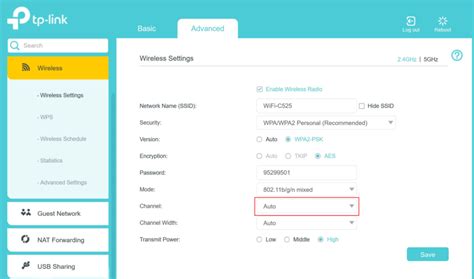
Operácia sa dá rozdeliť na tri kroky:
- Vytvorenie časového plánu.
- Pridanie konkrétnych MAC adries zariadení.
- Aktivácia plánu ako takého výhradne pre ne.
Poradie krokov môže byť na rôznych routeroch odlišné a na mnohých sa dá rovno vložiť konkrétna MAC adresa aj s časom povoleného prístupu. Či už je to ten či onen prípad, pripojte najprv k internetu všetky zariadenia vašich detí (notebooky, smartfóny, tablety) a otvorte na svojom počítači rozhranie s nastavením routeru. To obvykle zadáte vložením jeho IP adresy (typicky 192.168.0.1) do internetového prehliadača, pričom následne zadáte prihlasovacie meno a heslo. V základe ide o to, že konkrétnym MAC adresám jednotlivých zariadení (ktoré v základe definuje ich hardvér), umožníte alebo zakážete prístup v konkrétnu dobu. Je možné vytvoriť kompletné pravidlá pre konkrétne dni a hodiny.
Keďže chcete, aby deti nemali prístup k internetu od 23:00 do 08:00, čo je doba zasahujúca do dvoch odlišných dní, je nutné situáciu riešiť povolením a nie zákazom. To znamená, že vytvoríte časový plán od 08:00 do 23:00, ktorý bude platiť každý deň, kde prístup povolíte. Nastavenie nájdete v rámci rozhrania TP-Link v sekcii
Access Control/Schedule. Tu zadáte rozpätie 08:00 až 23:00 a povolíte ho na všetky dni (Everyday). Toto rozpätie nazvete napríklad ako - Povolená denná doba.
Následne potrebujete zistiť MAC adresy zariadení, na ktoré nastavenie chcete uplatniť. Uvidíte ich v rámci rozhrania routeru napríklad prekliknutím na sekciu štatistiky bezdrôtového spojenia (Wireless/Statistics). Ak neviete, ktoré MAC adresy konkrétnym zariadeniu patria, skontrolujte to priamo na nich. Na Androide zistíte MAC adresu otvorením Nastavenia, kde v sekcii Informácie o telefóne ťuknite na položku Stav. Na iOS nájdete tento údaj v sekcii Nastavenia/Obecné/Informácie/Adresa Wi-Fi.
Po zistení adries už len v routery vytvorte nové pravidlo v sekcii
Access Control/Rule. Zadajte konkrétne MAC adresy zariadení, zvoľte úplné povolenie prijatia a odosielania internetových paketov a aktivujte vytvorený čas od 8:00 do 23:00. V ostatných hodinách bude router pripojenie daných zariadení odmietať.
Rodičovská kontrola na routeroch ASUS
Bezdrôtový router ASUS s Trend Micro poskytuje monitorovanie siete v reálnom čase s cieľom detekovať malware, vírusy a útoky skôr, než sa dostanú k vášmu PC alebo zariadeniu. Rodičovská kontrola vám umožňuje plánovať časy, kedy môže pripojené zariadenie pristupovať k internetu. Môžete tiež obmedziť neželané weby a aplikácie. Ak chcete používať funkcie rodičovskej kontroly, uistite sa, že váš router podporuje funkcie AiProtection Pro alebo AiProtection Classic a aktualizujte firmware routeru na najnovšiu verziu.
Nastavenie na routeroch ASUS zahŕňa nasledujúce kroky:
- Prejdite do ponuky [Rodičovská kontrola] > [Webové a aplikačné filtre] alebo [AiProtection] > [Rodičovská kontrola] > [Webové a aplikačné filtre] a povoľte Webové a aplikačné filtre.
- Kliknite na [Súhlasím] s Licenčnou zmluvou spoločnosti Trend Micro s koncovým používateľom.
- Prejdite do ponuky [Rodičovská kontrola] > [Plánovanie času] alebo [AiProtection] > [Rodičovská kontrola] > [Plánovanie času].
- Nastavte plánovanie času:
- Povolte možnosť Zablokovať všetky zariadenia, ak chcete zamedziť prístup k internetu všetkým pripojeným zariadeniam.
- Povolte plánovanie času pre konkrétne zariadenia. Vyberte zariadenia, ktoré chcete obmedziť (názov klienta, MAC adresa).
- Kliknite na tlačidlo Upraviť a nastavte plánovanie času. Môžete rýchlo nastaviť dva offline plány alebo vybrať iný čas.
- Uistite sa, že máte plán vypínania nastavený správne a kliknite na [Použiť].
Ak chcete odstrániť časový plán, nabehnite kurzorom myši na časový plán, kliknite na tlačidlo odstránenia a uložte nastavenia. Routery ASUS v súčasnej dobe nepodporujú blokovanie webov na konkrétnych zariadeniach. Rodičovská kontrola je k dispozícii iba v režime routeru, nie v režime prístupového bodu (AP).
Alternatívne riešenia na úrovni WiFi routera
Ak nemáte čas na detailné nastavovanie, najlepšia a najjednoduchšia možnosť pre Rodičovskú kontrolu na úrovni WiFi routera je DNS služba od 3. strany ako sú napr. OpenDNS alebo FamilyShield. Filtrovaním klientskych zariadení na základe MAC adresy bude router obmedzovať internetové pripojenie pre tieto zariadenia. V tomto prípade pre želanú hodinu a deň v týždni. V sekcii "Obmedzenie obsahu" môžete filtrovať podľa kľúčových slov napr. "porno" na čiernej listine a povoľovať nezávadné domény.
Robustnejším riešením pre filtrovanie obsahu, je nastavenie bezpečných poskytovateľov DNS služby ako je napr. OpenDNS FamilyShield. To je použiteľné prakticky na každom zariadení. DNS je možné prirovnať napr. k mechanizmu, ktorý by mapoval GPS súradnice Vášho pozemku na Vašu adresu. A ak by ste sa spýtali na adresu veľmi, veľmi zlého miesta, neprezradil by ju Vám. FamilyShield sa usiluje o blokovanie obsahu pre dospelých. Kľúčové sú nastavenia pre Primárny DNS a Sekundárny DNS. Teda sekvencie 208.67.222.123 a 208.67.220.123. Okrem zakázaného obsahu z pohľadu napĺňania trestného činu ohrozenia mravnej výchovy mládeže, bude tento postup fungovať aj ako ochrana pred podvodnými webovými stránkami šíriacimi napr. malvér. Alebo aj pred špehovaním zo strany Vášho poskytovateľa pripojenia. Populárne DNS služby poskytujú napr. Google DNS, Cloudflare DNS, Quad9.
Rodičovská kontrola na úrovni domáceho Wi-Fi routera nie je žiadne 100% riešenie. Skôr taký dobrý pokus - barlička pre pokojný spánok. Vážnejšia rodičovská kontrola je možná na koncovom zariadení (počítač, tablet, mobil), kde sa môže softvérové riešenie oprieť o bezpečnostné prvky zabudované v operačnom systéme.
Ako nastaviť rodičovskú kontrolu na routeri TP-Link
Dôležitosť komunikácie a dôvery
Odborník však pripomína, že obmedzenie dieťa pred rizikami online prostredia ochráni len čiastočne, preto netreba zabúdať na to najdôležitejšie - prevenciu. Dieťa má aj tak dostatok možností sa k nevhodným hrám a stránkam na internete dostať prostredníctvom kamarátovho mobilu, či na počítačoch v škole, alebo v centrách voľného času, o ktorých nevieme, ako sú chránené. Podľa neho je teda dôležité, aby sa rodič predovšetkým o svoje dieťa a jeho komunikáciu s internetom zaujímal.
Rodič by mal vysvetľovať, aké sú nástrahy internetu, kde tieto nebezpečenstvá sú. Medzi dieťaťom a rodičom by mala byť vybudovaná dôvera, ktorá pomôže riešiť aj prípady, kedy sa dieťa stane obeťou zneužitia alebo kyberšikany. Ak bude medzi rodičom a dieťaťom úprimný vzťah a dôvera, tak aj tie varovné kontrolky na možné zneužitie budú fungovať aj mimo domova, mimo počítača s rodičovskou kontrolou či blokovacím systémom. Preto netreba zabúdať na prevenciu. Nebáť sa s nimi tieto témy pomenovať, tak isto ako im vysvetľujeme hrozby reálneho sveta. Prosím, nevenuj takémuto obsahu pozornosť, ničím ťa to neobohatí, preklikni sa v sekunde preč. Je to iný prístup, ako povedať dieťaťu: „Nech ťa Boh chráni, keď narazím na to, že si videl nevhodný obsah.“ V realite je to, žiaľ, nemožné.
Byť vzorom pre deti
Ako máme ako rodičia motivovať svoje deti, aby používali mobily na zmysluplné veci, a zároveň ich varovať pred rizikami? Byť vzorom. Napríklad aj v tom, že nebudeme spať s mobilom pri hlave. Nebudeme šoférovať a zároveň sms-kovať. Že nedáme pred dieťaťom prednosť každému cinknutiu notifikácie či zazvoneniu mobilu. Môžeme im vedome hovoriť o tom, aké má mobil pozitíva, ako nám pomáha a slúži.
Zásady pre bezpečné používanie internetu
Je dôležité deťom vštepiť základné zásady pre bezpečné správanie sa na internete:
- Nedeľ sa s nikým o osobné údaje, ani o svoje, ani nikoho iného.
- Po každej činnosti ostane na internete digitálna stopa.
- Rozmysli si, aké fotky zverejňuješ a posielaš.
- Neposielaj nikomu, ani kamarátom, intímne fotky či videá, ani tie v chúlostivej situácii.
- Chráň si zariadenie. Nielen fyzicky, aby mobil nespadol, ale aj heslom. Nastav si čo najzložitejšie heslo, kresbu alebo používaj overenie odtlačkom prsta. Heslo nikomu nedávaj a mobil si vždy zamkni, keď ho nepoužívaš.
- Ak sa pripájaš na internet v škole, u kamaráta alebo na akomkoľvek inom cudzom počítači, chráň si svoje osobné údaje. Pripájaj sa cez anonymný režim, nenechaj zariadenie ukladať údaje a vždy sa po skončení práce odhlás zo všetkých účtov.
- V zariadení máš antivírusový program, ktorý ťa chráni pred zlými aplikáciami a zlodejmi. Pred inštaláciou aplikácie si over, či má aspoň pol milióna spokojných používateľov. To ti napovie, či je aplikácia dobrá.
- Nestretávaj sa sám s cudzími ľuďmi. Nemusí to byť nutne rande, ale napríklad nový kamarát, ktorý ťa zavolá do parku na futbal. Pre rodičov platí, že stretnutia by nemuseli hneď zakázať, ale skôr ísť s dieťaťom.
- Nedôveruj na internete každému, nemusí to byť ten, za koho sa vydáva.
Kyberšikana a cyberstalking: Hrozby vo virtuálnom priestore
Kyberšikana je jedným z druhov šikanovania. Pri šikanovaní páchateľ fyzicky či psychicky ubližuje, ohrozuje, zastrašuje, snaží sa získať prevahu. Pri kyberšikane používa na svoje útoky moderné technológie a virtuálny priestor, kde ho chráni anonymita. Na rozdiel od reálnej šikany, pri tej kybernetickej nemá šikanovaný pokoj ani vo svojej izbe. Hoci sa kyberšikana viaže k virtuálnemu priestoru, agresorom je často človek, ktorý už ubližuje aj v reálnom živote, napríklad v škole.
Pod pojmom cyberstalking rozumieme dlhodobé systematické a stupňované sledovanie osoby vo virtuálnom priestore. Útočník o obeti zbiera informácie, snaží sa s ňou nadviazať kontakt.
tags: #rodicovsky #zamok #na #wifi