V dnešnej dobe, keď je internet neoddeliteľnou súčasťou každodenného života, sa rodičia čoraz viac zaujímajú o to, čo ich deti robia online. Deti trávia na mobiloch a pred počítačom čoraz viac času a mnohých rodičov to už začína trápiť. Pomoc používateľom pri bezpečnej navigácii na webe, aplikáciách a hernom obsahu je jednou z najdôležitejších priorít spoločnosti Microsoft. Na počítače a smartfóny si čoraz viac privykajú aj malé deti a starší ľudia. Obe tieto skupiny používateľov ale zároveň patria medzi najcitlivejšie a najviac náchylné na rôzne podvody či kybernetické útoky. Je veľmi dôležité, aby sme ich pri používaní moderných zariadení chránili. Rodičovská kontrola je dôležitý nástroj na tvorbu bezpečného prostredia pre vaše ratolesti. Zistíte, že detské ratingy pod 12 rokov skutočne môžu fungovať.
Našťastie existujú nástroje, ktoré umožňujú rodičom monitorovať a obmedzovať digitálne aktivity svojich detí, čím sa zabezpečuje ich bezpečnosť v digitálnom svete. Jedným z takýchto nástrojov je rodičovský zámok, ktorý ponúka operačný systém Windows 10. Túto užitočnú funkciu ponúka dnes každý operačný systém: Windows, macOS, Android, iOS, linuxové distribúcie... Zároveň existuje množstvo samostatných aplikácií pre mobilné telefóny, cez ktoré sa dá nastaviť rodičovská kontrola.
Microsoft Family Safety: Centrálne riešenie pre rodinnú bezpečnosť
Microsoft ponúka jednotné riešenie pre rodinnú bezpečnosť na počítačoch s Windows 10, herných konzolách Xbox One alebo smartfónoch s Androidom a aplikáciou Microsoft Launcher. Konfigurácia prebieha na diaľku, cez web. Dieťa ale musí mať vlastný Microsoft účet, ktorý bude podriadený rodičovskému kontu. Vytvorenie lokálneho konta s funkciami rodičovskej kontroly najnovší Windows nedovoľuje. Ak sa očakávané detské kontá nezobrazujú, súhlas udelila iná dospelá osoba alebo iné konto Microsoft.
Rodinná skupina je skupina jednotlivcov pripojených prostredníctvom aplikácie Microsoft Family Safety vo svojich zariadeniach s Windowsom, Xboxe alebo mobilných zariadeniach.
Roly v rodinnej skupine
Organizátori rodiny sú správcovia rodinnej skupiny. Môžu pridávať a odstraňovať členov, spravovať obmedzenia a povolenia a zobraziť podrobnosti výkazov aktivít. Môžu tiež pozvať iných členov rodiny alebo kohokoľvek, s kým chcú zdieľať predplatné Microsoft 365 Family.
Nastavenie rodičovského zámku vo Windows 10
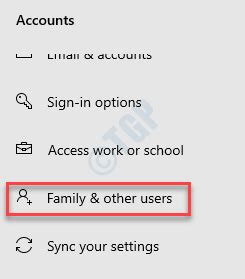
Postup nastavenia rodičovského zámku možno vykonať aj v Nastaveniach počítača, v kategórii Kontá po prepnutí do sekcie Rodina a ostatní používatelia. Ak ide o spoločný počítač, na ktorom už ste prihlásení so svojím účtom Microsoft, stačí otvoriť Nastavenia, kategóriu Kontá a sekciu Rodina a ostatní používatelia. Na obrazovke uvidíte prehľad všetkých podriadených účtov Microsoft. Pre povolenie prihlásenia do počítača stačí konto vybrať, stlačiť tlačidlo Povoliť a rozhodnutie potvrdiť. Pri ďalšom prihlásení už bude konto zobrazené na uzamknutej obrazovke.
Detský účet sa po vytvorení automaticky zobrazí v kontrolnom paneli na webe account.microsoft.com/family. Ovládať odtiaľ možno všetky zariadenia, v ktorých je dieťa prihlásené. Nastaviť sa tiež dá povolený čas pred obrazovkou, prípadne môžete blokovať nevhodné stránky.
Krok za krokom: Aktivácia rodičovského zámku
- Prihláste sa svojím (rodičovským) účtom Microsoft na stránke account.microsoft.com/family.
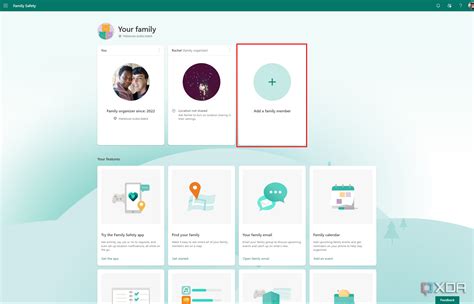
- Pridajte člena rodiny tlačidlom Pridanie člena rodiny a spárujte účet dieťaťa.
- Po spárovaní uvidíte stručný prehľad s počtom pripojených zariadení a prípadnými upozorneniami.
Funkcie rodičovského zámku v Microsoft Family Safety
Microsoft Family Safety ponúka širokú škálu funkcií, ktoré pomáhajú chrániť deti online.
Prehľady aktivít
Každý týždeň dostanete správu o tom, koľko času dieťa pred zariadeniami strávilo, aké stránky navštevovalo a aké hry či aplikácie používalo. Zároveň sa zablokuje režim InPrivate v prehliadači Microsoft Edge, takže záznam histórie prehliadania sa nebude dať tak ľahko obísť. Iné prehliadače a ich režimy inkognito ale ostanú plne funkčné. Zobrazí sa podrobný protokol o činnosti modulu Rodičovská kontrola (blokované stránky, účet, pre ktorý bola stránka zablokovaná, dôvod zablokovania atď.).
Čas používania počítača
Odkaz Čas používania počítača otvorí nastavenia časového rozvrhu. Vybrať možno časť dňa, počas ktorej je používanie počítača dovolené, aj maximálny čas, ktorý pri ňom môže spolu stráviť. Nastavenia sa pritom dajú prispôsobiť pre konkrétne dni v týždni alebo samostatne pre zariadenia Xbox One a počítače s Windows 10. Limity času používania zariadenia v Microsoft Family Safety sú skvelým spôsobom, ako vyvážiť online návyky v rámci rodinnej skupiny.
Obmedzenie prístupu k obsahu
Obmedzenie prístupu k obsahu slúži na filtrovanie obsahu pre dospelých. Ovplyvňuje Microsoft Edge a Internet Explorer, no aj ostatné známe prehliadače. Reč je o nevhodných webových stránkach, ktoré môžete aj manuálne pridávať, a na počítačoch a konzolách aj nevhodných hrách a aplikáciách. Pomocou filtrov webu, vyhľadávania, aplikácií a hier môžete maximalizovať zabezpečenie a ochranu online.
Utrácanie a nákupy
Sekcia Utrácanie je venovaná nákupom v Microsoft Store, notifikáciám o nich a finančným limitom. Dieťaťu tu tiež môžete na jeho konto pridať peniaze, aby mohlo položky nakupovať samo. Pomôžte deťom nakupovať zodpovedne pridaním finančných prostriedkov a limitov výdavkov do konta Microsoft. Finančné prostriedky možno použiť na nákup filmov, hier, nákupov v aplikácii a ďalších položiek. V niektorých krajinách musíte dokonca zadať aj kreditku, ale nie kvôli poplatkom, ale kontrole zákonov.
Vyhľadanie dieťaťa
Poslednou funkciou je Vyhľadanie dieťaťa. V praxi ide o zobrazenie poslednej zaznamenanej polohy dieťaťa na mape. Informácie sú automaticky odosielané po pripojení zariadenia k internetu. Funguje to vtedy, ak ide o telefón s operačným systémom Windows alebo Android. V druhom prípade ale musí byť nainštalovaný a správne nastavený spomínaný Microsoft Launcher. Dôležité je prihlásenie do konta Microsoft a udelenie prístupu k polohe zariadenia. Prémiové sú upozornenia o polohe. Tu už ale ide o súčasť balíka Microsoft 365 Family za 10 eur mesačne alebo 99 eur ročne.
How To Turn Microsoft Family Safety On & Off (2025)
Alternatívne metódy ochrany detí online
Ak sa v najnovšom Windows nechcete „hrať“ so súborom hosts, Microsoft má aj alternatívne riešenie. Okrem vstavaných funkcií existujú aj ďalšie možnosti, ako chrániť deti online.
Súbor Hosts: Blokovanie stránok na systémovej úrovni
Operačný systém Windows ponúka už dlhé roky pomerne jednoduchý, no skrytý spôsob, ako blokovať vybrané webové stránky. Ide o súbor s názvom Hosts „pochovaný“ medzi ostatnými súbormi operačného systému. Nachádza sa v priečinku C:\Windows\System32\drivers\etc a hoci nemá žiadnu príponu, upravovať sa dá napríklad obyčajným Poznámkovým blokom alebo programom Notepad++. Všetky stránky, ktoré doň zapíšete, bude automaticky a v celom systéme presmerovávať na inú časť internetu. Stránky s obsahom pre dospelých môžete napríklad presmerovať na IP adresu počítača. To spôsobí, že prehliadač pri pokuse o načítanie stránky zobrazí chybu ERR_CONNECTION_REFUSED, teda odmietnuté pripojenie. Súbor hosts neblokuje stránky len v prehliadačoch Microsoftu.
Výhodou je, že blokovanie stránok takto funguje na systémovej úrovni - nezávisle od prehliadača. Na druhej strane, špecifikovať treba každú jednu stránku, ktorú chcete blokovať. Weby s obsahom pre dospelých sa teda dajú hromadne blokovať len tak, že ich všetky do súboru manuálne vpíšete, respektíve ich adresu sem skopírujete. Tento spôsob navyše nefunguje správne so všetkými doménami tretej úrovne. Niektoré dokáže zablokovať, iné zase nie. Po nastavení tak odporúčame funkčnosť filtra aj otestovať a uistiť sa, že funguje tak, ako má.
Ako upraviť súbor Hosts:
- Otvorte Poznámkový blok s právami administrátora (kliknite pravým tlačidlom myši na ikonu Poznámkového bloku a vyberte možnosť Spustiť ako správca).
- Otvorte súbor hosts (v Poznámkovom bloku stlačte Ctrl+O a zadajte cestu C:\Windows\System32\drivers\etc\). V pravom dolnom rohu okna ťuknite na ponuku s textom Textové dokumenty (*.txt) a z roletky vyberte Všetky súbory (*.*).
- Na koniec súboru pridajte nový riadok a zapíšte adresy webov, ktoré chcete blokovať podľa vzoru: 127.0.0.1 www.priklad.sk a 127.0.0.1 priklad.sk. Dajte si pozor, aby ste na začiatok riadku nedali symbol „#“. Systém totiž riadky začínajúce takto považuje za komentáre a ich obsah pri spracovávaní ignoruje.
- Uložte súbor (Ctrl+S).
Aby ste zaistili, že dieťa nebude mať prístup k súboru a nedokáže si ho samé zmeniť, bude potrebné mu na počítači vytvoriť vlastný účet bez administrátorských práv. V prípade starších verzií Windows tak môžete urobiť v Ovládacom paneli, v sekcii Používateľské kontá. Od Windows 8 na to slúži kategória Kontá v Nastaveniach počítača.
Rozšírenia prehliadača: Filtrovanie obsahu na webe
Ak z nejakého dôvodu nechcete používať vyššie spomenuté riešenia, na jednoduché filtrovanie obsahu na webe môže poslúžiť napríklad rozšírenie pre prehliadač. Blokovaniu obsahu pre dospelých sa ich venuje naozaj nespočetné množstvo. Rozšírenia môžu fungovať aj v inkognito režime.
Adult Blocker (pre Google Chrome a Operu)
Rozšírenie skenuje každý navštívený web a hľadá na ňom „zakázané slová“. Keď stránku vyhodnotí ako nevhodnú, automaticky ju zablokuje. Stránky je možné aj špecificky blokovať či udeľovať im výnimky, ak nejakú rozšírenie deteguje nesprávne. Adult Blocker má vlastný zoznam najznámejších stránok s obsahom pre dospelých, jednoducho je ale možné pridať aj ďalšie. Adult Blocker ale s inkognito režimom Chromu nespolupracuje veľmi dobre. Stránky síce blokuje, žiada však o vytvorenie hesla pri každej novej relácii. Teoreticky sa tak dá ochrana ľahko obísť. Stačí len nastaviť heslo a všetko funguje. Prehliadač Chrome, ak už máte rozšírenie nainštalované, stačí do adresného riadka vložiť chrome://extensions/?id=gppopmmjibhcboobpmfombbkoehgicoh bez úvodzoviek. Na obrazovke následne prepnite možnosť Povoliť v režime Inkognito. Nebude tak viditeľná priamo vedľa adresného riadka.
Porn Blocker (pre Mozilla Firefox)
Ďalší z doplnkov na blokovanie obsahu pre dospelých. Perfektne tiež funguje v inkognito režime.
Aplikácie rodičovská kontrola
Keď rady, príkazy ani zákazy nefungujú, nastupujú aplikácie rodičovská kontrola. Ide o nástroje, ktoré umožňujú rodičom monitorovať a obmedzovať digitálne aktivity svojich detí. Rodičovská kontrola je dôležitým nástrojom, ktorý pomáha zabezpečiť bezpečnosť detí v digitálnom svete. Aplikácia vie merať a najmä obmedzovať čas, ktorý deti v digitálnom svete strávia. Aplikácie rodičovská kontrola umožňujú nastaviť časové limity na používanie jednotlivých aplikácií alebo zariadení ako celku. Aplikácie umožňujú blokovať webové stránky, ktoré obsahujú nevhodný obsah pre deti, ako sú násilie, pornografia alebo nenávistné prejavy. Niektoré aplikácie poskytujú možnosť sledovať aktivity detí na zariadení, vrátane zoznamu navštívených stránok, využívaných aplikácií alebo dokonca textových správ. Rodičovská kontrola umožňuje rodičom blokovať alebo nastavovať obmedzenia pre jednotlivé aplikácie, ktoré deti používajú. Ak dieťa ešte účet nemá, stačí v okne Rodičovskej kontroly ťuknúť na tlačidlo Vytvoriť nové používateľské konto, zadať jeho názov a potvrdiť tlačidlom Vytvoriť konto. Automaticky sa nastaví ako „Štandardný používateľ“, čo znamená, že v systéme nebude mať práva administrátora. Ochranné funkcie preň ale zatiaľ aktivované nie sú. Ak bude hra podľa Pegi vyhovovať, no bude v nej špecifikovaný obsah, ktorý ste zablokovali, dieťaťu nebude jej spustenie dovolené.
Ak nastavíte rodičovskú kontrolu v zariadení s Androidom, môžete obmedziť typ obsahu, ktorý sa bude dať stiahnuť alebo kúpiť na Google Play v danom zariadení na základe úrovne jeho vhodnosti pre vekové skupiny. Rodičovská kontrola sa vzťahuje iba na zariadenia s Androidom, do ktorých ste ju pridali. Či už dieťa môže ovládať nastavenia vlastného účtu, alebo nie, samotné nastavenia sú rovnaké. Dôležité: Ak chcete obnoviť PIN, musíte vymazať nastavenia aplikácie Obchod Play. Ak nie je nastavené heslo, zobrazí sa upozornenie Zabezpečte všetky nastavenia heslom, aby ste zamedzili neautorizovaným zmenám. Obsah v zariadení môjho dieťaťa je mimo rozsahu hodnotenia, ktorý som nastavil(a). Vy alebo vaše dieťa naďalej uvidíte všetky aplikácie a hry, ktoré ste stiahli pred pridaním rodičovskej kontroly, a to aj v prípade, že sú mimo nastaveného hodnotenia. Niektoré aplikácie a hry sú obmedzené na základe hodnotenia obsahu, pretože sú zacielené iba na používateľov od 18 rokov. Prípadne môžu byť obmedzené preto, lebo vývojári aplikácií sa rozhodli, že ich nebudú sprístupňovať používateľom mladším ako 18 rokov. Znamená to, že viditeľnosť aplikácie a nákupy vrátane registrácií odberov sú obmedzené iba na používateľov, ktorí spĺňajú vekové kritériá. Vývojári môžu vekové kritériá svojich produktov kedykoľvek zmeniť. Pre aplikácie, hry a ďalší digitálny obsah môžete nastaviť rodičovskú kontrolu. Rodičovská kontrola nie je k dispozícii pre každý typ obsahu vo všetkých krajinách.
Príklady aplikácií rodičovská kontrola
Pre lepšiu orientáciu v ponuke aplikácií rodičovskej kontroly prinášame prehľad tých najpopulárnejších:
| Názov aplikácie | Kľúčové funkcie | Podporované platformy |
|---|---|---|
| Qustodio | Časové limity, blokovanie webov, sledovanie aktivít, geozóny | Android, iOS, Windows, macOS, Kindle |
| Kaspersky Safe Kids | Webové filtre, časové limity, sledovanie polohy, monitorovanie sociálnych sietí | Android, iOS, Windows, macOS |
| ESET Parental Control | Blokovanie webov, správy o aktivitách, časové limity, sledovanie polohy | Android, Windows |
| FamilyTime | Časové limity, blokovanie aplikácií, sledovanie polohy, geozóny | Android, iOS |
| Norton Family | Webové filtrovanie, časové limity, blokovanie aplikácií, whitelisty/blacklisty | Android, iOS, Windows |
| Bark | Smart filter na AI báze, monitorovanie sociálnych sietí, detekcia nevhodného obsahu | Android, iOS |
| Net Nanny | Kontrola obsahu, webové filtrovanie, časové limity | Android, iOS, Windows, macOS |
| Aura | AI-nástroje na sledovanie aktivít, spánkové vzorce, sociálne interakcie, obmedzenie času pred obrazovkou | Android, iOS |
| Screen Time | Správa času pred obrazovkou, plánovanie, odmeny | Android, iOS |
Dôležitosť komunikácie a vzdelávania
Vo svojej podstate nepotrebujete veľa na to, aby ste istým spôsobom smerovali deti po vlnách internetu. Základom je komunikácia, aby vedeli aspoň nejaké základy, v ideálnom prípade s nimi otvorene diskutovať o tom, čo je na internete a ako sa k tomu postaviť. Všetko bude závisieť od veku dieťaťa, tiež aj od vašich možností. Nie vždy je ale situácia naklonená tomu, aby ste si k veciam v kľude sadli a podebatovali o nich. Rodičovská kontrola neslúži na špehovanie, alebo „odkladanie“ detí. Je to dôležitý nástroj na tvorbu bezpečného prostredia pre vaše ratolesti.
tags: #rodicovsky #zamok #na #tomto #pocitaci