Pri práci s počítačom sa často stretávame s potrebou zadať špeciálne znaky, ktoré nie sú bežne dostupné na klávesnici alebo pre ktoré nepoznáme správnu klávesovú skratku. Klávesové skratky sú užitočné nielen pri písaní textu, ale aj pri práci v rôznych programoch či pri hraní hier. Okrem písmen a číslic používame aj takzvané špeciálne znaky, ktoré sú súčasťou operačného systému.
Jedným zo znakov, s ktorými sa môžete pomerne často stretnúť je aj znak ampersand, and alebo jednoducho &. S týmto znakom sa môžete stretnúť ako v literatúre tak aj v programovacích jazykoch. Preto je dobré vedieť ako ho rýchlo v prípade potreby zadať.
Znak & sa väčšinou nachádza priamo na klávesnici. Ak používate slovenskú klávesnicu stačí naň len kliknúť. Nájdete ho na klávese, na ktorej je zobrazená aj hviezdička. Ak používate anglickú klávesnicu nájdete ho na klávese, kde sa nachádza aj číslo 7. Aby ste mohli ampersand napísať musíte stlačiť klávesu Shift a 7.
Prepínanie slovenskej klávesnice na anglickú pre napísanie jedného znaku nie je najpraktickejšie. Znak & napíšete prostredníctvom klávesovej skratky aj na slovenskej klávesnici. Stačí ak stlačíte klávesu Alt Gr a písmeno „c“ (Alt Gr + c).
Pomocou ASCII kódov môžete zadať množstvo znakov a symbolov. Používajú sa pri tom hlavne klávesy Alt alebo Alt Gr a kombinácia čísel. Ak poznáte správnu kombináciu môžete tento znak zadať kedykoľvek to potrebujete. Pre napísanie znaku ampersand stlačte klávesu Alt Gr a čísla 38 (Alt Gr + 38). Hneď ako klávesy pustíte zobrazí sa znak &. Aby ste mohli znak napísať je potrebné aby mala vaša klávesnica aj numerickú časť.
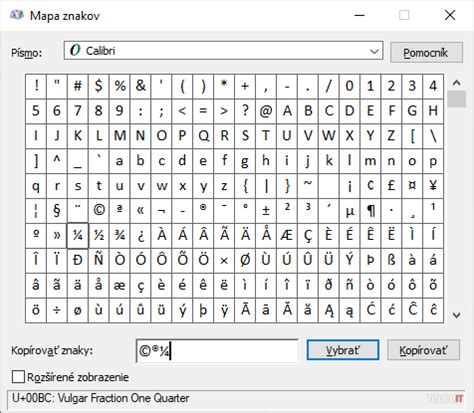
V programe „Mapa znakov“, ktorý je súčasťou operačných systémov Windows nájdete aj znak &. Otvorte si tento program prostredníctvom vyhľadávača v ponuke „Štart“. Vyhľadajte v ňom ampersand a kliknite naň. Teraz ho len skopírujte a preneste na miesto, kde ho potrebujete (Ctrl + v).
Ak potrebujete zadať znak & do dokumentu vyhľadajte si v textovom editore položku „Symbol“. Nájdete ju takmer v každom editore v časti „Vložiť“. Otvorte symboly a vyberte znak &. Kliknutím ho označte v tabuľke a kliknutím na okienko „Vložiť“ ho zadáte do textu.
Zápis znaku ampersand:
- Bežný zápis: Alt Gr + c
- ASCII zápis: ALT + 38
- Unicode zápis: U+0026
Ampersand je úsmevné slovo reprezentujúce spojku „a“ alebo „et“ (latinské a). V slovenčine sa mu častokrát hovorilo obchodné A. Pôvodne sa jednalo o latinské „et“, ktoré keď sa písalo písacím, previazaným spôsobom, tak postupom času začalo meniť tvar. Ako sa písaným písmom písalo „et“. Čo sa týka jeho anglického názvu „ampersand“, ten vznikol najpravdepodobnejšie v anglických školách v 19. storočí. V tej dobe & patril do anglickej abecedy medzi posledné znaky. Pri vymenúvaní sa hovorilo „and per se and“, čím sa chcelo povedať, že tento znak sám o sebe znamená and, aby bolo zrejmé o čo ide.
Pri písaní textov sa môže stať, že vám jednoducho nejaké znaky na klávesnici budú chýbať. Často sa jedná napríklad o znak dolára, znak eura, hranatú zátvorku alebo napríklad šípku doprava. Pokiaľ ide o znak bežný v anglickej klávesnici, problém je možné úplne jednoducho vyriešiť prepnutím klávesnice v pravom rohu dole. Avšak existujú aj znaky, ktoré nikde nenájdeme, a preto je nutné poznať špeciálne skratky na klávesnici, ktoré nám prácu uľahčia. V tomto článku nájdete zoznam tých najpoužívanejších aj menej častých znakov.
Klávesové skratky vám umožnia napísať viacero znakov, ktoré bežne na klávesnici nenájdete. Z tohto dôvodu je dobré poznať klávesové skratky znakov, ktoré častejšie používate.
Špeciálne znaky a ich zadávanie
Pri práci na počítači každý deň sa odporúča efektívne zvládať home office a využívať praktické tipy pre vyššiu produktivitu. Klávesové skratky využijú všetci, ktorí denne pracujú s počítačom. Znalosť týchto skratiek na klávesnici vám uľahčí a hlavne urýchli vašu prácu, či už pracujete na home office alebo v kancelárii.
Znak Euro (€)
Od prechodu na euro prešlo už viac ako desať rokov, no Slováci aj tak kopírujú tento znak z iných textov alebo ho vkladajú cez zložité ponuky textových editorov. Znak € je pritom šikovne ukrytý za kombináciou AltGr + „E“.
Znak Dolár ($)
Dolár sa zadáva skrz slovenskú klávesnicu rovnako jednoducho, ako vyššie popísané euro. V porovnaní s dedikovaným písmenom však budete musieť pátrať v nie vždy jednoznačne označenej časti klávesnice.
Znamienko delenia/násobenia (÷/×)
Rovnako ako dolár, aj násobenie a delenie nájdete v časti klávesnice, kde sú zátvorky alebo lomka. Pre delenie bezproblémovo siahnite po skratke AltGr + „ú“ a v prípade násobenia po skratke AltGr + „ä“.
Menšie ako/Väčšie ako (< />)
Či už tieto znaky budete používať ako porovnávacie znamienko alebo pri kombinácii s pomlčkou ako šípku, necháme na vás, no určite uznáte za vhodné, keď vás oslobodíme od konštantného prepínania na anglickú klávesnicu. Menšie ako (<) napíšete jednoducho kombináciou AltGr + „,“ a na symbol väčšie ako (>), dôjdete kombináciou AltGr + „.“ hneď vedľa.
Apostrof (‚)
Jednoduchý apostrof bol našou Achillovou pätou už nepamäti a pritom ho používame takmer na dennom poriadku. AltGr + „P“ je teda skratka, na ktorú naozaj nedáme dopustiť.
Hviezdička (*)
Ako ľudovo zaužívaný symbol násobenia alebo len pomôcka pri členení textu bola na slovenskej klávesnici bez numerickej časti pravidelným problémom. Pritom je skrytá až primitívne jednoducho za kombináciou AltGr + „-„, čiže vľavo od pravého Shiftu.
Vlnovka (~)
Vlnovka má z technického alebo matematického hľadiska veľa významov a využití. Zatiaľ čo na anglickej klávesnici dostala samostatnú klávesu hneď ako prvý znak v numerickom rade, Slováci k nej museli pristupovať skrz rôzne obchádzky. Zapamätajte si kombináciu AltGr + „+“ a už nikdy vlnovku nemusíte hľadať.
Obrátená lomka (\)
Využitie pre obrátenú lomku v operačnom systéme Windows nájdete na každom kroku.
Zložené zátvorky ({ a })
Kapitolou samou o sebe podnecujúcou nejedného slovenského používateľa počítačov k šermu medzi rôznymi verziami klávesnice sú zložené zátvorky. Pritom je ich zadávanie jednoduchšie ako písanie mäkčeňov a dĺžňov.
Pri citáciách nám problémy môže robiť umiestnenie bodky. Pomlčka a spojovník nie sú zďaleka to isté. Pomlčka je interpunkčné znamienko vety, ktoré z oboch strán oddeľujeme medzerou. Je dlhšia ako spojovník a používame ju napríklad vo vetách, v ktorých chýba sloveso (Dlhé vlasy - krátky rozum) alebo pri označovaní rozpätia (10 - 20 metrov). Spojovník sa píše bez medzery medzi slovami. Ak ho napíšeme na konci riadku, musí sa uvádzať aj na začiatku nasledujúceho.
Všetci vieme, o čo ide, keď sa povie „copy paste“. Tieto skratky slúžia na skopírovanie a vloženie označeného obsahu/textu. Podobne funguje aj menej známa skratka Ctrl + X, ktorá vám umožní ľahko preniesť skopírovaný text.
Táto skratka vám označí všetok obsah v dokumente. Ak pracujete s dokumentom, ktorý má viac stránok, táto klávesová skratka označí všetok text na všetkých stránkach. V prehliadačoch (Chrome, Firefox, Edge) stlačením Ctrl + A označíte text, obrázok a ďalšie objekty na stránke. V Exceli zase pomocou tejto skratky označíte všetky bunky v tabuľke.
Alt a Ctrl sú dva najznámejšie klávesy, pomocou ktorých píšeme klávesové skratky v operačnom systéme Windows. Ak používate Windows a Microsoft Word, nižšie môžete nájsť 15 najbežnejších klávesových skratiek, ktoré dokážete napísať pomocou klávesu Alt a 15 skratiek, ktoré napíšete pomocou klávesu Ctrl.
Ak pri svojej práci používate Macbook a Apple klávesnicu, pripájam najbežnejšie klávesové skratky, ktoré vám pomôžu pri písaní.
Ak použijete klávesovú skratku Ctrl + Shift + C a následne Ctrl + Shift + V, môžete prekopírovať formátovanie z jednej časti textu na inú. Čiže ak chcete napríklad veľkosť z nadpisu kopírovať aj do iných odstavcov, urobíte to pomocou tejto skratky.
Použitím skratky Ctrl + H sa vám vo Worde otvorí tabuľka Find and replace. Pomocou tejto tabuľky môžete v dokumente vyhľadať konkrétne slovo a upraviť ho alebo nahradiť iným. Použili ste dané slovo v texte viackrát?
Ak vo Worde kliknite na záložku Insert a následne Symbol → More Symbols, zobrazí sa vám ponuka všetkých symbolov, znakov a interpunkčných znamienok, ktoré Word ponúka. Taktiež si pre preferované znaky môžete vytvoriť aj vlastnú špeciálnu skratku. Sústredíte sa vo svojej práci napríklad na oblasť práva? Vyhľadajte si znaky, ktoré v textoch často používate (paragraf, register, copyright a iné) a priraďte im vlastnú skratku.
Ak používate slovenskú klávesnicu, môže byť písanie českých, maďarských či nemeckých písmen problém. Problematické však bývajú aj niektoré slovenské písmená. Poznať klávesové skratky pre znaky, ktoré používame najčastejšie, je bezpochyby efektívne riešenie. No zapamätať si klávesové skratky pre všetky znaky a písmená nie je v ľudských silách. Aspoň pre väčšinu z nás. Našťastie existuje užitočná pomôcka - ako inak - klávesová skratka Win + . Otvorí sa vám klávesnica s výberom všetkých dostupných smajlíkov, znakov a písmen.
Ukázali sme si len pár skratiek, ktoré by mohli byť užitočné pri každodennej práci s textom. Samozrejme, všetko toto môžete robiť aj pomocou myši, ale zaberie vám to oveľa viac času.
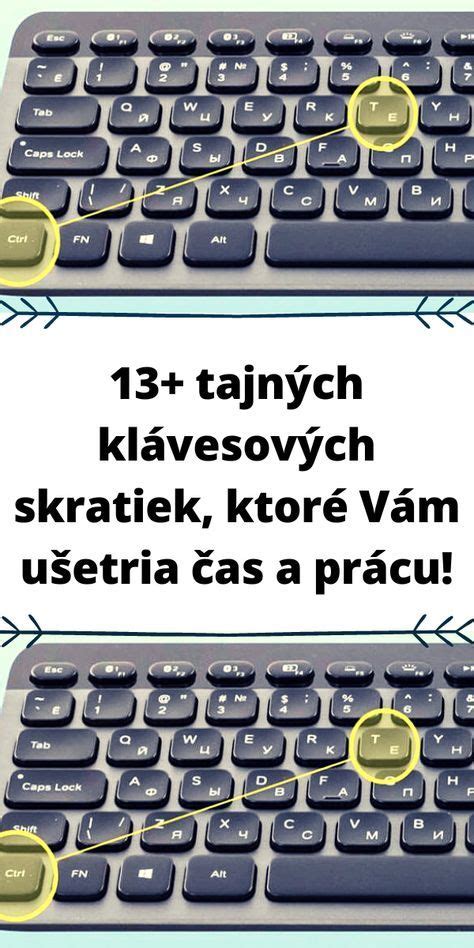
Niektoré klávesnice, ako napríklad Genius Smart KM-200 SK+ SK Copilot, ponúkajú programovateľné funkčné klávesy, ktoré môžu byť prispôsobené na rýchle zadávanie často používaných skratiek alebo špeciálnych znakov.
Klávesnica C-TECH KB-104BK s podsvietenými klávesmi a možnosťou voľby 3 farieb podsvietenia, spolu s technológiou špeciálne navrhnutých membrán, zaručuje vysokú životnosť a rýchlu odozvu, čo je výhodné aj pri práci so špeciálnymi znakmi.
Súprava klávesnice a myši EVOLVEO K1050 ponúka bezdrôtové pripojenie 2,4 GHz, nízkoprofilové klávesy a 6 multimediálnych klávesov, ktoré môžu zjednodušiť prístup k funkciám, vrátane tých, ktoré súvisia so špeciálnymi znakmi.
Bezdrôtová klávesnica s touchpadom C-TECH WLTK-01 je ideálnym riešením pre SmartTV a iné multimediálne zariadenia, pričom garantuje pohodlnú obsluhu a prístup k funkciám, ktoré môžu byť užitočné pri zadávaní špeciálnych znakov.
Herná klávesnica Lenovo Legion K510 Mini Pro, vďaka svojmu elegantnému kompaktnému dizajnu, môže byť tiež vybavená špeciálnymi funkčnými klávesmi pre rýchly prístup k rôznym funkciám.
Klávesnica Natec Trout sa vyznačuje kompaktnou veľkosťou, funkčnosťou a plochým profilom, čo ju robí pohodlnou aj pri dlhodobom používaní. Vybavená je českou a slovenskou lokalizáciou písmen, čo je nepostrádateľné pri písaní textov, ale aj pri potrebe zadať špeciálne znaky.
Klávesnica Lenovo 300 USB je základná klávesnica s USB konektorom, ktorá prešla prísnymi testovacími simuláciami pre maximálnu spoľahlivosť, čo zahŕňa aj spoľahlivé zadávanie všetkých znakov.
Sada klávesnice a myši Dell s technológiou Bluetooth 5.0 a 2,4 GHz umožňuje bezproblémové pripojenie k trom počítačom a ľahké párovanie, čo zjednodušuje prácu s rôznymi zariadeniami a potenciálne aj zadávanie špeciálnych znakov.
Herná klávesnica HyperX Alloy Rise 75 Wireless ponúka dlhú výdrž batérie a možnosť prispôsobenia, vrátane výmeny spínačov kláves a magnetických horných dosiek, čo môže zjednodušiť prístup k špeciálnym funkciám.
Klávesnica EVOLVEO K1010 s nízkoprofilovými klávesmi a bielym podsvietením zaručuje pohodlné písanie a možnosť prispôsobenia intenzity osvetlenia, čo môže byť užitočné pri práci v rôznych svetelných podmienkach a pri potrebe presného zadávania znakov.
Jednoduché klávesové skratky
tags: #pomocka #ku #anglickej #klavesnici