Hypertextové odkazy v dokumentoch programu Word môžu byť neuveriteľne užitočné pre navigáciu a referencie, ale niekedy ich potrebujete odstrániť. Funkcia automatického vytvárania hypertextových odkazov vo Worde môže byť pohodlná, ale často pridáva odkazy, keď ich nechcete. Ak pracujete s dokumentom obsahujúcim množstvo hypertextových odkazov a potrebujete ich rýchlo odstrániť, ste na správnom mieste. V tomto článku sa pozrieme na to, ako efektívne odstrániť hypertextové odkazy v programe Word pomocou overených metód a ako spravovať obsah a používateľské účty na blogu a v systéme Windows 10 OPS.
Odstránenie hypertextových odkazov v dokumentoch programu Word
Naučte sa, ako efektívne odstrániť hypertextový odkaz vo Worde pomocou 9 overených metód. Každá metóda na odstránenie hypertextových odkazov v programe Word má svoje silné a slabé stránky. Pre novovytvorené hypertextové odkazy použite metódu Späť. Pre existujúce jednotlivé hypertextové odkazy použite metódu Kliknutie pravým tlačidlom myši alebo Okno úpravy hypertextového odkazu. Ak potrebujete rýchlo odstrániť všetky hypertextové odkazy v dokumentoch programu Word, metódy 4, 5, 8 alebo 9 sú najlepšími možnosťami, pričom metóda 4 je najjednoduchšia, najspoľahlivejšia a najrýchlejšia. V prípade problematických hypertextových odkazov, ktoré sa nedajú odstrániť, vyskúšajte metódu Vymazať formátovanie.
1. Použitie funkcie Späť (Ctrl + Z)
Automatická konverzia hypertextových odkazov sa v skutočnosti deje v dvoch krokoch, ktoré si bežne nevšimnete. Keď stlačíte Ctrl + Z raz, obráti sa iba krok formátovania hypertextového odkazu a ponechá vám URL adresu v čistom texte. Táto metóda funguje iba ihneď po vytvorení hypertextového odkazu.
2. Kliknutie pravým tlačidlom myši na odkaz
Hypertextový odkaz sa okamžite odstráni a zostane iba obyčajný text. Toto je bežný spôsob odstraňovania hypertextových odkazov, stačí kliknúť pravým tlačidlom na slovo s odkazom a vybrať položku v kontextovom menu.
3. Použitie okna Úpravy hypertextového odkazu (Ctrl + K)
Táto metóda je užitočná, keď chcete zobraziť vlastnosti hypertextového odkazu pred jeho odstránením alebo keď si nie ste istí, či chcete odkaz upraviť alebo odstrániť. Ďalší spôsob je stlačenie klávesovej skratky Ctrl + K a v dialógovom okne kliknúť na tlačidlo Odstrániť prepojenie. Nestačí ho odstrániť z riadka na zadanie adresy.
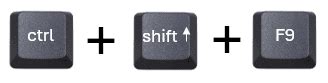
4. Klávesová skratka na odstránenie všetkých odkazov (Ctrl + Shift + F9)
Toto je najrýchlejší a najefektívnejší spôsob, ako odstrániť všetky hypertextové odkazy vo Worde naraz pomocou jednoduchej kombinácie klávesov. Všetky hypertextové odkazy odstráni v priebehu niekoľkých sekúnd, vďaka čomu je ideálna pre dokumenty akejkoľvek dĺžky. Stačí vybrať všetok obsah pomocou klávesov Ctrl + A a potom stlačiť klávesy Ctrl + Shift + F9. Všetky hypertextové odkazy sa okamžite odstránia, pričom sa zachová text a formátovanie. V niektorých prípadoch nemusí skratka fungovať korektne, napríklad pri tabuľkách. Neoznačujte tabuľku kliknutím na jej bunku a výberom, ale ako blok textu s označovaním mimo tabuľky, vtedy bude klávesová skratka fungovať.
5. Alternatívna klávesová skratka (Ctrl + 6)
Všetky hypertextové odkazy vo vašom dokumente budú okamžite odstránené. Táto metóda funguje podobne ako Ctrl + Shift + F9, ale používa jednoduchšiu kombináciu klávesov. Poznámka: Táto skratka nemusí fungovať vo všetkých verziách programu Word alebo rozloženiach klávesnice.
6. Odstránenie odkazov v konkrétnej oblasti
Všetky hypertextové odkazy vo vybranej oblasti budú okamžite odstránené. Táto metóda je výrazne rýchlejšia ako odstraňovanie odkazov jednotlivo a nevyžaduje si pamätanie žiadnych špeciálnych kódov.
7. Vymazanie formátovania (Ctrl + Medzerník)
Táto metóda odstráni nielen hypertextový odkaz, ale aj akékoľvek iné formátovanie použité na text. Prídete nielen o hyperlinky, ale aj o zvyšok formátovacích značiek. Hodí sa, ak nepotrebujete formátovaný text podľa predlohy, z ktorej ho kopírujete. Ak metóda kliknutia pravým tlačidlom myši nefunguje, dokument môže byť chránený, hypertextový odkaz môže mať špeciálne formátovanie alebo používate Word Online s obmedzenou funkčnosťou. V týchto prípadoch vyskúšajte metódu Vymazať formátovanie pomocou klávesov Ctrl + Medzerník alebo metódu Ctrl + Shift + F9.
8. Použitie funkcie Nájsť a nahradiť
Hoci sa táto príručka zameriava na odstraňovanie hypertextových odkazov, občas ich možno budete musieť namiesto toho nájsť alebo upraviť. Všetky hypertextové odkazy budú zvýraznené, aby sa dali ľahko nájsť. Zadajte starú časť URL adresy do poľa „Nájsť čo“ a novú časť URL adresy do poľa "Nahradiť s".
9. Použitie makra VBA
Makro automaticky prejde všetkými hypertextovými odkazmi vo vašom dokumente a odstráni ich.
Ako odstrániť hypertextové odkazy v programe Microsoft Word
Zachovanie formátovania po odstránení odkazov
Keď odstránite hypertextový odkaz v programe Word pomocou ktorejkoľvek z metód opísaných v tejto príručke, odstráni sa iba formátovanie klikateľného odkazu. Skutočný text zostane v dokumente presne tak, ako bol. Väčšina metód zachováva formátovanie dokumentu. Metódy ako odstránenie kliknutím pravým tlačidlom myši, klávesové skratky (Ctrl + Shift + F9), Kopírovač formátov a makrá odstránia iba hypertextové odkazy, pričom tučný text, kurzíva, veľkosti písma a farby zostanú nedotknuté.
Odstránenie odkazov v chránených dokumentoch
V prípade chránených dokumentov je najprv potrebné zrušiť ich ochranu. Prejdite na Revízia > Obmedziť úpravy a kliknite na tlačidlo „Zastaviť ochranu“ (možno budete potrebovať heslo). Po zrušení ochrany môžete na odstránenie hypertextových odkazov v programe Word použiť ľubovoľnú metódu.
Zabránenie automatickému vytváraniu hypertextových odkazov
Ak chcete zakázať automatické vytváranie hypertextových odkazov, prejdite do ponuky Súbor > Možnosti > Korektúra > Možnosti automatických opráv. Kliknite na kartu „Automatický formát pri písaní“ a zrušte začiarknutie políčka „Internetové a sieťové cesty s hypertextovými odkazmi“. Tiež je najlepším prístupom zabrániť hypertextovým odkazom počas vkladania. Na vloženie ako obyčajný text použite Ctrl + Shift + V alebo kliknite pravým tlačidlom myši a z možností vkladania vyberte možnosť „Ponechať iba text“. Týmto sa obsah vloží bez hypertextových odkazov alebo formátovania.
Rozdiel medzi odstránením prepojenia a odstránením textu
Odstránenie hypertextového prepojenia znamená odstránenie klikateľného odkazu a zároveň zachovanie textu. Odstránenie hypertextového prepojenia znamená úplné odstránenie odkazu aj textu. Keď použijete metódy v tejto príručke na odstránenie hypertextového prepojenia v programe Word, odstránite iba formátovanie hypertextového prepojenia - text zostane v dokumente.
Správa blogových príspevkov a komentárov
Pre používateľov portálu s povoleniami autora blogu, blogy možno upraviť alebo odstrániť pomocou rozhrania portálu v riadkovom upravovaní. Ak bol váš kontakt portálu priradený k potrebným povoleniam, zobrazí sa riadkové rozhranie úprav automaticky po prihlásení sa na portál. Prístup na čítanie k blogu je zdedený od povolení na čítanie s nadradenej stránky blogu. Ak môže používateľ čítať nadradenú webovú stránku, môže čítať blog a všetky ostatné zverejnené príspevky.
Povolenia a autorské roly
Zmena alebo zápis prístupu k blogu je ovládaný cez vzťah rolí autora. Tento vzťah špecifikuje webové roly, ktoré udeľujú povolenie autorstva blogu. Všetci používatelia portálu prepojení s niektorou z týchto úloh dostanú povolenie na vytvorenie nových príspevkov, úpravu a vymazanie vlastných príspevkov a úpravu atribútov a nastavení samotného blogu. Blogový príspevok môže upravovať či vymazať len konkrétny autor blogového príspevku cez rozhranie úpravy na prednej strane portálu.
Vytváranie a úprava blogových príspevkov
Prejdite na domovskú stránku blogu a potom vyberte položku Nový > Blogový príspevok na paneli s nástrojmi úprav. Prejdite na stránku blogového príspevku a potom vyberte položku Upraviť na paneli s nástrojmi úprav. Objaví sa dialógové okno editora úpravy blogového príspevku. Pri vytváraní alebo úpravách blogového príspevku, ak je pole Čiastočná URL adresa prázdne, vygeneruje sa automaticky.
Pole Značky editora príspevkov ponúkajú automatické vyplnenie názvov značiek súvisiacich príspevkov s existujúcimi značkami. Tiež je možné jednoducho zadať názov novej značky. Na ukončenie názvu značky a spustenie novej, zadajte karta, enter alebo čiarku. Dátum zverejnenia príspevku sa zobrazí na portáli a táto hodnota určuje, ako sú príspevky radené na zobrazenie v zobrazení príspevkov od najnovších po najstaršie. HTML obsah poskytuje krátky súhrn alebo výňatok príspevku. Pole určuje, či bude, alebo nebude príspevok viditeľný na portáli. Ak je začiarknuté, príspevok je viditeľný pre všetkých používateľov, ktorí majú prístup na čítanie blogu.
Správa blogových komentárov
Pre používateľov portálu s povoleniami autora blogu, blogové komentáre možno spravovať pomocou rozhrania portálu v riadkovom upravovaní. Presný vzhľad používateľského rozhrania, ktoré sa používa na úpravu alebo odstránenie komentára blogového príspevku určuje šablóna stránky používaná na zobrazenie príspevku, ale to sa zvyčajne týkajú prepojenia alebo tlačidlá umiestnené v riadku, vedľa každého komentára. Atribúty komentára zahŕňajú popisný názov komentára, autora komentára v zastúpení záznamu kontaktu, zobrazované meno autora komentára, adresu URL webovej stránky autora komentáru (možno na ich vlastný blog alebo osobnú webovú stránku) a časovú známku, kedy bol komentár odoslaný. Táto hodnota určuje, ako sa komentáre zoraďujú na zobrazenie. Určuje, či bude, alebo nebude komentár viditeľný na portáli. Ak je začiarknuté, komentár je viditeľný pre všetkých používateľov, ktorí majú prístup na blogový príspevok.
Správa používateľských účtov v OPS Windows 10
V oblasti moderného výpočtu je správa používateľských účtov základnou úlohou, najmä pokiaľ ide o systémy OPS Windows 10. Existuje niekoľko dôvodov, prečo by ste mohli potrebovať odstránenie používateľského účtu v systéme OPS Windows 10. Pre podniky mohol zamestnanec opustiť spoločnosť a vy chcete odstrániť prístup k citlivým údajom a systémovým zdrojom. V osobnom prostredí ste mohli vytvoriť dočasný účet pre hosťa a teraz je čas vyčistiť systém.
Predpoklady pre odstránenie účtu
Predtým, ako budete pokračovať v odstraňovaní používateľského účtu v OPS Windows 10, je potrebné zabezpečiť niekoľko vecí. Po prvé, musíte mať v systéme administratívne oprávnenia. Bez nich nebudete môcť vykonať vymazanie. Po druhé, je dobré zálohovať všetky dôležité údaje spojené s účtom, ktorý sa chystáte odstrániť.
Kroky na odstránenie používateľského účtu
- Spustenie procesu: Kliknite na tlačidlo Štart, ktoré sa zvyčajne nachádza v dolnom ľavom rohu obrazovky.
- Otvorenie Nastavení: V ponuke Štart vyberte ikonu „Nastavenia“.
- Prechod na Účty: V aplikácii Nastavenia uvidíte rôzne možnosti. Vyhľadajte a kliknite na možnosť „Účty“.
- Výber Rodina a ďalší používatelia: V ľavej časti okna účtov nájdete zoznam možností. Kliknite na „Rodina a ďalší používatelia“.
- Nájsť Ostatných používateľov: Prejdite nadol do sekcie „Ostatných používateľov“. Tu uvidíte zoznam všetkých používateľských účtov v systéme.
- Odstránenie účtu: Po výbere účtu sa zobrazí tlačidlo „Odstrániť“. Kliknite na to. Windows vás potom požiada o potvrdenie vymazania. Zobrazí sa dialógové okno s potvrdením, s otázkou, či ste si istí, že chcete účet odstrániť. Ak ste si istí, kliknite na „Odstrániť účet a údaje“. To nielen odstráni účet, ale aj odstráni všetky pridružené súbory a nastavenia.
Ďalšie tipy pre OPS Windows 10
Pri riešení systémov OPS Windows 10 existuje niekoľko ďalších bodov, ktoré treba mať na pamäti. Najprv sa uistite, že účet, ktorý odstraňujete, nemá žiadne povolenia na úrovni. Odstránenie účtu s takýmito povoleniami môže spôsobiť problémy s funkciou systému. V niektorých prípadoch môžete uprednostniť príkazový riadok na odstránenie používateľského účtu. V príkazovom riadku zadajte nasledujúci príkaz: Čistý používateľ [používateľské meno] /odstránenie, kde [Užívateľské meno] je názov účtu, ktorý chcete vymazať. Stlačte Enter.
Ako odstrániť hypertextové odkazy v programe Microsoft Word
Riešenie problémov pri odstraňovaní účtu
Ak sa stretnete s problémami pri odstraňovaní používateľského účtu, tu je niekoľko bežných riešení. Ak dostanete chybovú správu, v ktorej sa hovorí, že nemáte povolenie na odstránenie účtu, zdvojnásobte kontrolu, či ste prihlásení ako správca.