V súčasnej digitálnej dobe sú sociálne siete neodmysliteľnou súčasťou marketingových stratégií mnohých projektov a firiem. Publikum očakáva aktuálne informácie, ktoré sa k nemu dostanú prostredníctvom sociálnych sietí automaticky, bez nutnosti aktívneho vyhľadávania. Efektívne spravovanie príspevkov a ich zobrazovanie fanúšikom je kľúčové pre úspešnú komunikáciu a dosiahnutie marketingových cieľov.
Prečo je dôležité automatizovať zdieľanie a plánovať obsah?
Manuálne pridávanie príspevkov je časovo náročné a z dlhodobého hľadiska menej udržateľné. Plánovanie obsahu je dnes neodmysliteľnou súčasťou práce každého social media manažéra. Jednou z najväčších výhod plánovania príspevkov je možnosť pripraviť celý obsah vopred - pokojne aj na týždne alebo celý mesiac. Ak si príspevok naplánujete vopred, nemôže sa vám stať, že zabudnete príspevok zverejniť.
Sociálne siete sú dobrým nástrojom pre komunikáciu s vašim zákazníkom. Naplánovaný obsah na sociálnych sieťach zohráva kľúčovú úlohu pri dosahovaní marketingových cieľov. Je dôležité využívať nástroje, ktoré vám uľahčia vašu prácu.
Nástroje pre automatické zdieľanie a plánovanie
WordPress vám pomôže zdieľať obsah na vašom profile na sociálnej sieti automaticky. A podobne ako v iných prípadoch, aj tu sú k dispozícii pluginy WordPressu.
1. Publicize (Jetpack)
Vhodnou voľbou je riešenie Publicize z balíčka Jetpack, ktorý vás prekvapí skvelými funkciami a vychytávkami. Publicize je bezplatné riešenie a je súčasťou balíčka Jetpack, na vývoji ktorého sa podieľal tím WordPressu. Umožní vám automatizovať zdieľanie na rôznych sociálnych sieťach, pričom jeho rozhranie je prehľadné a jednoduché.
Ako nastaviť Publicize:
- Pred inštaláciou Jetpacku si skontrolujte, či máte na svojom webhostingu aktivovaný prístup k webu zo zahraničia.
- Po úspešnej inštalácii pluginu Jetpack prejdite do jeho nastavení a skontrolujte, či je modul Publicize aktivovaný. Ak nie, aktivujte ho kliknutím na tlačidlo „Activate“.
- Teraz prichádza na rad prepojenie s profilmi na sociálnych sieťach. Postup bude rovnaký aj pre ostatné sociálne siete.
- Kliknutím na tlačidlo „Nastavenia“, resp. „Settings“, v pravom stĺpci nájdete detailné nastavenia a pred samotnou publikáciou si ešte viete vybrať, či chcete zaslať príspevok na všetky prepojené siete, alebo len na vybrané profily. V nastaveniach príspevku sa dá pridať aj vlastný komentár, ktorý čitatelia uvidia pri článku na sieťach.
2. Social Networks Auto Poster (SNAP)
Po bleskovej inštalácii {SNAP} môžete v menu „Nastavenia“ -> „Social Networks Auto Poster“ začať pridávať vlastné profily zo sociálnych sietí. Pri väčšine pluginov a služieb pre automatické zdieľanie na sociálnych sieťach sa zobrazuje krátka informácia o tom, cez akú službu bol príspevok zdieľaný. SNAP na rozdiel od iných takúto hlášku nezobrazuje. Bezplatná verzia vám postačí pre väčšinu dôležitých funkcií. Priplatiť si bude treba za niektoré funkcie ako napr. plánovanie príspevkov. PRO verzia stojí 50 dolárov (asi 45 €).
3. Externé služby pre zdieľanie bez inštalácie pluginu
Ak vás nebaví inštalácia pluginov, siahnite po externých službách. Tie sa napoja na RSS stream vášho webu a automaticky si z neho stiahnu informácie o nových článkoch a obsahu. Časť za posledným lomítkom vedie k RSS feedu. Následne zvoľte jednu zo služieb v štýle Bufferu či prepracované IFTTT. Buffer slúži priamo na zdieľanie na sociálne siete. IFTTT umožňuje nastaviť, aké budú reakcie na jednotlivé udalosti. Využiteľný je pre prvky inteligentnej domácnosti, ale i pre také aktivity, ako je automatické zdieľanie.
4. Later.com
Later.com je jednou z prvých marketingových platforiem, ktorá priniesla používateľom možnosť plánovať príspevky na Instagrame vopred. Later vám umožní tvoriť s prehľadom, plánovať strategicky a publikovať automaticky. Later ponúka niekoľko cenových možností podľa toho, koľko profilov spravujete a aké funkcie potrebujete (Free verzia vs. platená).
Facebook stránka vs. Skupina: Ktorý formát je pre vás vhodnejší?
Pri komunikácii na Facebooku je dôležité rozlišovať medzi stránkou (Fanpage) a skupinou (Group), pretože každý formát slúži inému účelu.
Stránka (Fanpage)
Stránka je verejný profil, ktorý môžu používatelia sledovať a interagovať s ním. Stránka je vhodnejšia pre firmy, organizácie a verejné osobnosti, ktoré chcú prezentovať svoje produkty, služby a informácie širokému publiku. Administrátori stránky môžu publikovať príspevky, pridávať fotografie a videá, zdieľať odkazy a organizovať udalosti. Fanúšikovia stránky môžu komentovať, lajkovať a zdieľať príspevky, čím sa obsah šíri ďalej.
Základné atribúty stránky:
- Logo / Fotografia: V ľavom hornom rohu si na firemnú webstránku môžete pridať logotyp alebo fotografiu (napríklad pri reštauráciách, hoteloch, atď.), ktoré budú slúžiť na lepšiu identifikáciu firmy najmä pri výsledkoch vyhľadávania. Za ideálnu sa považuje veľkosť 200 x 200 px (prípadne 200x400px pri orientácii na výšku).
- Informácie: Krátky popis firmy pod logom či fotografiou.
- Fanúšikovia: Každá stránka si získava svojich tzv. „fanúšikov“. Prioritne tu môžete publikovať statusy (príspevky), pridávať fotky či obrázky, zdieľať odkazy (linky) a pridávať videá. Existuje aj možnosť pridávať dlhšie texty, o tom ale v sekcii Poznámky.
- Nástenka: Každá nástenka má niekoľko záložiek (nad obsahom), medzi ktorými si môže užívateľ prepínať. Zobrazia sa mu potom buď iba posty samotnej stránky, posty fanúšikov aj stránky alebo len posty fanúšikov. Administrátor (zakladateľ) stránky má potom možnosť vidieť ešte aj záložku Spam. Nástenka je hlavný komunikačný priestor skupiny a existuje tu možnosť komentovania. Fanúšikovia teda môžu komentovať fotky, statusy, videá či odkazy, ktoré správca stránky pridal. Zároveň môžu všetok obsah „lajkovať“, čiže označiť ako „páči sa mi“. V ideálnom prípade fanúšikov obsah tak zaujme, že ho dajú zdieľať, čím sa vlastne rozširuje obsah aj mimo samotnej stránky k ďalším potenciálnym fanúšikom.
- Info: Ďalšia záložka hneď vedľa nástenky. Tejto je potrebné venovať dostatočnú pozornosť, keďže ponesie väčšinu informácií o firme. Možnosti sa rôznia podľa typu stránky, ktorý zvolíte pri zakladaní (internetový obchod, portál, potraviny, záhradníctva, služby, …), spravidla je však k dispozícii opis firmy, webstránka, adresa či kontakty, rok založenia, poslanie, otváracie hodiny a mnohé ďalšie.
- Fotky: V tejto sekcii sa sústredia všetky fotografie z celej stránky. Jednak tie, ktoré boli samostatne zverejnené na nástenke a jednak tie, ktoré sú súčasťou albumov. V tejto sekcii je zároveň možnosť vytvárať nové fotoalbumy, editovať fotky, pridávať k nim popisy, prípadne fotky či celé albumy aj vymazávať.
- Diskusie: V tejto sekcii máte možnosť zakladať diskusné vlákna, kde sa fanúšikovia môžu vyjadriť k nejakej téme.
- Poznámky / Recenzie: Ide o publikovanie dlhšieho textu, ktorý je možné formátovať a môže byť doplnený aj ilustračnými obrázkami. Záložka Poznámky sa hodí najmä vtedy, ak je potrebné publikovať dlhší text, ktorý sa nezmestí do statusu.
- Udalosti: Túto záložku je potrebné si pri skupinách zväčša pridať. V rámci udalostí možno informovať o nadchádzajúcich predajných akciách, stretnutiach, konferenciách a mnohých ďalších.
Všetky vyššie uvedené položky môže administrátor podľa vlastnej vôle mazať alebo zakladať.
Skupina (Group)
Skupina je priestor pre diskusiu a zdieľanie medzi členmi. Skupina je lepšia pre budovanie komunity ľudí so spoločnými záujmami, názormi alebo koníčkami. Skupiny môžu byť verejné, uzavreté alebo tajné, čo určuje, kto môže vidieť obsah a kto sa môže pridať.
Špecifiká skupiny:
- Rôzne stupne viditeľnosti: Pri zakladaní skupiny, ale aj neskôr, si môžete zvoliť 3 stupne súkromia skupiny. Tá môže byť buď Otvorená (čiže verejne viditeľná a tiež prístupná pre každého), Zatvorená (verejne viditeľná, ale prístupná len na pozvanie) alebo Tajná Skupina, ktorá je neviditeľná a prístupná len na pozvanie.
- Publikovanie obsahu: Ak idete pridať nový obsah, môžete si hneď vybrať, či to bude status (príspevok), odkaz, fotka, video, udalosť alebo dokument. Editácia dokumentov je oproti Poznámkam na Stránke o dosť oklieštená, k dlhšiemu textu tiež nemožno pridávať sprievodné obrázky. Výhodou je však napríklad zdieľanie udalostí, ktoré sa dlhodobo zobrazujú na nástenke a tak lákajú nových návštevníkov.
Ako si získať fanúšikov?
Získavanie fanúšikov je kľúčové pre rast a dosah vašej stránky. Tu je niekoľko tipov, ako si získať relevantných fanúšikov:
- Pozvite svojich priateľov: Bezprostredne po založení Stránky či Skupiny určite pozvite svojich vlastných priateľov. Vyberajte v prvom rade takých, o ktorých si myslíte, že by ich firma alebo produkt mohli zaujímať. K pozvánke je potom možné pridať aj personalizovanú správu.
- Pýtajte sa: Jedným z najjednoduchších spôsobov je samozrejme otázka. Zväčša sa vždy nájde dostatok fanúšikov, ktorí radi vyjadria svoj názor. Podobne to funguje nielen so statusmi, ale aj s videami, fotografiami a ďalším obsahom.
- Viacjazyčné statusy: Ak Vaša firma pôsobí vo viacerých krajinách s rôznymi jazykmi, budete musieť myslieť aj na viacjazyčné statusy. Pred publikovaním statusu si stačí kliknúť na symbol zámku pri tlačidle Zdieľať a následne vybrať krajinu a jazyk, v akých sa má status zobraziť.
- Propagujte svoju stránku na webe: Umožní vám ľudí z webu dostať na vašu fanpage a tiež zvýšiť počet fanúšikov vašej fanpage. Vďaka tomu môžete opäť potenciálneho klienta priviesť na váš web.
- Pridanie špeciálnej položky do menu na fanpage: Na vytvorenie položky v menu na vašej fanpage existuje niekoľko aplikácií, napríklad Woobox (Woobox.com). Stačí si vybrať fanpage, prepojiť ju s webom, použiť Static Tabs a vložiť URL adresu.
Typy príspevkov na Facebooku
Každý formát príspevku má svoje výhody a je vhodný na iný typ obsahu.
| Typ príspevku | Popis | Interakcia | Využitie |
|---|---|---|---|
| Textový príspevok (Status) | Prostý text bez fotografií, videí alebo odkazov. | Nízka, slúži na zapojenie otázkami. | Zvyšovanie povedomia, podpora vyjadrenia názorov. |
| Foto príspevok | Príspevok s vizuálnou zložkou (obrázok). | Vyššia ako textové príspevky. | Zvyšovanie povedomia, interakcia, ilustrácia služieb. |
| Video príspevok | Krátky videozáznam. | Vysoká, videá sa prehrávajú automaticky. | Upútanie pozornosti, prezentácia vizuálne príťažlivých produktov/služieb. |
| Príspevok s odkazom | Príspevky s možnosťou prekliku na externý odkaz. | Viac interakcie ako textové, menej ako obrázkové/video. | Presmerovanie na web, zvýšenie návštevnosti. |
| Karuselový príspevok | Séria obrázkov a odkazov v rámci jedného príspevku. | Efektívny pre viac obsahu. | Prezentácia viacerých produktov/služieb/informácií. |
| Anketový príspevok | Príspevok s možnosťou hlasovania v ankete. | Zvyšuje angažovanosť a interakciu. | Získanie názorov, zvýšenie interakcie. |
| Stories | Dočasné príspevky trvajúce 5-20 sekúnd, zobrazené nad novinkami. | Udržiavanie kontaktu s firmou/osobou aj niekoľkokrát denne. | Krátke, aktuálne informácie. |
| Pripnutý príspevok | Príspevok pripnutý na začiatok profilu/stránky. | Zabezpečuje, že dôležité informácie sú vždy viditeľné. | Dôležité posolstvá, obchodné oznámenia. |
Algoritmy Facebooku: Edge Rank a Graph Rank
Nie všetky vaše príspevky vidí každý fanúšik. Ani stránky, ktorým ste dali Like, sa nemusia vždy zobraziť vo vašom News feede. Facebook používa algoritmy nazývané Edge Rank a Graph Rank, ktoré fungujú na podobnom princípe ako prispôsobovanie vyhľadávania zo strany Google. Dvaja ľudia hľadajúci na Google tú istú vec nikdy neuvidia rovnaké výsledky.
Edge Rank
Vo svojom News feede má každý používateľ možnosť triediť novinky podľa dvoch možností - Highlighted Stories First a Recent Stories First, pričom prvá z nich je predvolená. Práve na ňu sa vo veľkej miere uplatňuje Edge Rank a ten rozhoduje o statusoch, fotografiách, videách a odkazoch, ktoré uvidíte. Edge Rank je číselná hodnota subjektu X k subjektu Y na základe interakcie voči objektom. Subjekty X a Y sú ľudia, objekty sú statusy, fotografie, videá a odkazy. Každý z objektov má navyše rôzne možnosti interakcie. Status môžte Likeovať alebo komentovať, obrázok zdieľať, na odkaz kliknúť.
Faktory Edge Ranku:
- Afinita: Miera vášho priateľstva voči inej osobe alebo stránke. Čím viac interakcie s niekým, tým väčšia afinita.
- Váha: Hodnota interakcie. Like má menší efekt ako komentár. Komentár na obrázok má väčší efekt ako komentár na status. Zdieľanie obrázkov alebo kliknutia na linky majú najväčšiu váhu.
- Časový útlm: Čas, počas ktorého má zmysel zobrazovať príspevky v News feede. Ľudia chcú vidieť čerstvé správy. Príspevok, ktorý je čerstvý má u používateľa omnoho väčší Edge Rank ako príspevok, ktorý je starý dva dni. V tomto prípade sa už väčšinou v News feede ani nezobrazí. Ak s vami používateľ nekomunikuje dlhú dobu, tak zasa klesá účinok afinity a váhy.
Ak s vami používateľ nekomunikuje dlhú dobu, tak zasa klesá účinok afinity a váhy. Ak chcete, aby vás ľudia čítali, musíte ich prinútiť komunikovať. Nestačí len v pravidelných intervaloch niečo zdieľať. Pokiaľ si totiž myslíte, že ľudia to vidia, aj keď nereagujú, s veľkou pravdepodobnosťou sa mýlite a nečíta vás takmer nik.
Graph Rank
Na podobnom princípe pracuje mechanizmus Graph Ranku. Ten rozhoduje o zobrazovaní príspevkov aplikácií tretích strán (hry, testy, reklamné aplikácie). Tu však záleží nielen od vzťahu používateľov, ale i od príbuznosti a obľúbenosti aplikácií. Pokiaľ však váš kamarát bude hrať Mafia Wars, uvidíte príspevok s menšou pravdepodobnosťou. Rovnaké pravidlá sa uplatňujú aj pre komerčné aplikácie. Môžete síce nabádať používateľov na zdieľanie obsahu z aplikácie, je však veľmi pravdepodobné, že tieto príspevky neuvidia všetci ich priatelia.
Správanie na sociálnych sieťach a riešenie negatívnych komentárov
Správanie na sociálnych sieťach by malo byť profesionálne a zároveň autentické.
- Správajte sa podobne ako v offline svete: Nie je dôvod na žiadne výstrelky, ak si ich nedovolíte ani v bežnej „živej“ spoločnosti. Nuda na internete zabíja, ale treba si ustrážiť hranicu, kedy ide ešte o zábavu a kedy je mlčať zlato.
- Niekedy je menej viac: Užívatelia nemajú radi stránky a skupiny, ktoré ich denne zásobujú niekoľkými statusmi, odkazmi, videami či fotkami. Neexistuje optimálny recept na to, ako často ani kedy publikovať nový obsah, ak sa však budete fanúšikom príliš „vtierať“, skôr o niekoľkých prídete, ako by ste si získali nových.
- Riešte negatívne komentáre: Ak sa už vyskytne požiar, rozhodne ho netreba hasiť s horúcou hlavou. Reakcia by síce mala byť promptná, ale aj primeraná a neútočná. Predsa len, stále ide o Vašich klientov. Ak na Vás niekto zaútočí, pokúste sa podať vysvetlenie, ospravedlňte sa za chybu a ponúknite riešenie či náhradu. Ak je to možné, presuňte komunikáciu do súkromných správ, aby ďalej nešírila negativitu na nástenke, kde ju vidia aj ostatní fanúšikovia.
- Veľmi opatrne treba narábať s cenzurovaním: Ak totiž vymažete každý čo i len trochu negatívny komentár, fanúšikovia začnú od Vás húfne utekať, pretože sa budú na stránke cítiť ako kedysi za bývalého režimu.
Nástroje pre pokročilú správu reklám na Facebooku
Propagácia príspevkov
Pri vkladaní nového príspevku máte možnosť propagovať ho po dobu 3 dní. Stačí kliknúť na „Propagovať“. Propagovať môžete príspevky maximálne 3 dni staré. Minimálny rozpočet je 5€.
Power Editor
Jedná sa o program Power Editor, ktorý umožňuje hromadnú editáciu nastavení kampaní, cielenia, ponúk, rozpočtov, načasovania. Power Editor je veľmi efektívny pri vytváraní a editácií veľkého počtu reklám a kampaní. Cez Power Editor je možné zacieliť reklamu Sponzorované príbehy priamo do prehľadu noviniek. Viete tak dostať Vašu reklamu medzi statusy a fotky Vašich kamarátov. Reklama tak bude výrazne na očiach. Okrem iného reklamu viete zamerať na počítače, mobilné aplikácie, záujmy, mobily, vek, pohlavie či aktivity.
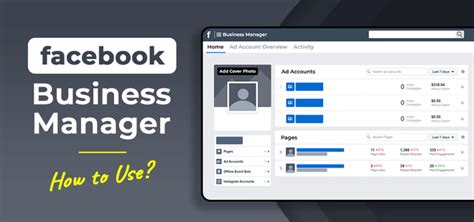
Business Manager
Business Manager poskytuje aj funkcie ako je budovanie špecifického publika. Napríklad si vďaka tomuto nástroju viete vyčleniť skupinu ľudí, ktorí napríklad navštívili váš web, alebo už v minulosti kúpili váš produkty. Pomocou Business Managera si ale viete reklamu upraviť pre iné ciele. Pomocou Business Managera viete reklamu umiestniť napríklad aj na Instagram, do Messengera alebo Stories. Podobne ako pri predošlých prípadoch, aj v prípade analýzy účinnosti vašej reklamnej kampane je Business Manager oveľa lepším nástrojom než boost príspevky. Najlepšie teda bude, keď prestanete používať boost príspevky a začnete pracovať s Business Managerom.
Vytvorenie reklamného účtu a nastavenia
V tomto momente bude váš Reklamný účet vytvorený avšak je potrebné ďalších nastavení pre spustenie prvej reklamnej kampane.
Platobné spôsoby
V sekcii Payments nájdete možnosť platobných spôsobov. K reklamnému účtu je treba ešte pridať platobný spôsob úhrady kampaní. Zvyčajne užívatelia majú možnosť pridať platobnú kartu a niektorí dokonca aj PayPal.
Fakturačné informácie
Pokračujeme do sekcie Business info, kde zadáme informácie pre fakturáciu. Dané informácie, ktoré zadáte sa vám budú zobrazovať v pätičke faktúr. Nezabudnite na TAX ID. Pokiaľ ste právnická osoba a nie ste ešte platca DPH je nutné sa registrovať podľa § 7a zákona o DPH pre pridelenie IČ DPH. Dané IČ DPH po pridelení zadáte do poľa IČ DPH.
Verifikácia domény a Pixel
Základné nastavenia máme za sebou. Množstvo užívateľov zabúda na verifikovanie domény webu. Tento kód totiž zbiera informácie o návštevníkoch vášho webu a následne vytvára skupiny, na ktoré môžete opätovne cieliť reklamu. Môžu to byť ľudia, ktorí váš web navštívili, ale nenakúpili. V sekcii Data Sources nájdete nastavenia Pixelu. Ktorý je treba umiestniť externe na váš web. Odporúčame zvoliť možnosť Add code using a partner integration.
Event tracking (sledovanie udalostí)
Pri inštalácii Pixelu na váš web budete chcieť pridať aj event tracking (sledovanie udalostí). Práve vďaka tejto funkcii sa dozviete, na aký počet ľudí zapôsobila vaša webstránka tak, aby splnili nejaké vaše ciele (platba, pridanie produktu do košíka, registrácia…). Dáta budete môcť priamo prepojiť s konkrétnou reklamnou kampaňou, čím zvýšite jej účinnosť.
Retargeting a vlastné publiká
Retargeting je úloha pripomenutia nedokončenej akcie (konverzie) pomocou reklamy. Business Manager ponúka možnosť vytvárania vlastných publík, teda skupín ľudí, ktorí napríklad navštívili váš web, alebo už v minulosti kúpili vaše produkty.