Navigácia v neznámom prostredí predstavuje výzvu pre každého, no pre nevidiacich a slabozrakých ľudí je táto výzva ešte markantnejšia. Našťastie, moderné technológie, a predovšetkým smartfóny, prinášajú riešenia, ktoré im uľahčujú orientáciu a pohyb. V tomto článku sa zameriame na to, ako iPhone a špeciálne aplikácie pomáhajú zrakovo postihnutým pri navigácii a každodennom živote.
Prístupnosť iPhonu pre zrakovo postihnutých
Spoločnosť Apple dlhodobo dbá na prístupnosť svojich zariadení pre používateľov s rôznymi druhmi postihnutia. iPhone ponúka vstavané funkcie, ktoré zjednodušujú používanie pre zrakovo postihnutých. Tieto funkcie sú ľahko dostupné v Nastaveniach v sekcii Prístupnosť.
Medzi kľúčové funkcie patria:
- VoiceOver: Čítač obrazovky, ktorý nahlas prečíta všetko, čo sa zobrazuje na displeji. Táto funkcia umožňuje nevidiacim používateľom plnohodnotne ovládať iPhone bez toho, aby museli vidieť na obrazovku. VoiceOver funguje spoľahlivo a presne v rámci celého systému, ako aj v aplikáciách od nezávislých vývojárov.
- Lupa: Aplikácia, ktorá využíva kameru iPhonu na zväčšenie textu a objektov. Používatelia si môžu upraviť jas, kontrast a farbu pre lepšiu viditeľnosť.
- Zväčšený text: Možnosť nastaviť väčšiu veľkosť písma v celom systéme.
- Farebné filtre: Používatelia s poruchami farebného videnia si môžu prispôsobiť farebné filtre pre lepšiu čitateľnosť.
- Hlasové ovládanie: Umožňuje ovládať iPhone pomocou hlasových príkazov.
- Popisy obrázkov: iPhone dokáže popísať, čo sa nachádza na fotografiách, čo je užitočné pre nevidiacich používateľov.
Mobilné telefóny sú neoddeliteľnou súčasťou každodenného života. Mobil má dnes takmer každý a už ho nepoužíva iba na volanie. Tieto zariadenia sú tak súčasťou našej rutiny, že s nimi otvárame garáž, zúčastňujeme sa videohovorov či objednávame pizzu cestou z práce domov. iPhone je jedným z najrozšírenejších mobilov a tvorí vyše 50 % všetkých používateľov smartfónov. Kvôli veľkej používateľskej základni Apple pridal množstvo inkluzívnych nastavení a nástrojov prístupnosti na podporu zraku, pohybových schopností či učenia pre ľudí so zdravotným postihnutím.
Ak chcete na iPhone zapnúť nastavenia prístupnosti, choďte do Nastavenia > Prístupnosť a upravte požadované voľby.
Pre tých, čo majú pohybové obmedzenia, je možné iPhone ovládať hlasom. Hlasové ovládanie umožňuje napríklad vykonávať gestá, interagovať s prvkami na obrazovke, diktovať text a ďalej ho upravovať.
Pred prvým použitím ovládania hlasom musí byť iPhone pripojený na internet, aby stiahol jeden súbor od Apple. Potom už pripojenie nepotrebujete na ďalšie používanie tejto funkcie.
Na nastavenie ovládania hlasom postupujte takto:
- Otvorte Nastavenia
- Vyberte „Prístupnosť“
- Vyberte „Ovládanie hlasom“
- Ťuknite na „Nastaviť ovládanie hlasom“, potom na „Pokračovať“ pre začatie sťahovania.
Po dokončení sťahovania sa v stavovom riadku zobrazí ikona ovládania hlasom - znamená to, že je aktívne.
Nastavte možnosti napríklad:
- Jazyk: nastavte jazyk a stiahnite jazyky na offline použitie.
- Prispôsobenie príkazov: pozrite si dostupné príkazy a vytvorte nové.
- Slovník: naučte ovládanie hlasom nové slová.
- Zobraziť potvrdenie: po rozpoznaní príkazu sa zobrazí vizuálne potvrdenie hore na obrazovke.
- Prehrať zvuk: po rozpoznaní príkazu zaznie zvuk.
- Zobraziť tipy: ukáže návrhy príkazov a tipy.
- Prekrytie: zobrazí čísla, názvy alebo mriežku na prvkoch obrazovky.
Pozornosť: na iPhone s Face ID sa ovládanie hlasom aktivuje, keď sa na telefón pozriete, a deaktivuje, keď odvrátite zrak.
Po nastavení ovládania hlasom máte niekoľko možností, ako ho zapnúť alebo vypnúť:
- Aktivujte Siri a povedzte „Zapni ovládanie hlasom“ alebo „Vypni ovládanie hlasom.“
- Pridajte ovládanie hlasom do skratiek prístupnosti:
- Prejdite do Nastavení
- Vyberte „Prístupnosť“
- Vyberte „Skratka prístupnosti“
- Vyberte „Ovládanie hlasom“
Keď je ovládanie hlasom zapnuté, reaguje na tieto príkazy:
- „Otvoriť Ovládacie centrum“
- „Ísť domov“
- „Ťukni na názov položky“
- „Otvoriť názov aplikácie“
- „Urobiť screenshot“
- „Zvýšiť hlasitosť“
Pre ďalšie príkazy povedzte „Ukáž, čo mám povedať“ alebo „Zobraziť príkazy.“
Ovládanie hlasom umožňuje navigovať v iPhone cez prekrytie obrazovky s názvami, číslami alebo mriežkou. Toto nastavenie zrýchľuje a uľahčuje ovládanie.
Pri prekrytí s názvami položiek môžete navigovať pomocou príkazov „Zobraziť názvy“ alebo „Zobrazovať názvy nepretržite“. Pre výber konkrétnej položky použite príkaz „Ťukni na názov položky“. Pri prekrytí s číslami použite „Zobraziť čísla“ alebo „Zobrazovať čísla stále“. Na výber položky povedzte číslo vedľa položky. Zadať možno aj gestá: „Ťukni na číslo“, „Dlhé stlačenie číslo“, „Potiahni hore na číslo“ alebo „Dvojité ťuknutie na číslo“.
Mriežku zapnete príkazmi ako „Zobraziť mriežku“ alebo „Zobrazovať mriežku stále“. Pri ňom sa v oblasti písania zobrazí tmavá ikona s preškrtnutým znakom.
Naspäť na diktovanie: povedzte „Režim diktovania“.
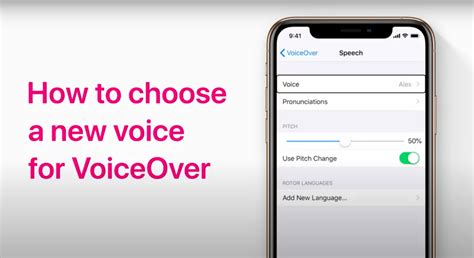
S VoiceOver, čítačom obrazovky ovládaným gestami, môžete iPhone používať aj bez pozerania na displej. Pre ľudí so slabým zrakom alebo nevidiacich je VoiceOver veľmi účinný nástroj, pretože počuteľne opisuje dianie na obrazovke - stav batérie, prichádzajúce hovory či notifikácie.
Pri interakcii s dotykovou obrazovkou VoiceOver nahlas prečíta názvy položiek, na ktoré ťuknete. Na ovládanie tlačidiel alebo odkazov použite gestá VoiceOveru. Pri prechode na novú obrazovku prehrá VoiceOver zvuk, potom vyberie a povie názov prvej položky (väčšinou vľavo hore).
VoiceOver vás informuje, keď sa zmení orientácia displeja, keď sa obrazovka stlmí alebo uzamkne a čo je aktívne na uzamknutej obrazovke po prebudení iPhonu.
Dôležité je vedieť, že pri zapnutom VoiceOveri sa menia gestá na ovládanie iPhonu. Vtedy treba používať špeciálne gestá VoiceOveru.
VoiceOver môžete zapnúť alebo vypnúť ktorýmkoľvek z týchto spôsobov:
- Zapnite Siri a povedzte „Zapni VoiceOver“ alebo „Vypni VoiceOver.“
- Trojnásobne stlačte bočné tlačidlo alebo tlačidlo Domov
- Použite Ovládacie centrum.
- Choďte do Nastavení > Prístupnosť > VoiceOver a funkciu zapnite alebo vypnite.
Nastavenie zvukových možností pre VoiceOver na iPhone:
- Prejdite do Nastavení
- Zvoľte „Prístupnosť“
- Vyberte „VoiceOver“
- Vyberte „Audio“, potom nastavte možnosti podľa želania:
- Zvuky: nastavte a vypočujte si efekty.
- Potlačenie zvuku: dočasne zníži hlasitosť médií, keď hovorí VoiceOver.
- Automatický výber reproduktora pri hovore: automaticky prepne na reproduktor, keď telefón nedržíte pri uchu.
- Odoslať do HDMI: odošle zvuk do pripojených zariadení, napríklad zosilňovača alebo DJ pultu.
iPhone ponúka viac možností podpory pre sluchovo znevýhodnených, napríklad kompatibilitu so sluchadlami, integráciu s aplikáciami a titulky.
Na používanie sluchadiel môžete pripojiť MFi sluchadlá alebo zvukové procesory určené pre iPhone a nastaviť si ich podľa potrieb. Ak sa zariadenie nezobrazuje v Nastavenia > Prístupnosť > Sluchadlá, je potrebné ho spárovať.
Na párovanie sluchadiel s iPadom otvorte batériové kryty na zariadení. Na iPhone prejdite do Nastavení, zvoľte „Bluetooth“ a aktivujte ho. Potom zatvorte batériové kryty sluchadla.
Po zobrazení sluchadiel či airpodov v Nastavenia > Prístupnosť > Sluchadlá (to môže trvať pár minút) vyberte ich meno a potvrďte párovanie. Proces môže trvať do 60 sekúnd. Po dokončení sa v zozname zariadení objaví zaškrtnutie. Párovanie stačí len raz - po prvom spárovaní sa zariadenia budú automaticky pripájať pri zapnutí.
Na úpravu nastavení a kontrolu stavu sluchadiel postupujte nasledovne:
- Choďte do Nastavení
- Vyberte „Prístupnosť“
- Vyberte „Sluchadlá“
- Vyberte „MFi sluchadlá“
Tu môžete zapnúť Kompatibilitu sluchadiel na zníženie rušenia a zlepšenie zvuku.
Ak chcete použiť skratky prístupnosti pre sluchadlo na iPhone, postupujte z uzamknutej obrazovky takto:
- Choďte do Nastavení
- Vyberte „Prístupnosť“
- Vyberte „Sluchadlá“
- Vyberte „MFi sluchadlá“ a zapnite „Ovládanie na zamykacej obrazovke“.
Následne môžete:
- Skontrolovať stav batérie sluchadla
- Upraviť hlasitosť mikrofónu a ekvalizácie okolia
- Vybrať, ktoré sluchadlo (ľavé, pravé, obe) prijíma streamovaný zvuk
- Ovládať Live Listen
- Určiť, či sa zvuk hovoru a médií smeruje do sluchadla
- Určiť, či sa majú zvonenia prehrávať cez sluchadlo
Zvuk možno streamovať do sluchadla z iPhonu aj Siri - hovory, FaceTime, Apple TV či Apple Music. Stačí vybrať sluchadlo pod tlačidlom „Cieľ prehrávania“ medzi ovládaniami „Teraz hrá“ v aplikácii.
Aplikácie tretích strán pre navigáciu a asistenciu
Okrem vstavaných funkcií existuje množstvo aplikácií tretích strán, ktoré sú navrhnuté špeciálne pre zrakovo postihnutých. Tieto aplikácie využívajú GPS, mapové podklady a ďalšie technológie na uľahčenie navigácie.
Corvus: Set aplikácií, ktorý umožňuje nevidiacim efektívne využívať smartfón. Ponúka takmer 40 aplikácií, ktoré uľahčujú prácu so smartfónom a jeho využívanie ako multifunkčnej kompenzačnej pomôcky.
Be My Eyes: Aplikácia, ktorá spája nevidiacich s vidiacimi dobrovoľníkmi. Dobrovoľník vidí obraz snímaný kamerou telefónu nevidiaceho a môže mu pomôcť s orientáciou alebo identifikáciou objektov.
Seeing AI: Aplikácia, ktorá dokáže rozoznávať predmety a text. Stačí nasnímať objekt kamerou telefónu a aplikácia ho identifikuje.
Cash Reader: Aplikácia, ktorá rozoznáva bankovky rôznych svetových mien. Stačí nasmerovať fotoaparát telefónu na bankovku a aplikácia oznámi jej hodnotu.
Facing Emotions: Aplikácia, ktorá rozoznáva emócie na tvárach ľudí. Stačí namieriť telefón na osobu, s ktorou sa nevidiaci zhovára, a mobil mu do ucha našepká, akú emóciu dotyčný prežíva.
Wheelmap: Aplikácia, ktorá umožňuje nájsť bezbariérové reštaurácie, kaviarne, toalety, obchody, kiná, parkoviská, autobusové zastávky atď. Spoločnosti Wheelmap a OpenStreetMap už ohodnotili asi 1 milión miest! Hodnotenia ďalších miliónov miest pochádzajú od rastúceho počtu partnerov.
Navigácia pre chodcov so zrakovým postihnutím
Štandardné navigačné aplikácie sú primárne určené pre vodičov a neposkytujú dostatočné informácie pre chodcov so zrakovým postihnutím. Aplikácia umožňuje navigovať na predvolené miesto od jedného vysielača k ďalšiemu vysielaču s nastavenými ďalšími inštrukciami o pohybe v budove podľa jednotlivých kancelárií alebo potrebnej životnej situácie. V prípade, že sa používateľ stratí alebo potrebuje pomôcť, môže o to požiadať lokálneho informátora, ktorý mu prepožičia svoje oči v núdzi.
Podporuje Google TalkBack hlasového sprievodcu a ďalšie čítače obrazovky. Nevyhnutnou podmienkou použitia je pripojenie na internet prostredníctvom Wi-Fi alebo dátových služieb operátora.
Riešenie bolo vyvinuté ako pomoc pre nevidiacich a slabozrakých ľudí. S neustálym vývojom nových technológií a systémov sa okolitý svet zrakovo postihnutých na jednej strane akoby vzďaľuje, ale na strane druhej ponúka priestor pre ich lepšie začlenenie sa do spoločnosti. Z tohto dôvodu sa spoločnosť Visions Technologies, s.r.o. rozhodla, že podporí túto cieľovú skupinu a vyvinie riešenie, ktoré napomôže nevidiacim a slabozrakým ľuďom a uľahčí im sprostredkovanie informácií alebo ich správne naviguje pri vybavovaní bežných životných situácií, napríklad na mestskom úrade, v múzeu a podobne. Pilotný projekt je realizovaný na Mestskom úrade v Trnave v rámci projektu s názvom „Informačný systém pre nevidiacich a slabozrakých“ (akronym „InforM8“) vďaka podpore z Európskeho sociálneho fondu a Európskeho fondu regionálneho rozvoja v rámci Operačného programu Ľudské zdroje.
Postup použitia mobilnej aplikácie:
- Stiahnite si mobilnú aplikáciu do mobilného telefónu Smartphone s Operačným systémom Android 6.0 a viac. Prípadne požiadajte pomoc od vidiaceho dobrovoľníka.
- Mobilná aplikácia je naprogramovaná tak, že vás vyzve na akciu, pokiaľ nemá k dispozícii všetky zapnuté nástroje a služby, ktoré potrebuje pre korektné fungovanie.
- Nainštalujte si mobilnú aplikáciu, prípadne požiadajte pomoc od vidiaceho dobrovoľníka.
- Pred vstupom do budovy si aktivujte mobilnú aplikáciu. Mobilné aplikácia sa zapne.
- Zvolíte si možnosť Spustiť navigáciu.
Mobilná aplikácia umožňuje ľuďom so zrakovým postihnutím navigovať na predvolené miesto od jedného vysielača k ďalšiemu vysielaču, s nastavenými ďalšími inštrukciami o pohybe v budove podľa jednotlivých kancelárií alebo potrebnej životnej situácie. V prípade, že sa používateľ stratí alebo potrebuje pomôcť, môže o to požiadať lokálneho informátora, ktorý mu prepožičia svoje oči v núdzi.
Podporuje Google TalkBack hlasového sprievodcu a ďalšie čítače obrazovky. Nevyhnutnou podmienkou použitia je pripojenie na internet prostredníctvom Wi-Fi alebo dátových služieb operátora.
Prispôsobenie priestorov pre zrakovo postihnutých
Okrem technológií je dôležité prispôsobiť aj fyzické prostredie pre zrakovo postihnutých. To zahŕňa:
- Vytvorenie prístupových ciest: Súvislé vodiace pásy na zemi, ktoré pomáhajú pri orientácii.
- Zreteľné označenie: Jasné a kontrastné označenie miestností a orientačných bodov.
- Prispôsobenie schodísk: Hmatové dosky alebo kolíky inštalované pred schodmi, viditeľné stúpačky a protišmykové hrany.
- Prispôsobenie kúpeľní: Toalety a umývadlá vo vhodnej výške, držadlá a dostatočný priestor na manévrovanie s invalidným vozíkom.
Budúcnosť navigácie pre zrakovo postihnutých
Technológie pre zrakovo postihnutých sa neustále vyvíjajú. Spoločnosť Apple opäť dokazuje, že prístupnosť nie je len doplnkom, ale základnou hodnotou jej ekosystému. Pred júnovou vývojárskou konferenciou WWDC 2025 spoločnosť predstavila nový súbor funkcií prístupnosti, ktoré budú súčasťou jej pripravovaných operačných systémov iOS 19, macOS 16, watchOS 12 a visionOS. Tieto nové funkcie prichádzajú symbolicky v roku, keď spoločnosť Apple oslavuje 40 rokov od svojho vstupu do oblasti technológií pre zdravotne postihnutých.
Jednou z hlavných noviniek v systéme iOS 19 bude nová sekcia v obchode App Store s názvom Výživové štítky prístupnosti. Používatelia tu nájdu prehľadné informácie o tom, aké funkcie prístupnosti jednotlivé aplikácie podporujú - napríklad VoiceOver, Hlasové ovládanie, väčší text, dostatočný kontrast, znížený pohyb alebo titulky.
Po rokoch úspešného používania v zariadeniach iPhone a iPad prichádza aplikácia Lupa na Mac. Používatelia so zrakovým postihnutím si budú môcť priblížiť okolie, upraviť jas, kontrast, farbu a perspektívu pomocou pripojenej kamery - možno prostredníctvom funkcie Continuity Camera v iPhone - a aplikácia dokáže rozpoznať aj text.
Čítačka prístupnosti je nový systémový režim čítania, ktorý umožňuje prispôsobiť vzhľad textu v aplikáciách - ideálny pre používateľov s dyslexiou alebo slabým zrakom. Ponúka pokročilé možnosti zmeny písma, farieb, riadkovania a podporuje aj hlasné čítanie hovoreného obsahu.
Braille Access premení vaše zariadenie Apple na plnohodnotný braillovský zápisník. Používatelia môžu spúšťať aplikácie pomocou braillovského vstupu, písať poznámky, počítať pomocou Nemethovho kódu (používaného v matematike) a pracovať so súbormi BRF.
S príchodom watchOS 12 teraz Apple Watch ponúkajú funkciu Live Captions, ktorá zobrazuje titulky v reálnom čase. Funkcia Personal Voice, ktorá pomáha ľuďom ohrozeným stratou hlasu vytvoriť si vlastný digitálny hlas, je v systéme iOS 19 výrazne rýchlejšia. Namiesto 150 viet teraz stačí nahrať 10 a hlas je hotový za menej ako minútu.
Zvuky na pozadí: nové možnosti ekvalizácie, časovače stlmenia a automatizácia pomocou skratiek.
Spoločnosť Apple týmto krokom potvrdzuje svoje vedúce postavenie v oblasti digitálnej prístupnosti. Inovácie v systéme iOS 19 a v ďalších verziách majú potenciál zlepšiť život miliónom používateľov - či už majú poruchy sluchu, zraku, mobility alebo učenia.
Pri príležitosti blížiaceho sa dňa Global Accessibility Awareness Day, ktorý sa oslavuje 19. mája 2022, Apple predstavuje nové funkcie na uľahčenie života ľuďom s handicapom. Do jablčných produktov preto ešte tento rok dorazí množstvo zaujímavých funkcií. Od týchto noviniek cupertínsky gigant sľubuje maximálnu pomoc a významný krok vpred z hľadiska toho, ako môžu byť iPhony, iPady, Apple Watch a Macy vlastne nápomocné. Ako prvú novinku Apple prezentoval funkciu s názvom Detekcia dverí alebo detekciu dverí, z ktorej budú ťažiť predovšetkým ľudia so zrakovým postihnutím. V takom prípade dokáže kombinácia fotoaparátu iPhonu/iPadu, LiDAR skenera a strojového učenia automaticky detekovať dvere v blízkosti užívateľa a následne ho informovať o tom, či sú otvorené alebo zatvorené. Naďalej ešte poskytne množstvo zaujímavých informácií. Napríklad o kľučke, možnostiach, ako dvere otvoriť a podobne. To príde vhod predovšetkým v momentoch, keď sa človek nachádza v neznámom prostredí a potrebuje nájsť vchod. Dôležitá je aj spolupráca s riešením VoiceOver.
Zaujímavé novinky sa dočkajú aj jablčné hodinky. Od tej Apple sľubuje ďaleko lepšie ovládanie Apple Watch pre ľudí, ktorí trpia telesným alebo motorickým postihnutím. Obrazovku Apple Watch totiž v tomto prípade pôjde zrkadliť na iPhone, cez ktorý potom hodinky budeme schopní ovládať, primárne teda s využitím asistentov ako Voice Control a Switch Control. Zároveň sa Apple Watch dočkajú aj takzvaných Quick Actions alebo rýchlych akcií.
Do iPhonov, iPadov a Macov tiež dorazia takzvané Live Captions alebo „živé“ titulky pre ľudí so sluchovým postihnutím. V takom prípade dokážu spomínané Apple produkty okamžite prinášať prepis akéhokoľvek audia v reálnom čase, vďaka čomu daný používateľ uvidí, čo niekto vlastne hovorí. Môže sa pritom jednať o telefónny či FaceTime hovor, videokonferenciu, sociálnu sieť, streamovaciu službu a podobne. Ak sa navyše Live Captions budú používať na Macu, užívateľ tak získa možnosť okamžite reagovať klasickým písaním. V takom prípade mu postačí napísať svoju odpoveď, ktorá sa v reálnom čase prečíta ostatným účastníkom konverzácie. Apple v tomto ohľade myslel aj na zabezpečenie.
Ďalších vylepšení sa dočkal aj populárny nástroj VoiceOver. Ten teraz dostane podporu viac ako 20 lokalít a jazykov, medzi ktoré sa radí napríklad bengálčina, bulharčina, katalánčina, ukrajinčina a vietnamčina.
Následne ešte Apple prinesie aj ďalšie funkcie:
- Buddy Controller: Užívatelia v tomto prípade môžu požiadať napríklad priateľa o pomoc pri hraní hier.
- Siri Čas pauzy: Užívatelia s chybou reči si môžu nastaviť oneskorenie, počas ktorého Siri čaká na dokončenie požiadaviek.
- Rozpoznávanie zvuku: Táto novinka sa dokáže naučiť a rozpoznať špecifické zvuky používateľovho okolia.
Navigácia pre zrakovo postihnutých s pomocou iPhonu zahŕňa využitie vstavaných funkcií ako VoiceOver a Lupa, ako aj špecializovaných aplikácií tretích strán. Tieto nástroje spolu s prispôsobením fyzického prostredia zlepšujú orientáciu a samostatnosť.
Ako Importovať Súbory GPX do Google Maps na iPhone a Android

tags: #iphone #vypnutie #navigacie #pre #zrakovo #postihnutych