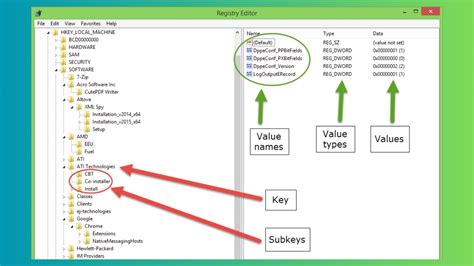
Počítačové registre sú základným kameňom operačných systémov Windows. Sú to centralizované databázy, ktoré uchovávajú nastavenia a možnosti pre operačný systém, hardvér, nainštalovaný softvér a používateľské preferencie. Keďže registre sú tak dôležité, akýkoľvek problém s nimi môže viesť k nestabilite systému, chybám alebo dokonca zlyhaniu. Jedným z takýchto problémov je „invalid value for registry oprava“, čo v preklade znamená neplatná hodnota pre opravu registra.
Tento problém sa zvyčajne vyskytuje po inovácii operačného systému Windows (napríklad z Windows 7 na Windows 10, alebo z Windows 8 na Windows 10/11). Ak sa s týmto problémom stretávate pri otváraní obrázkov JPG alebo PNG, môže to byť veľmi frustrujúce. Staré položky registra z predchádzajúcej verzie systému Windows zostávajú nedotknuté v novom systéme a konflikty s Windows 10/11, čo vám bráni v prezeraní obrázkov v aplikácii Fotografie.
Našťastie, tento problém je riešiteľný. V tomto článku sa budeme venovať podrobnému prehľadu chyby „Neplatná hodnota pre register“, bežným príčinám a poskytneme podrobné kroky na jej odstránenie bez straty dát. Okrem toho si ukážeme, ako obnoviť stratené fotografie, ak by k nim došlo v dôsledku tejto chyby.
Prehľad chyby „Neplatná hodnota pre register“
Chyba „Neplatná hodnota pre register“ sa často objavuje, keď sa pokúšate otvoriť obrázky (najmä formáty JPG a PNG) v aplikácii Fotografie systému Windows. Príčinou je konflikt medzi starými záznamami registra z predchádzajúcej verzie systému Windows a novým operačným systémom. Register systému Windows je séria databáz používaných na ukladanie informácií o softvéri, hardvéri, používateľských preferenciách a ďalších nastaveniach. Zvyčajne sa táto chyba registra často objavuje po inovácii systému Windows na novú verziu, keďže pri inovácii počítača alebo softvéru môžu staré záznamy registra zostať zachované, čo je zastarané a konfliktné s prebiehajúcim systémovým procesom. Nakoniec sa súvisiace súbory nedajú zobraziť.
Okrem inovácií systému môžu chybu spôsobovať aj iné faktory:
- Nesprávna inštalácia alebo odinštalácia softvéru: Počas inštalácie alebo odinštalácie softvéru môžu byť v registri ponechané neplatné alebo chybné záznamy.
- Vírusy a malware: Vírusy a malware môžu poškodiť alebo zmeniť záznamy v registri.
- Chyby používateľa: Používatelia môžu omylom zmeniť alebo odstrániť záznamy v registri.
- Problémy s hardvérom: Problémy s hardvérom, ako napríklad chybná RAM, môžu spôsobiť poškodenie registra.
- Výpadky napájania: Výpadky napájania počas zápisu do registra môžu spôsobiť poškodenie.
- Poškodené asociácie súborov: Register ukladá asociácie medzi typmi súborov a aplikáciami. Ak sú tieto asociácie poškodené, systém nevie, ktorú aplikáciu má použiť na otvorenie súboru.
- Viacero verzií aplikácií: Ak sú nainštalované viaceré verzie rovnakého softvéru, register sa môže zmiasť, ktorú verziu má použiť, čo spôsobuje konflikty.
- Problémy s vyrovnávacou pamäťou: Dočasné súbory vyrovnávacej pamäte súvisiace s prezeraním obrázkov môžu tiež viesť k chybám registra, ako je napríklad správa „invalid value for registry PNG“.
Ako opraviť chybu „Neplatná hodnota pre register“ v systéme Windows
Existuje niekoľko spôsobov, ako opraviť chybu „Neplatná hodnota pre register“ v systéme Windows 10/8/7 a normálne otvárať obrázky.
1. Vyčistite vyrovnávaciu pamäť obchodu Windows (Windows Store caches)
Často sa zistilo, že vyrovnávacie súbory môžu ovplyvniť operácie obchodu Windows. Vyčistenie vyrovnávacej pamäte obchodu Windows je účinné riešenie, pretože resetuje dočasné údaje obchodu.
- Kliknite na ponuku „Štart“ a vyhľadajte „wsreset.exe“.
- Kliknite pravým tlačidlom myši na výsledok a vyberte „Spustiť ako správca“.
- Potom sa otvorí obchod Windows s oknom príkazového riadka. Keď sa zobrazí správa, že vyrovnávacia pamäť obchodu bola vyčistená, budete presmerovaní späť do obchodu Windows.
Teraz znova otvorte aplikáciu Fotografie, chyba „Neplatná hodnota pre register“ by mala zmiznúť.
2. Resetujte aplikáciu Fotografie
Resetovanie aplikácie Fotografie vymaže nastavenia a údaje vyrovnávacej pamäte z aplikácie vo vašom systéme. Týmto spôsobom môžete opraviť chybu „invalid value for registry“.
- Stlačte „Win + I“ pre otvorenie okna „Nastavenia systému Windows“ a zvoľte možnosť „Systém“.
- V ľavom stĺpci prejdite na „Aplikácie a funkcie“ a nájdite aplikáciu „Fotografie“ v zozname.
- Rozbaľte „Rozšírené možnosti“ pod aplikáciou Fotografie a kliknite na tlačidlo Resetovať. Počkajte, kým sa proces dokončí, a skúste znova otvoriť svoje obrázky.
3. Opravte chybu „Invalid Value for Registry JPG“ pomocou registra
Problém „invalid value for registry“ súvisí so záznamami registra. Môžete rýchlo opraviť záznamy registra odstránením starších záznamov registra a vyčistením všetkých vyrovnávacích pamätí obchodu Windows.
- Stlačte „Win + R“ pre otvorenie dialógového okna Spustiť a potom zadajte
regedit do poľa a stlačte kláves „Enter“. Tým sa otvorí Editor registra. - Prejdite na
HKEY_CURRENT_USER\Software\Classes\LocalSettings\Software\Microsoft\Windows\CurrentVersion\AppModel\Repository\Families\ . - Rozbaľte podkľúč
„Microsoft.Windows.Photos_8wekyb3d8bbwe“ . Ak existuje viac ako jedna entita pre podkľúč, odstráňte zastarané. - Tu by malo byť 8 podpoložiek. Kliknite pravým tlačidlom myši na jednu z podpoložiek so starším číslom verzie, kliknite na
„Povolenia“ a potom na„Rozšírené“ . Kliknite na„Zmeniť“ v dialógovom okne, zadajte svoje meno účtu a kliknite na„Kontrola názvov“ . - Keď sa vrátite do predchádzajúceho dialógového okna, začiarknite políčko
„Nahradiť vlastníka na podkontajneroch a objektoch“ , kliknite na„Použiť“ a potom na„OK“ . Potom vyberte svoj účet a začiarknite políčko pod„Povoliť“ pre„Úplná kontrola“ , kliknite na„Použiť“ . - Akonáhle ste našli všetky zastarané verzie kľúčov, kliknite na ne pravým tlačidlom myši a vyberte
„Odstrániť“ . Tento krok odstráni niektoré kľúče z registra a môže spôsobiť stratu súborov alebo zlyhanie programu.
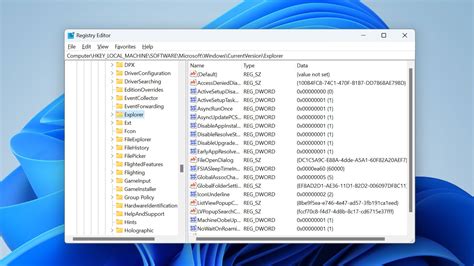
Upozornenie: Manipulácia s položkami registra je zložitá a riskantná, a malá chyba môže nepriaznivo ovplyvniť celý systém. Odstráňte iba správne položky.
Ako zálohovať a obnoviť správy WhatsApp v systéme Android
4. Opravte chybu pomocou Microsoft FixIt
Microsoft poskytuje nástroj FixIt, ktorý môže pomôcť s automatickou diagnostikou a opravou bežných problémov so systémom Windows.
- Navštívte support.microsoft.com/fixit vo svojom prehliadači a vyberte „Windows“ na domovskej stránke.
- Potom prejdite nadol a nájdite možnosť „Aplikácie v systéme Windows 10“, kliknite na ňu a potom vyberte „Fotografie“ a postupujte podľa pokynov na obrazovke, aby ste dokončili riešenie problémov s neplatnou hodnotou pre register.
5. Riešenie problémov pomocou System File Checker a Check Disk
Ak máte chyby súborového systému, môžete sa stretnúť s touto chybou. System File Checker (SFC) je vstavaná utilita systému Windows, ktorá skenuje poškodené systémové súbory a opravuje ich.
- Rozbaľte ponuku „Štart“ a spustite „Príkazový riadok ako správca“.
- Postupne vykonajte príkazy:
- Sfc /scannow
- sfc /scannow /offbootdir=c:\ /offwindir=c:\windows
- Keď sa dokončí, reštartujte počítač, spustite okno príkazového riadka a vykonajte chkdsk [písmeno systémovej jednotky] /F.
- Potom znova reštartujte počítač. Chyba „Neplatná hodnota pre register“ sa už nemusí vyskytnúť.
System File Checker vám tiež môže pomôcť opraviť problém so spustením systému Windows.
6. Preinštalujte aplikáciu Fotografie
Ak resetovanie aplikácie Fotografie nepomôže, môžete ju skúsiť preinštalovať.
- Stlačte
Win + Q a potom vyhľadajtePowershell , kliknite na ňu pravým tlačidlom myši a vyberteSpustiť ako správca . - Do okna zadajte
Get-AppxPackage *photos* | Remove-AppxPackage pre odinštalovanie aplikácie Fotografie. - Ďalej zadajte
Get-AppxPackage -AllUsers| Foreach {Add-AppxPackage -DisableDevelopmentMode -Register "$ ($_.InstallLocation)\AppXManifest.xml"} pre preinštalovanie aplikácie Fotografie. - Po dokončení procesu otvorte svoje obrázky a otestujte, či je chyba „Neplatná hodnota pre register“ opravená.
7. Aktualizujte ovládače grafickej karty
Ak sú vaše grafické ovládače zastarané, môžete sa tiež stretnúť s chybou „invalid value for registry“.
- V ponuke Štart zadajte
Správca zariadení do vyhľadávacieho panela. - V Správcovi zariadení rozbaľte sekciu
Grafické adaptéry . - Vyberte
Vyhľadať automaticky aktualizovaný softvér ovládača . Po procese reštartujte počítač.
8. Použite iný prehliadač fotografií
Niekedy je najjednoduchším riešením prepnutie na inú aplikáciu na prezeranie fotografií. Rýchly a jednoduchý prístup k súborom bez akýchkoľvek problémov pomocou alternatívneho prehliadača, ktorý úplne obchádza obavy týkajúce sa registra.

Ako obnoviť stratené fotografie pri chybe „Neplatná hodnota pre register“
Ak sa obávate straty dát v dôsledku chyby „Neplatná hodnota pre register“, existujú nástroje na obnovu dát, ktoré vám môžu pomôcť. Takýto nástroj je napríklad Apeaksoft Picture Recovery. Jeho hlavné funkcie zahŕňajú:
- Jednoduché použitie a obnovenie stratených obrázkov z pamäte jedným kliknutím.
- Obnova súborov v rôznych situáciách, vrátane chyby „invalid value for registry“.
- Podporuje rôzne formáty obrázkov, ako sú JPG, ICO, PNG, BMP, GIF, PSD, TIFF, RAW atď.
- Bezztrátová obnova a obnovenie obrázkov v pôvodnom formáte a kvalite.
- Náhľad všetkých stratených obrázkov pre selektívnu obnovu.
- Je ľahký a dokáže rýchlo a bezpečne obnoviť stratené obrázky.
- Okrem toho je obnova dát dostupná pre Windows 10/8.1/8/Vista/XP.
Stručne povedané, najlepší softvér na obnovu obrázkov obsahuje takmer všetky funkcie, ktoré hľadáte.
Ako obnoviť stratené obrázky, keď sa vyskytne chyba „Neplatná hodnota pre register“
- Skenovanie celej pamäte na hľadanie stratených obrázkov: Keď sa vyskytne chyba „invalid value for registry“, spustite softvér na obnovu obrázkov po jeho inštalácii na vašom PC. Na domovskej obrazovke vyberte
„Image“ v oblasti„Typ dát“ a potom vyberte, kde boli vaše obrázky pôvodne uložené. Po kliknutí na tlačidlo„Skenovať“ bude softvér automaticky pracovať. - Náhľad obrázkov pred obnovou dát: Po skenovaní sa dostanete do okna s výsledkami so všetkými čitateľnými obrázkami. Prejdite na záložku
„Image“ z ľavého navigačného panela a otvorte každý priečinok na pravom paneli podrobností, aby ste si prezreli svoje obrázky. Ak je obrázkov príliš veľa, zadajte kľúčové slovo do poľa v hornej časti okna a kliknite na„Filter“ pre rýchle vyhľadanie. Okrem toho funkcia„Hlboké skenovanie“ dokáže obnoviť viac obrázkov z pamäte. - Obnovenie obrázkov z pamäte jedným kliknutím: Vyberte všetky obrázky, ktoré boli stratené v dôsledku chyby „invalid value for registry“, a kliknite na tlačidlo
„Obnoviť“ . Je lepšie zvoliť iné miesto určenia v dialógovom okne a začať obnovovať obrázky.

Prevencia problémov s registrom
Najlepším spôsobom, ako riešiť problém „invalid value for registry oprava“, je zabrániť jeho vzniku. Tu sú niektoré preventívne opatrenia:
- Pravidelne aktualizujte softvér: Vždy udržiavajte operačný systém a aplikácie na prezeranie fotografií aktuálne.
- Používajte dôveryhodné aplikácie: Vyberte si aplikácie na prezeranie fotografií, ktoré majú spoľahlivú povesť. Predchádzajte používaniu menej známeho softvéru, ktorý by mohol spôsobiť chybu „JPEG invalid value for registry“.
- Vykonávajte údržbu systému: Pre udržanie plynulého chodu počítača pravidelne vykonávajte úlohy údržby systému, ako je čistenie disku a defragmentácia.
- Zálohujte svoj register: Vytvárajte pravidelné zálohy svojho registra systému Windows. Bez potreby rozsiahleho riešenia problémov môžete ľahko obnoviť svoje nastavenia, ak sa vyskytnú nejaké chyby.