V EduPage sekcii Dokumentácia -> Vysvedčenia / výpisy máte v jednej tabuľke prehľad všetkého, čo sa týka vysvedčení a výpisov.
Krok 1: Nastavenie predmetov
Pre správne vygenerovanie vysvedčení/výpisov je potrebné nastaviť predmety. Ak ste tieto predmety nastavili v Agende Online, tak sa tu prenesú a nie je potrebné už nič nastavovať. Predmety však môžete aj priamo v tomto pohľade nastaviť.
Ako nastavím predmety na vysvedčení/výpise?
Krok 2: Prepočet vysvedčení/výpisov
Následne môžete prepočítať samotné vysvedčenia/výpisy. V tomto kroku sa v zásade spočíta a uloží prospech a dochádzka žiaka z ETK, plus sa zapamätá čas a známky, aby bolo jasné, že škola vedome vysvedčenia/výpisy urobila. Ak následne nejaký učiteľ známku zmení - treba prepočítať vysvedčenia/výpisy znova. Je to aj kontrola, aby na vysvedčení/výpise bolo naozaj to, čo ste tam vedome vygenerovali.
Ako prepočítam vysvedčenia/výpisy?
Úprava dátumu vydania a prospechu
Po prepočítaní vysvedčenia sa automaticky nastaví dátum jeho odovzdávania. V Agende Online je štandardne nastavený dátum odovzdávania vysvedčenia za 1. polrok 31. 1. a za 2. polrok 30. 6. Ak potrebujete zmeniť dátum, môžete tak urobiť celej triede alebo individuálne niektorým žiakom.
Ako nastaviť dátum vydania výpisu/vysvedčenia?
Takisto sa vypočíta podľa priemeru prospech. Ak ho potrebujete nejako individuálne zmeniť, môžete to urobiť.
Ako zmeniť prospech/celkové hodnotenie?
Krok 3: Vygenerovanie PDF
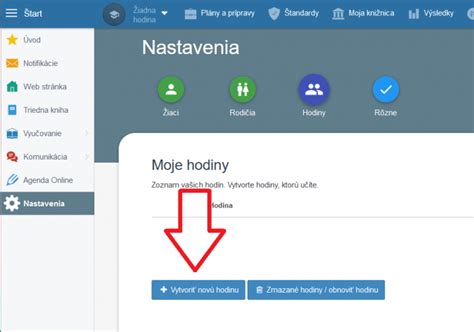
V tomto kroku EduPage vytvorí PDF pre žiakov. Tieto PDF sa uložia. Ak budete chcieť neskôr žiakovi vytlačiť vysvedčenie/výpis, v EduPage nájdete konkrétny PDF súbor a nemusíte generovať opätovne.
Ako vygenerujem PDF vysvedčenia/výpisu?
Krok 4: Zverejnenie PDF
Vygenerované PDF zatiaľ žiaci nevidia. Je na Vás, či a kedy ich zobrazíte - aby žiaci videli PDF výpisy, až keď ste naozaj hotový. V momente zverejnenia príde žiakovi/rodičovi aj notifikácia. Škola následne vidí, kedy si žiak/rodič vysvedčenie/výpis pozrel.
Ako na EduPage zverejním žiakovi/rodičovi PDF vysvedčenia/výpisu?
Tlač vysvedčení
Vysvedčenia/výpisy môžete aj vytlačiť.
Ako vytlačiť vysvedčenia / výpisy pre triedu?
Táto služba je určená všetkým, ktorí disponujú občianskym preukazom s čipom (eID), overeným podpisom (ZEP) a teda aj príslušným hardvérom a softvérom k elektronickému podpisovaniu cez Slovensko.sk.
Výpis z registra trestov je verejná listina vydaná Generálnou prokuratúrou SR, ktorá preukazuje, či fyzická osoba bola alebo nebola právoplatne odsúdená. Výpis z registra trestov môžete potrebovať napríklad pri nástupe do novej práce alebo v súvislosti s vybavovaním niektorých dokladov či povolení.
Čo potrebujem na výpis a odpis z registra trestov elektronicky:
- Občiansky preukaz s čipom (eID) alebo doklad o pobyte s čipom (pre cudzincov).
- Bezpečnostný osobný kód (BOK), ktorými sa prihlásite k službe.
- Čítačku kariet.
- Podpisové certifikáty na čipe občianskeho preukazu/dokladu o pobyte, cez ktoré vytvoríte kvalifikovaný elektronický podpis (KEP).
- Aplikácie na prihlasovanie, podpisovanie a softvér k čítačke kariet (nájdete v sekcii Na stiahnutie).
Postup, ako na to:
Služba umožňuje prostredníctvom elektronického formulára podať žiadosť o výpis/odpis z registra trestov Generálnej prokuratúry. Žiadosť môže byť podaná iba žiadateľom, ktorý má prístupové práva a oprávnenia na využívanie elektronických služieb Generálnej prokuratúry. Pre sprístupnenie služieb sa musí žiadateľ autentifikovať prostredníctvom svojho občianskeho preukazu eID karty s príslušnou čítačkou.
ELEKTRONICKÁ SLUŽBA DOSTUPNÁ TU (KLIKNITE)
Kliknete na tlačidlo „Prejsť na formulár Elektronickej služby“, po čom sa aktivuje proces prihlásenia cez eID a zobrazí sa samotný formulár žiadosti. Údaje o prihlásenej osobe v žiadosti sa automaticky natiahnu zo systému RFO.
Po vyplnení žiadosti nasleduje podpis elektronickým podpisom (ZEP). Po podpísaní budete upozornení na povinnosť uhradenia poplatku za poskytnutú službu. Hneď potom vám do elektronickej schránky do záložky „Odoslané správy“ príde kópia vyplnenej žiadosti.
Zároveň dostanete do záložky „Prijaté správy“ elektronickej schránky doručený platobný príkaz so všetkými náležitosťami a potvrdenie o zaevidovaní podanej žiadosti v systéme Generálnej prokuratúry.
Ak zaplatíte poplatok, informáciu o spárovaní resp. nespárovaní platby opäť dostanete do elektronickej schránky do záložky „Prijaté správy“. Spárovanie prebehne na základe pripísania povinného poplatku na účet Generálnej prokuratúry resp. k spárovaniu nedôjde z dôvodu, že v bankovom prevode došlo k problémom. Po úspešnom spárovaní platby je žiadosť odoslaná na spracovanie do systému registra trestov, kde na základe údajov obsiahnutých v žiadosti bude vystavený výpis alebo odpis z registra trestov.
Poplatok za výpis resp. odpis z registra trestov
Za žiadosť o výpis z registra trestov podanú elektronicky zaplatíte poplatok 2 eurá, ak by ste tú istú žiadosť podávali osobne, je to raz toľko, teda 4 eurá. V prípade, že žiadate o výpis z registra trestov prostredníctvom elektronickej služby, platba sa uskutoční prostredníctvom bankového prevodu na účet Generálnej prokuratúry.
V akej forme dostanem výpis/odpis z registra trestov
Platba je pripísaná na účet súdu spravidla tretí pracovný deň po úhrade. Následne dostanete do vašej schránky správu o pridelení sudcu. Samotné odmietnutie je doručené spôsobom, ktorý ste uviedli v elektronickom formulári. Môžete ho dostať osobne na príslušnom súde, alebo poštou domov.
Po odmietnutí vykonania zápisu je možné podať námietky proti odmietnutiu vykonania zápisu. Väčšinou pri obchodnom registri sú to chýbajúce listiny a pod.). Lehota na podanie námietok je 15 dní odo dňa doručenia alebo vydania.
Po kliknutí na danú správu sa zobrazí používateľovi sprievodný list, ktorý obsahuje informácie o tom, že v prílohe danej správy je výpis/odpis z registra trestov vo formáte PDF.