Facebook používame na komunikáciu s priateľmi a rodinou, zdieľanie zážitkov a sledovanie noviniek. Avšak, s rastúcou popularitou sociálnych sietí prichádzajú aj otázky týkajúce sa ochrany súkromia a kontroly nad našimi dátami. S pribúdajúcim časom a meniacimi sa názormi sa môže stať, že niektoré staršie príspevky už nereprezentujú to, kým sme dnes. Či už ide o uštipačné komentáre, fotografie z večierkov, alebo jednoducho informácie, ktoré už nechceme verejne zdieľať, existuje niekoľko spôsobov, ako sa s týmto problémom vysporiadať. Niektoré príspevky môžu byť neaktuálne, nevhodné, alebo dokonca predstavovať riziko pre naše súkromie.
Kontrola a správa príspevkov na časovej osi
V prvom rade je dôležité skontrolovať si svoju časovú os a to, ako ju vidia ostatní používatelia, dokonca aj tí, ktorí nie sú na zozname priateľov. Pre prístup k tejto možnosti kliknite v pravom hornom rohu na malú šípku smerujúcu dole a následne na „Nastavenia“. Následne sa vám zobrazí váš profil tak, ako ho vidia ostatní používatelia.
Skrytie príspevkov a stránok
Skrytie príspevkov slúži na to, aby sa nezobrazovali na vašej časovej osi. Ak sa vám nezobrazuje príspevok, ktorý hľadáte, je možné, že ste ho skryli, alebo ste skryli všetky príspevky od daného používateľa alebo stránky. Zrušenie sledovania používateľov a stránok odstráni ich príspevky z vášho news feedu.
Ako skryť konkrétny príspevok
- Nájdite príspevok, ktorý chcete skryť.
- Kliknite na tri bodky v pravom hornom rohu príspevku.
- Vyberte možnosť "Skryté na časovej osi".
Neprestane tým síce existovať, ale nebude sa viac zobrazovať na vašej časovej osi.
Možnosti skrytia príspevkov od určitej osoby
Ak nechcete vidieť príspevky od určitej osoby, máte niekoľko možností:
- Zrušiť priateľstvo: Toto je najradikálnejšie riešenie, ktoré úplne preruší vaše spojenie s danou osobou.
- Zablokovať: Ak vás niekto uráža alebo obťažuje, môžete ho zablokovať. Zablokovaná osoba vás nebude môcť vidieť, kontaktovať ani označiť v príspevkoch.
- Dočasne zastaviť zobrazovanie príspevkov (na 30 dní): Ak nechcete natrvalo zrušiť priateľstvo, môžete dočasne zastaviť zobrazovanie príspevkov od danej osoby na 30 dní.
- Skryť jeden príspevok: Ak sa vám nepáči konkrétny príspevok, môžete ho jednoducho skryť, aby ho nikto na vašej časovej osi nevidel.
Archivácia a mazanie príspevkov
Archivované príspevky sa už viac nebudú zobrazovať na nástenke, ostanú však viditeľné pre ich autora. Zmazané príspevky sa presunú do koša, kde ostanú 30 dní, počas ktorých sa dajú obnoviť. Po 30 dňoch sa príspevky automaticky vymažú.
Ako odstrániť príspevok
Kliknite na tri bodky v pravom hornom rohu príspevku a vyberte možnosť "Presunúť do koša". Potom kliknite na "Odstrániť" pre potvrdenie. Príspevok bude presunutý do koša, kde zostane 30 dní, pokiaľ ho natrvalo neodstránite.
Ako archivovať príspevok
Ak nechcete príspevok úplne odstrániť, ale chcete ho skryť pred zrakmi verejnosti, môžete ho archivovať. Kliknite na tri bodky v pravom hornom rohu príspevku a vyberte možnosť "Skryť z profilu". Príspevok bude stále dostupný pre vás, ale nebude viditeľný pre ostatných používateľov.
Ako obnoviť odstránený alebo archivovaný príspevok
Vymazané príspevky je možné obnoviť. Či už svoj príspevok omylom odstránite alebo je zakopaný v skupine, môžete ho obnoviť. Táto funkcia je užitočná najmä vtedy, keď omylom odstránite médium. Ak chcete obnoviť odstránený príspevok, prejdite na kartu Spravovať aktivitu a klepnite na „Obnoviť“. Príspevok potom nájdete v priečinku Kôš. Príspevok tam zostane 30 dní a je možné ho znova zobraziť. Ak svoj príspevok odstránite a chcete obnoviť komentáre, mali by ste najprv nájsť pôvodný príspevok, potom vybrať možnosť „Kôš“ a potvrdiť, že chcete príspevok obnoviť. Obnovením príspevku sa zobrazia reakcie a komentáre.
Facebook návod: Ako pozvať ľudí na like-ovanie FB stránky
Kontrola denníka aktivít
V paneli na ľavej časti webového zobrazenia siete uvidíte záznam, v ktorom si môžete pozrieť, čo a kedy ste na sieti písali, hľadali či lajkovali. Hľadajte položku s informáciou, že ste zdieľali odkaz alebo aktualizovali svoj status.
Kontrola časovej osi a skryté príspevky
V zozname sa nemusíte predierať každým vašim lajkom - namiesto toho vľavo hore kliknite na možnosť Kontrola časovej osi a v rovnakej časti obrazovky hľadajte tlačidlo Skryté na časovej osi. Uvidíte zoznam príspevkov, ktoré boli pridané vo vašom mene (či už vami alebo hackermi) a následne boli nastavené tak, aby na sieti síce ostali dostupné, no nezobrazovali sa, keď si vy alebo niekto iný klikne priamo na váš profil.
Vymazanie alebo zrušenie skrytia príspevkov
Aj statusy, ktoré hackeri skryli, sa dajú pomerne ľahko dohľadať a vymazať. Kliknite na podozrivé položky v zozname. Následne sa otvorí ich náhľad, kde uvidíte obsah konkrétneho príspevku. Ak ste naozaj našli niečo, čo ste sami nezverejnili, kliknite na možnosti príspevku - ikona troch bodiek vpravo hore a zvoľte možnosť Odstrániť príspevok.
Ochrana osobných údajov a bezpečnosť účtu
V dnešnej dobe sú osobné informácie ľudí na internete veľmi vzácnou komoditou. Je dôležité obmedziť množstvo osobných údajov, ktoré zdieľate online, aby ste sa chránili pred krádežou identity a inými online hrozbami.
Minimalizácia osobných údajov
Najjednoduchšou a najzákladnejšou vecou, ktorú môžete urobiť pre zabezpečenie svojho profilu, je jednoducho nevypĺňať žiadne, alebo vypĺňať čo najmenej osobných informácií. Ak o sebe na svoj profil nič dôležité nezavesíš, nemusíš sa obávať, že by ti niekto niečo ukradol. Tento krok môžeš jednoducho uplatniť po otvorení svojho profilu, kde stačí kliknúť na položku Informácie.
Kontrola označovania
Je dôležité aktivovať si funkciu upozornenia na označenie vášho profilu v nejakom príspevku. Ak to využijete, tak sa vám príspevky, v ktorých vás niekto označil, zobrazujú na vašej časovej osi bez ohľadu na to, či ho máte alebo nemáte medzi priateľmi. Ak už si teda nejaká aplikácia od teba vyžiada prístup napríklad k zoznamu tvojich priateľov alebo k veku, ubezpeč sa, že sa jedná o dôveryhodnú aplikáciu a taktiež si over, či je nutné danej aplikácii povoliť tento prístup. Preventívne odporúčame skontrolovať všetky tvoje prepojené aplikácie.
Po prihlásení sa do vášho FB účtu stačí prejsť do nastavení súkromia, následne sa opakuje kliknutie na - nastavenia (settings) - a na záver vyhľadáte v spodnej časti postranného panela položku - časová os a menovky. V tejto sekcii prejdite na položku - kontrola - a hneď prvú možnosť je potrebné zmeniť zo stavu vypnuté na zapnuté. Týmto zabezpečíte, že budete môcť kontrolovať príspevky, v ktorých je vaša menovka, než sa tieto príspevky zobrazia na vašej časovej osi.
Skrytie citlivých údajov
Pri pohľade na svoj profil z cudzej perspektívy sa vám môžu zdať niektoré údaje príliš citlivé. Každý údaj a taktiež každý príspevok si viete nastaviť tak, aby sa zobrazoval iba konkrétnej skupine osôb. Vo všeobecnosti ide o verejnosť, priateľov alebo si danú informáciu necháte iba pre seba.
Ako skryť citlivé údaje
- Prejdite na konkrétny údaj, ktorý chcete skryť.
- Kliknite na tlačidlo "Upraviť" (logo ceruzky).
- Kliknutím na danú ikonu sa vám zobrazí okno, v ktorom viete zmeniť skupinu, ktorej sa daný údaj zobrazí.

Úprava publika pri zdieľaných príspevkoch
Pri už zdieľaných príspevkoch otvorte menu daného príspevku kliknutím na tri bodky v pravom hornom rohu. To vám otvorí ponuku, v ktorej kliknite na "Upraviť publikum". Výberom tejto možnosti otvoríte rovnaké okno, ako v prípade vyššie.
Predvoľba nastavení súkromia
Tieto nastavenia nemusíte meniť až po pridaní príspevku či údaju. Pri zdieľaní informácie sa vám pod vaším menom zobrazí možnosť nastavenia súkromia danej informácie.
Zúženie publika existujúcich príspevkov
Prostredníctvom nastavení vyššie ovplyvníte len viditeľnosť budúcich príspevkov. Môžete zúžiť publikum starších príspevkov na vašej časovej osi, aby ich videli iba vaši priatelia. Ten nájdete znova v Nastaveniach pod záložkou „Súkromie“, kde môžete využiť funkciu „Zúžiť publikum existujúcich príspevkov“.
Obmedzenie vyhľadávania profilu vo vyhľadávačoch
Jednou z ďalších zaujímavých funkcií, pomocou ktorej môžete zvýšiť súkromie vášho účtu, je pomocou obmedzenia možnosti vyhľadania vášho profilu v Google a v ďalších vyhľadávačoch.
Ako obmedziť vyhľadávanie profilu
- Otvorte nastavenia vášho profilu. Môžete tak spraviť pomocou ikony šípky vedľa odkazu na notifikácie.
- Kliknite na možnosť "Nastavenia a súkromie".
- Potom zvoľte možnosť "Kontrola nastavení súkromia".
Hackerské útoky a ochrana účtu
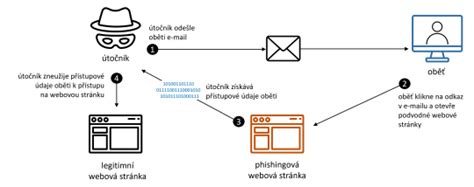
V poslednej dobe sa množia prípady, kedy sa hackerom podarí preniknúť do účtov na sociálnych sieťach a v mene používateľov pridávať príspevky a komentáre. Cieľom týchto útokov je zvyčajne šírenie podvodných článkov a získanie peňazí od priateľov hacknutého používateľa.
Ako prebieha hackerský útok
Hackeri šíria phishingové podvody cez napadnuté účty. Po chvíli, príp. dňoch, cez získané kontá totiž zdieľajú ďalšie statusy - tentoraz so spomínaným falošným článkom o kryptomenách. Konkrétne v ňom zneužívajú známe osobnosti. Predmetné podvodné príspevky na sieti ešte hackeri komentujú v mene používateľa, ktorému konto patrí. V komentári osoba uvádza, že cez podvodnú platformu naozaj zarobila. Účelom je, aby sa na podvod nachytali priatelia hacknutého používateľa. Ide tak o formu zneužitia dôvery, pri ktorom hacknutí Slováci slúžia len ako akísi „prenášači“ vírusu.
Aby si hacknutý používateľ nevšimol, že niekto píše v jeho mene, podvodníci po zverejnení statusu tento príspevok skryjú z časovej osi používateľa.
Ako sa chrániť pred hackerskými útokmi
- Zmena hesla: Ak ste našli podvodné príspevky alebo inú podozrivú aktivitu a daný obsah ste už vymazali, nasleduje ešte dôležitejší krok - „vymknutie“ hackerov u účtu a jeho zabezpečenie do budúcna. Opäť choďte do menu (malá šípka v pravom hornom rohu), kliknite na Nastavenia a súkromie a zvoľte Settings (Nastavenia). V ľavom paneli vyberte položku Zabezpečenie a prihlasovanie a v sekcii Prihlasovanie kliknite na voľbu Zmeniť heslo.
- Odhlásenie sa zo všetkých relácií: Ostaňte v sekcii Zabezpečenie a prihlasovanie a v časti Kde ste prihlásený kliknite na Zobraziť viac. Ak vidíte niečo podozrivé - napríklad lokalitu na druhej strane republiky či dokonca v zahraničí, kliknite na položku (tri bodky napravo) a zvoľte Odhlásiť sa. Pre istotu ale odporúčame radikálnejší krok - na konci zoznamu vpravo dole kliknite na možnosť Odhlásiť sa zo všetkých relácií. Do konta sa následne už nedostanú, lebo ste si medzičasom zmenili heslo.
- Dvojfaktorová autentifikácia: Len samotná zmena hesla však nestačí. Phishingové útoky, ktorých účelom je získanie prihlasovacích údajov používateľa, sú dnes už totiž všadeprítomné. Preto treba využiť aj doplnkové možnosti zabezpečenia. Konkrétne hovoríme o takzvanej 2-faktorovej autentifikácii, kedy používateľovi po zadaní prístupových údajov príde (napríklad) SMS správa s jednorazovým kódom. Ak aj teda hackeri získajú meno a heslo používateľa, do jeho konta sa nedostanú. Bezpečnostnú funkciu aktivujete taktiež v nastaveniach v sekcii Zabezpečenie a prihlasovanie, kde ju nájdete v časti Dvojstupňové overenie.
- Upozornenia na neidentifikované prihlásenia: Na záver odporúčame aj zapnutie možnosti Dostávať upozornenia na neidentifikované prihlásenia. Na tej istej stránke nastavení ju nájdete v sekcii Nastavenie doplnkového zabezpečenia.
- Informovanie priateľov: Ak uvidíte kohokoľvek z vašich priateľov tento podvod zdieľať, neváhajte a nespoliehajte sa na to, že si daná osoba záškodnícku aktivitu sama všimne alebo sa to nejak vyrieši samo. Najistejšie je, keď danú osobu upozorníte cez súkromnú správu (nie cez komentár pod príspevkom), napríklad v Messengeri.