Sociálne médiá sa stali neoddeliteľnou súčasťou našej komunikácie, konektivity a dokonca aj vyjadrovania. Umožňujú vám spojiť sa a zdieľať s rôznymi ľuďmi bez toho, aby ste sa cítili odcudzení. Časová os Facebooku je kľúčovým miestom pre zdieľanie informácií a interakciu s priateľmi a rodinou, ako aj pre firemnú komunikáciu.

Typy príspevkov na Facebooku
Na Facebooku existuje niekoľko typov príspevkov, ktoré môžete použiť na zdieľanie obsahu.
1. Fotka alebo video s textom
Snáď najpoužívanejším typom príspevku je fotka alebo video, plus text. Fotografiu nahráte z počítača alebo odfotíte mobilom, priamo vytvárate príspevok a už len pridáte text. Dva, tri riadky textu s emotikonmi - to sú tie kreslené ikonky, ktoré dávajú textu emocionálny rozmer - a je to.
Tip: Stiahnite si aplikáciu na vytváranie koláží a získate mini album v jednom obrázku. Tým sa vyhnete triešteniu záujmu, ktoré vzniká pri vkladaní viacerých fotiek k príspevku. Cieľom je mať čo najviac komentárov k príspevku, a ak publikujete album fotografií, komentovanie je spravidla separé, pod fotografiou, nie pod príspevkom.
2. Príspevky s odkazom
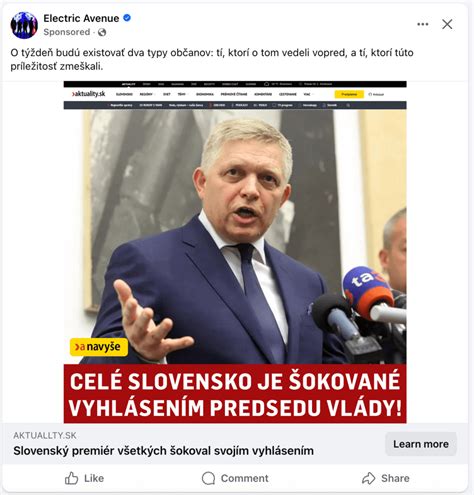
Celkom bežné je postovať príspevky, ktoré odvedú návštevníka preč. Obsahujú síce fotografiu, ktorú môžeme zväčšiť, ale i odkaz na inú adresu. Primárnym cieľom je pravdepodobne dostať človeka na miesto určenia. Všimnite si však, že príspevky s odkazom majú spravidla menší počet lajkov. Postup tvorby príspevku s odkazom má svoju logiku: napíšete text, nahráte fotografiu a vložíte URL adresu. Ideálne spôsobom CTRL+C - CTRL+V.
Tip: Na odkaz nepoužívajte skracovače typu „bit.ly/abc5jfa78juUZ“. Nevyzerá to dobre, nikto ani len netuší, čo sa za linkom skrýva.
3. Kolotoč (Carousel)
Kolotoč, inak nazývaný aj Carousel, je typ príspevku, ktorý je na vnímanie komplikovanejší a ľudia ho vraj preto nemajú veľmi v láske. Jeden produkt, kúsok druhého a šípka vpravo. Každý produkt vedie na samostatnú stránku. Kolotoč vytvoríte jednoducho. Ako prvé vložíte URL adresu na home page (domovskú stránku), kde sú produkty. Postupne vkladáte obrázky produktov a vložíte k nim popis, aby bolo jasné, o čo ide.
Upozornenie: Skontrolujte posledný obrázok v carouseli. Je na ňom logo stránky, z ktorej ste carousel vytvárali.
Optimalizácia príspevkov pre lepší dosah
Aby ste ľudí na sociálnych sieťach zaujali, nemusíte byť vôbec kúzelníkom. Ideálne je ľudí naučiť, čo môžu od vás očakávať, že im viete ponúknuť niečo viac a oni sa k vám budú radi vracať a rovnako odmenia vaše úsilie.
- Dizajn a vizuálna identita: Dajte svojim príspevkom šmrncovný dizajn, ktorý ich odlíši, no na druhej strane fanúšik hneď spozná, že ide o váš profil. Takéto podvedomé budovanie značky sa vám vráti aj v budúcnosti.
- Reakcia na aktuálne udalosti: Reagujte na aktuálne udalosti a obohaťte svoje posty okrem pobavenia aj o dôvod zamyslieť sa nad ich obsahom.
- Gramatika a pravopis: Veľakrát sa nestačím čudovať, čo dokážu ľudia vypustiť do online sveta bez toho, aby si po sebe skontrolovali tých pár slovíčok aj z hľadiska gramatiky.
- Interaktivita: Zamyslite sa nad tým, čo by zaujalo vás, buďte kreatívni. Ľudia radi súťažia, ľudia radi dostávajú veci „zadarmo“ a sú ochotní pre to spraviť oveľa viac ako len dať jeden like.
AKO ORGANICKY ZVÝŠIŤ ZAPOJENIE NA FACEBOOKU A OCHRANU V ROKU 2024
Nastavenie súkromia a spravovanie príspevkov na časovej osi
Spleť nastavení súkromia na najväčšej sociálnej sieti je zložitá a dlhá cesta. Je dôležité vedieť, ako spravovať svoje príspevky a nastavenia súkromia, aby ste mali kontrolu nad tým, čo zdieľate.
Prehľad vašich verejných informácií
V prvom rade si prezrite, čo zdieľate verejne. Slúži na to špeciálny nástroj, ktorý umožní, aby ste sa na svoj profil pozerali „očami iného“. Napríklad niektorého z vašich priateľov alebo úplne cudzieho človeka, ktorého nemáte medzi priateľmi. Túto možnosť objavíte vo vrchnej lište. Je to druhá ikona z pravej strany, ktorá zobrazuje visiaci zámok s textom. Pokiaľ sa pozeráte na profil z pohľadu „Verejné“, tak sa pozeráte na váš profil ako niekto úplne cudzí, kto s vami nemá nič spoločné. Odporúčam si prezrieť aj staršie príspevky. Na profil sa môžete pozerať aj ako určitá osoba, napríklad ako váš zamestnanec, váš nadriadený alebo rodinný známy, pred ktorými môžete špecificky niečo vynechať.
Úprava informácií a nastavení súkromia
Ak ste už videli, čo zdieľate so svetom a nechcete, aby každý vedel, kde ste sa narodili alebo kde žijete, môžete tieto informácie jednoducho upraviť. Nachádzajú sa v zložke About alebo v slovenskej verzii v karte Informácie. Každú dostupnú zložku môžete upraviť a presne nastaviť, kto môže tieto informácie vidieť.
Ďalší váš krok by mal nasledovať do zložky nastavenia súkromia, ktorá sa nachádza v poslednej ikone vo vrchnej lište. Má tvar ozubeného kolesa. Následne zo zoznamu, ktorý sa objaví na ľavej strane, zvoľte položku „Časová os a menovky“.
- Správa označení: V položke „Ako môžem spravovať označenia…“ zvoľte možnosť zapnuté.
- Kto môže pridávať príspevky na vašu časovú os: V tejto položke taktiež môžete vypnúť prispievanie na vašu nástenku. Predídete tak odkazom alebo aj fotografiám, ktoré tam môže ktokoľvek z okruhu vašich známych pridať. Stačí upraviť možnosť v položke „Kto môže pridávať príspevky na vašu časovú os?“ na Iba ja.
- Kontrola príspevkov: Odporúčam si taktiež zapnúť kontrolu príspevkov.
- Zoznam priateľov: Pokiaľ nevidíte dôvod, aby mal ktokoľvek možnosť prezerať si váš zoznam priateľov, jednoducho to zakážte. V zložke priatelia kliknite vpravo na ikonu, ktorá symbolizuje ceruzku či pero a následne potvrďte upraviť súkromie.
- Fotoalbumy: V sekcii fotky pod položkou albumy znova upravujete súkromie jednotlivých fotoalbumov. Existujú však rozdielne nastavenia, ktoré zdržujú a sú zbytočne mätúce. Pri niektorých stačí len pri ikone fotoalbumu kliknúť na symbol, ktorý sa zobrazuje v pravom dolnom rohu, kde nastavíte skupinu ľudí, ktorá ich môže vidieť, pri iných existuje iný návod. Ani tento postup nemusí stačiť a pri niektorých albumoch musíte meniť súkromie fotografií len po jednom. Pozor si dávajte na titulné fotografie. Zostávajú stále verejné a tak ich vidí ktokoľvek.
Ak ste si už prešli postupne všetky tieto kroky, môžete prejsť k poslednému. Znova prejdete do nastavenia súkromia, ktoré sa nachádza v hornej lište úplne na pravo.
Správa príspevkov
Príspevky na svojej časovej osi môžete skryť, odstrániť, archivovať alebo pripnúť. Na skrytie obsahu môžete použiť možnosť „spravovať príspevky“. Táto možnosť vám umožňuje skryť/odstrániť jeden alebo viac príspevkov z vašej časovej osi. Teraz môžete použiť rôzne filtre klepnutím na tri riadky v pravom hornom rohu obrazovky. Vyberte, čo chcete s príspevkom urobiť. Ak príspevok nechcete odstrániť, môžete ho archivovať.
Organizácia priateľov a cielené zdieľanie
Vašich známych si dokážete výborne organizovať vďaka zoznamom priateľov. Stačí ísť na domovskú obrazovku, teda kliknúť na home alebo domov, a v ľavej časti nájsť položku priatelia. V tomto prípade ste v špeciálnej záložke priatelia. Tu si môžete vytvoriť list priateľov, napríklad určitú skupinu kamarátov, známych z práce a podobne. Pri novom zdieľaní tak kliknete na možnosť custom alebo vlastné, a tu presne nastavíte, kto má alebo nemá vidieť tento príspevok. Môžete zadať už vytvorenú skupinu ľudí alebo vpísať jednotlivé mená.
Plánovanie príspevkov
Podnikatelia sú natoľko zavalení povinnosťami, že im na pridávanie príspevkov nezostáva veľa času. Práve toto plánovanie je veľmi užitočné.

Nástroje na plánovanie
- Buffer: Buffer je nástroj, ktorý vám pomôže spravovať viac sociálnych účtov naraz. Buffer je aj v bezplatnej verzii, ponúka toľko možností, že postačia každému, kto spravuje sociálnu sieť. Nainštalujete si rozšírenie do svojho prehliadača a na stránke, ktorú chcete zdieľať, kliknete na ikonu Bufferu. Otvorí sa vám okno, v ktorom môžete upraviť text, zmeniť obrázok a vybrať, na ktoré sociálne siete chcete obsah zdieľať. Vybrať si môžete aj to, kedy sa príspevok na sociálnych sieťach zobrazí.
- Creator Studio: Ak chcete naplánovať alebo uložiť príspevky v Creator Studiu, je potrebné dodržať základné kroky pri pridávaní príspevku. Potom kliknete na šípku vedľa položky - Zdieľať, ktorá vám ponúkne tieto možnosti:
- Uložiť koncept: táto funkcia vám umožní upravovať koncept príspevku ešte pred uverejnením.
- Naplánovať: pomocou tejto funkcie môžete určiť budúci čas a dátum zverejnenia príspevku.
Na prehľad všetkých príspevkov naplánovaných na fanpage slúži funkcia Content Library, ktorá vám tiež zobrazí aj štatistiky a môžete upraviť, vylepšiť a vymazať príspevky individuálne. Tiež umožňuje vyhľadávanie v príspevkoch pomocou filtrov ako sú:
- Typ príspevku: fotografia, video, odkaz, text
- Stav príspevku: uverejnené, naplánované, vypracované, vypršané
- Časový rámec: zobrazenie príspevkov od konkrétneho roku alebo mesiaca
Creator Studio nám ponúka aj funkciu Štatistiky, ktorá obsahuje dôležité informácie týkajúce sa príspevkov, ktoré obsahujú video.
- Instagram: Nie je to tak dávno, keď plánovanie príspevkov na Instagram bolo veľmi komplikované a fungovalo len cez platené aplikácie a platformy. Dnes môžete pripraviť a naplánovať príspevky priamo v Creator Studiu a táto možnosť je vám sprístupnená zadarmo. Potrebujete mať však prepojený firemný účet s ovládacím panelom Creator Studio.
Riešenie bežných problémov s časovou osou
Pri používaní časovej osi sa môžu vyskytnúť niektoré z nasledujúcich problémov:
- Problém s načítaním: Ak sa váš profil nenačítava napriek silnému internetovému pripojeniu, môže ísť o problém s vyrovnávacou pamäťou.
- Závada: Niekedy sa aplikácie môžu z rôznych dôvodov pokaziť. Existuje niekoľko spôsobov, ako to vyriešiť. Medzi veci, ktoré môžete urobiť, patrí reštartovanie aplikácie, jej aktualizácia alebo opätovné prihlásenie.
- Zabudnuté používateľské meno a heslo: Nemáte prístup k svojej časovej osi, pretože ste zabudli svoje používateľské meno alebo heslo. V takýchto prípadoch môžete kliknúť na možnosť „Zabudli ste heslo?“ a obnoviť ho.