V dnešnej digitálnej ére je budovanie aktívnej a bezpečnej online komunity dôležitejšie ako kedykoľvek predtým. Komunikácia v skupinách, či už ide o pracovné tímy, študijné skupiny alebo komunity zdieľajúce spoločné záujmy, sa stala neoddeliteľnou súčasťou nášho digitálneho života. Tento článok poskytuje komplexný návod, ako efektívne uverejňovať príspevky v skupinách, s dôrazom na prístupnosť, súkromie a dodržiavanie pravidiel.

Vytvorenie a zdieľanie príspevku
Na úspešné uverejňovanie príspevkov v skupinách je kľúčové dodržiavať základné kroky a zvážiť rôzne možnosti, ktoré platformy ponúkajú.
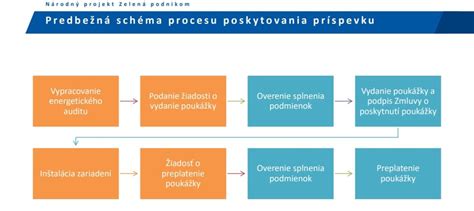
Vytvorenie príspevku krok za krokom
- Nájdite editačné pole: Pohybom po oblastiach nájdite tlačidlo "Čo máte na mysli, názov účtu". Otvorí sa nové okno, kde môžete zadať, čo chcete zdieľať s ostatnými používateľmi.
- Napíšte text príspevku: V editačnom poli napíšte text príspevku.
- Pridajte pozadie (voliteľné): Použite tlačidlo "Zobraziť možnosti pozadia" pre pridanie farebného pozadia.
- Pridajte fotografie a videá: Tento proces je zložitejší, ale prístupný. Vyberte fotografie alebo videá zo štandardného dialógu. Majte na pamäti, že musíte pridať aj fotografie produktu, ktorý predávate. Ak chcete pridať alternatívny popis, stlačte tlačidlo "Edit", nájdite editačné pole a napíšte popis obrázku.
- Doplňte ďalšie možnosti: Tlačidlom "Pridať do vášho príspevku" môžete pridať pocit alebo aktivitu, označiť ľudí alebo nahlásiť sa.
- Zdieľajte príspevok: Po príprave konceptu stlačte tlačidlo "Ďalej". V dialógu určite, pod akým účtom chcete príspevok zdieľať (osobný účet alebo stránka, ktorú spravujete). Budete tiež môcť uverejňovať príspevky v ľubovoľnej skupine zo svojho fanúšikovská stránka.
Napríklad, ak chcete predať nejaký produkt, na obrazovke sa zobrazí nové okno, v ktorom budete musieť vybrať druh predaja. Potom sa zobrazí nové okno, v ktorom musíte vyplniť predajné údaje.
Interakcia s existujúcimi príspevkami
- Nadpis a odkaz na časovej osi: Názov účtu, ktorý príspevok pridal, je oštýlovaný ako nadpis 4. úrovne na časovej osi a 3. úrovne v skupinách a na stránkach.
- Tlačidlo Akcie pre tento príspevok: Otvára ponuku možností vzťahujúcich sa k príspevku.
- Komentáre: Komentáre sú štruktúrované do konverzácií. Najlepšie je rozkliknúť ich všetky tlačidlom "Komentáre". Pre zobrazenie všetkých komentárov nájdite tlačidlo "Najrelevantnejšie".
- Pridanie komentára: Pre komentovanie konkrétneho príspevku sa ubezpečte, že ste našli tlačidlo "Pridať komentár" pod ním. Pre pridanie odpovede v štruktúre komentárov hľadajte tlačidlo "Odpovedať".
Plánovanie a správa príspevkov
Pridávanie príspevkov do vašich skupín možno naplánovať dvojakým spôsobom. Ak chcete naplánovať alebo uložiť príspevky v Creator Studiu, je potrebné dodržať základné kroky pri pridávaní príspevku. Potom kliknete na šípku vedľa položky - Zdieľať, ktorá vám ponúkne tieto možnosti:
- Uložiť koncept: Táto funkcia vám umožní upravovať koncept príspevku ešte pred uverejnením.
- Naplánovať: Pomocou tejto funkcie môžete určiť budúci čas a dátum zverejnenia príspevku.
Na prehľad všetkých príspevkov naplánovaných na fanpage slúži funkcia Content Library, ktorá vám tiež zobrazí štatistiky a môžete upraviť, vylepšiť a vymazať príspevky individuálne. Tiež umožňuje vyhľadávanie v príspevkoch pomocou filtrov ako sú:
- Typ príspevku: fotografia, video, odkaz, text
- Stav príspevku: uverejnené, naplánované, vypracované, vypršané
- Časový rámec: zobrazenie príspevkov od konkrétneho roku alebo mesiaca
Creator Studio nám ponúka aj funkciu Štatistiky, ktorá obsahuje dôležité informácie týkajúce sa príspevkov, ktoré obsahujú video. Dnes môžete pripraviť a naplánovať príspevky priamo v Creator Studiu a táto možnosť je vám sprístupnená zadarmo. Potrebujete mať však prepojený firemný účet s ovládacím panelom Creator Studio.
INSTAGRAM video návod Ako plánovať príspevky
Správa skupín a ochrana súkromia
Efektívna správa skupinových konverzácií je kľúčová pre udržanie prehľadu a zabezpečenie, že dôležité informácie nezapadnú prachom.
Vyhľadávanie a pridávanie sa do skupín
- Vyhľadávanie: Použite vyhľadávacie pole v hlavičke.
- Filtre: Po načítaní výsledkov vyhľadávania nájdite filtre pre zúženie výsledkov. Máte na výber 10 kategórií vyhľadávania.
- Pridanie sa do skupiny: Pod názvom skupiny nájdete tlačidlo "Pridať sa do skupiny". Môže sa vyžadovať vyplnenie formulára s otázkami.
Informácie o skupinách a stránkach
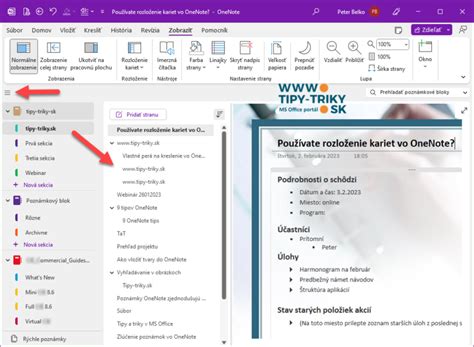
- Základné informácie: Po vstupe do skupiny alebo na stránku uvidíte nadpis 1. úrovne s názvom. V prípade skupiny uvidíte, či je verejná alebo súkromná, koľko má členov a tabuľku s členmi, ktorých by ste mohli poznať.
- Tlačidlá: Pod základnými informáciami nájdete tlačidlá "Pozvať", "Zdieľať" a "Pridať sa" (ak nie ste členom).
- Záložky: V záložkách pod tlačidlami nájdete rôzne druhy informácií: Informácie, Čety, Nedávno zobrazené príspevky a najrelevantnejšie.
- Nástenka/Časová os: Tu sa nachádzajú samotné príspevky. V skupinách je príspevok možné pridať pomocou tlačidla "Napíšte niečo". Názvy príspevkov (meno prispievateľa) sú oštýlované ako nadpisy 3. úrovne. Na stránkach sú príspevky oštýlované ako nadpisy 2. úrovne.
Ochrana súkromia pri uverejňovaní príspevkov
V dnešnej dobe sociálnych sietí zdieľame so svetom množstvo informácií, niekedy vedome, niekedy nie. Algoritmy sa snažia rôznymi spôsobmi prepájať ľudí, preto existujú nastavenia, ktorými viete ovplyvniť, komu sa vaše informácie alebo príspevky zobrazia. Preto je dôležité dbať na ochranu súkromia.
- Zobrazenie profilu z pohľadu inej osoby: Môžete si pozrieť svoj profil z pohľadu cudzej osoby a zistiť, čo vidí osoba, ktorá na váš profil zavíta po prvýkrát. Prejdite do svojho profilu, otvorte menu (tri bodky na pravej strane pod vašim menom) a vyberte možnosť "Prezerať ako".
- Nastavenie viditeľnosti informácií a príspevkov: Každý údaj a príspevok si viete nastaviť tak, aby sa zobrazoval iba konkrétnej skupine osôb (verejnosť, priatelia alebo iba pre seba).
- Údaje v profile: Prejdite na konkrétny údaj a kliknite na tlačidlo "Upraviť" (logo ceruzky). V zobrazenom okne zmeňte skupinu, ktorej sa daný údaj zobrazí.
- Už zdieľané príspevky: Otvorte menu daného príspevku (tri bodky v pravom hornom rohu) a kliknite na "Upraviť publikum".
- Budúce príspevky: Pri zdieľaní informácie sa vám pod vaším menom zobrazí možnosť nastavenia súkromia danej informácie. Tieto nastavenia môžete automaticky predvoliť aj pre ďalšie príspevky.
- Obmedzenie vyhľadávania profilu: Môžete obmedziť možnosť vyhľadania vášho profilu v Google a v ďalších vyhľadávačoch.
Schvaľovanie príspevkov a nastavenie pravidiel
Zatiaľ čo budovanie komunity samo osebe je napĺňajúcou úlohou, nevyžiadaná pošta a nevhodný obsah môžu výrazne ovplyvniť skúsenosti používateľov. Z tohto dôvodu je rozumné, aby administrátori stanovili požiadavku, že príspevky od členov musia byť schválené predtým, než sa stávajú viditeľnými v skupine.
- Prístup k nastaveniam skupiny: Posuňte sa nadol a vyhľadajte možnosť prístupu k „Nastaveniam skupiny“.
- Zmeňte nastavenia diskusie: V nastaveniach skupiny nájdete mnoho možností, vrátane možnosti „Spravovať diskusiu“. Tu môžete prispôsobiť konkrétne nastavenia pre schvaľovanie príspevkov od členov.
- Aktivácia schvaľovania príspevkov: Akonáhle sa dostanete do sekcie „Spravovať diskusiu“, zistíte možnosť „Schvaľovať všetky príspevky od členov“. Kliknite na ňu pre aktiváciu funkcie. Toto nastavenie zabezpečí, že každý príspevok musí byť schválený adminom alebo moderátorom predtým, než sa stane viditeľným.
- Uloženie nastavení: Po výbere požadovanej možnosti kliknite na „Uložiť“. Odteraz budú musieť všetky nové príspevky byť schválené predtým, než sa objavia v skupine.
- Schvaľovanie príspevkov členov: Ak teraz členovia vytvárajú príspevky, musíte ako admin rozhodnúť, či ich chcete schváliť. Môžete to ľahko urobiť kliknutím na príslušné tlačidlo pre schválenie. Príspevok bude potom okamžite zverejnený.
Dodatočné možnosti triedenia príspevkov
Okrem schvaľovania príspevkov môžete tiež nastaviť, ako majú byť triedené komentáre. Máte možnosť stanoviť predvolené možnosti pre poradie komentárov, aby sa podporila interakcia v rámci skupiny. To môže pomôcť zobraziť najdiskutovanejšie príspevky alebo najnovšie komentáre ako prvé.
Stanovenie pravidiel pre účastníkov
Premýšľajte o tom, kto môže byť súčasťou vašej skupiny. Môžete si vybrať medzi profilmi a stránkami a rozhodnúť, kto môže prispievať a komentovať. Toto neprispieva len kvalitou diskusií, ale chráni aj pred nevyžiadanou poštou.
Čo je zakázané?
- Kradnutie cudzích diel: Nekopírujte a nezdieľajte obsah iných bez uvedenia autora a povolenia.
- Ak nemôžete prispievať do konkrétnej skupiny, je možné, že vám správca skupiny bráni v účasti. Môže to byť preto, že vás zablokoval.
- Ak ste sa z akéhokoľvek dôvodu dopustili akéhokoľvek porušenia v skupine a ak to administrátor uvidí, môže vás pozastaviť.
INSTAGRAM video návod Ako plánovať príspevky
Ako si získať pozornosť v skupine
Pokiaľ chcú mať fungujúcu a úspešnú fanpage a skupiny, ktoré získavajú nových platiacich klientov, musia si uvedomiť, že bez pravidelného pridávania príspevkov to nepôjde.
Téma a obsah príspevkov
- Zameranie: Zamerajte sa na témy, ktoré oslovia nielen vás, ale aj väčšinu členov skupiny.
- Kvalita: Uverejňujte príspevky len z overených zdrojov a stránok, ktoré si dávajú záležať na poskytovaných informáciách.
- Pestrosť: Venujte pozornosť tomu, na čo sa ľudia pýtajú a čomu sa chcú venovať. Obohaťte stránku o príspevky od ostatných, ktoré súvisia s témou skupiny.
Pravidlá a slušné správanie
- Pravidlá: Nastavte pravidlá hneď na začiatku a oboznámte s nimi všetkých členov.
- Moderovanie: Venujte sa ľuďom, ktorí vám dávajú podporu a baví ich to, čo robíte.
- Intolerancia: Buďte nekompromisní voči prejavom intolerancie a nenávisti.
Zapojenie členov
- Inšpirácia: Snažte sa, aby si ľudia na stránke oddýchli, zabudli na stres a realitu, hľadali inšpiráciu a čítali zaujímavé články.
- Interakcia: Zapojte členov do tvorby obsahu, napríklad prostredníctvom súťaží o titulnú fotku stránky.
- Otázky: Zadávajte otázky, kde potrebujete poradiť overený postup, alebo oslovte ľudí, či vám môžu pomôcť s moderovaním stránky.
Propagácia handmade výrobkov v skupinách
- Výber skupín: Vyberte si maximálne 3-5 skupín podľa svojich časových možností.
- Pravidlá skupiny: Ešte predtým, ako napíšete svoj prvý príspevok, preštudujte si pravidlá skupiny.
- Pozorovanie: Niekoľko dní dianie v novej skupine pozorujte.
- Správny čas: Rovnako ako existuje správny čas pridávania príspevkov na sociálnych sieťach, existuje aj správny čas pre konkrétnu skupinu.
- Budovanie vzťahu: Budujte vzťahy aj s členmi skupín.
- Pravidelnosť: Príspevky do skupín pridávajte pravidelne a dlhodobo.
- Vlastnosti produktu: Do popisu nezabudnite uviesť všetky dôležité vlastnosti produktu.
- Kontaktné údaje: Overte si, že máte vypísané informácie o vašej značke.
- Komunikácia: Prispôsobte svoju komunikáciu podľa štýlu skupiny a vždy slušne.
- Originalita: V každej skupine uverejnite príspevok zvlášť a nestriedajte formáty príspevkov.
Efektívna komunikácia a správa členov
Efektívna komunikácia v skupinách je neoddeliteľnou súčasťou nášho digitálneho života. Tu sa dozviete, ako spravovať členov a zabezpečiť plynulú komunikáciu.
Správa tímu a pridávanie členov
Ak potrebujete spravovať členov tímu v rámci skupiny, postup je nasledovný:
- Kliknite na tri bodky (…) vedľa názvu tímu.
- V ponuke, ktorá sa otvorí, kliknite na "Správa tímu".
- Na obrazovke, ktorá sa vám otvorí (karta Členovia) môžete vidieť zoznam členov tímu rozdelený na vlastníkov a ostatných členov tímu. V tomto zobrazení im zároveň môžete meniť roly (vlastník alebo člen).
- Ak chcete člena tímu vylúčiť, kliknite na krížik na konci riadku s jeho menom. Vlastníka nie je možné vylúčiť priamo.
Peňaženka zdravia MAXI: Skupinové členstvo a solidárnosť
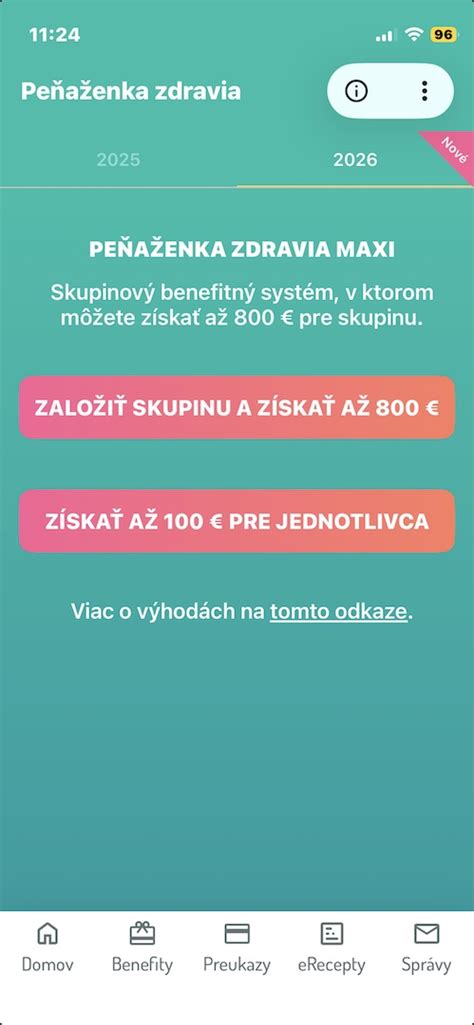
Peňaženka zdravia MAXI je založená na princípe solidarity, ktorá je daná členstvom v skupine. Skupinu v Peňaženke zdravia MAXI si môžete vytvoriť kedykoľvek. Treba však myslieť na to, že ak chcete podať žiadosť o úhradu finančného príspevku, je už potrebné mať vo svojej skupine 3 členov s nárokom (vrátane správcu). Skupina má dva druhy členov, a to člen s nárokom (poistenec, ktorý potvrdil členstvo a tvorí skupinu v počte minimálne 3 osôb s týmto statusom) a člen (osoba, ktorá zatiaľ nesplnila vyššie uvedené podmienky na vznik členstva s nárokom). Správca je plnoletý poistenec VšZP, ktorý založil skupinu a pozýva do nej ďalších členov. Na základe ich následného súhlasu bude za všetkých členov podávať žiadosti na úhradu finančného príspevku.
Pridávanie a správa členov v Peňaženke zdravia MAXI
- Pridanie dieťaťa: Dieťa do skupiny pridáte bežným spôsobom, ako každého iného člena v mobilnej aplikácii alebo ePobočke v záložke „Peňaženka zdravia MAXI“. Podmienkou je, aby účasť v inej skupine schválil zákonný zástupca dieťaťa cez mobilnú aplikáciu alebo ePobočku.
- Odosielanie pozvánok: Správca skupiny pridaním členov odošle pozvánky do mobilnej aplikácie a ePobočky. Pozvánka sa zobrazí pozvanému členovi pri jeho vstupe do mobilnej aplikácie a ePobočky. Nie je určený časový limit, dokedy musí súhlas potvrdiť.
- Obmedzenie členstva: Peňaženka zdravia MAXI neumožňuje pridať do skupiny osobu, ktorá už je členom inej skupiny. Je možné byť členom iba jednej skupiny, nie je možné byť vo viacerých skupinách súčasne. Správca môže upozorniť danú osobu, že je už pozvaná do inej skupiny.
- Starší poistenci a osoby pozbavené spôsobilosti: Správca môže pomôcť starším osobám s aktiváciou elektronických služieb VšZP, prípadne sa môžu obrátiť na pobočku. Osobu pozbavenú spôsobilosti na právne úkony správca pridá rovnakým spôsobom ako ostatných členov.
Výhody a solidarita Peňaženky zdravia MAXI
Hlavnou myšlienkou Peňaženky zdravia MAXI je solidárnosť, ktorá je daná členstvom v skupine. Vďaka princípu solidarity môže jednotlivec získať vyššiu sumu a následne ju môže použiť na starostlivosť o vlastné zdravie. Ak sa v skupine využije možnosť solidárneho čerpania, môže byť až polovica (až 50 €) použitá v prospech iného člena skupiny.
Jednou z výhod Peňaženky zdravia MAXI je, že čím viac členov sa v nej nachádza, tým vyššia suma môže byť použitá v prospech iného člena, ktorý to aktuálne viac potrebuje (napr. na oči alebo na doplatky za lieky). Takto vedia pomôcť blízkej osobe. Zároveň zvyšné finančné prostriedky môžu použiť vo svoj prospech na čerpanie príspevku, ktorý im vyhovuje najviac. Do skupiny si môžete pridať kohokoľvek, s kým sa dohodnete. Nemusia to byť len rodinní príslušníci, ale môžu to byť aj osoby, ktoré nie sú v rodinnom vzťahu.
Podmienky čerpania a ukončenie členstva
- Žiadosť o príspevok: Na podanie žiadosti máte 60 dní od úhrady zdravotnej starostlivosti. Podať žiadosť o finančný príspevok môže len skupina, v ktorej sú minimálne 3 členovia s nárokom.
- Ukončenie členstva: Členstvo v skupine je možné ukončiť dobrovoľným odchodom člena alebo odchodom člena z vôle správcu skupiny. Je potrebné tak urobiť do času, kým v skupine nebude v danom roku podaná žiadosť o finančný príspevok.
- Finančné príspevky a podmienky: Finančné príspevky, podmienky ich čerpania, ako aj všeobecné podmienky Peňaženky zdravia MAXI nájdete na našej stránke. Stručný popis príspevkov a link na všeobecné podmienky nájdete aj priamo v mobilnej aplikácii v časti Peňaženka zdravia.