Nikoho z nás asi nepoteší, keď sa poškodia naše obľúbené videá či fotky. K ich poškodeniu navyše môže viesť hneď niekoľko komplikácií. Našťastie, poškodenie týchto súborov ešte neznamená, že im musíme dať zbohom. Existuje riešenie, ako celý proces zvrátiť a dostať ich späť do správnej podoby.
Typické príčiny poškodenia fotografií a videí
Nie je úplne neobvyklé naraziť na poškodené fotografie či videá. Môže ísť napríklad o náhly pád systému, neočakávaný výpadok prúdu, vírus/malware, prípadne tiež nedokončený prevod z jedného formátu na druhý. V niektorých prípadoch sa problémy objavujú aj v cloudových službách, ako je Google Fotky, kde používatelia zaznamenali nekvalitné, rozmazané, popraskané a poškodené staršie fotografie, často staršie ako 5 rokov, s bielymi bodkami alebo škvrnami, ktoré pripomínajú vodné fľaky. Zaujímavé je, že pôvodné a neupravené fotografie však tento problém nemajú.
Ako sa prejavuje poškodenie?
- Pri videách: Preblikávanie, prípadne rovno len čierna obrazovka.
- Pri fotografiách: Ich pixelizácia, kedy sú viditeľné pixely a snímka je tak nekvalitná. Fotografie môžu byť rozmazané, rozpixelované, rozmazané, popraskané, s bielymi bodkami alebo škvrnami.
Bežné technické chyby pri fotografovaní
Nikto nefotí dokonale a na mnohých fotkách sú rôzne technické chyby. Skúsený fotograf vie na prvý pohľad povedať, čo je na fotke zlé a prečo. Menej skúsený však nevie posúdiť, čo je na jeho fotkách v neporiadku. Kým sa to nenaučí posúdiť, nemôže sa ani pri fotení zlepšiť. Tu sú najčastejšie technické chyby:
Neostrosť
Veľmi častou príčinou je neostrosť. Môže byť pohybová - kedy sa pohlo fotoaparátom, alebo sa pohol objekt fotografie, alebo obidvaja. S tým je ťažko niečo spraviť, taká fotka je zvyčajne zničená. Doostrená fotografia má spravidla výraznejší šum, jasne sa zvýraznia aj tie najmenšie prachové zrnká a škriabance.
Nesprávna expozícia
- Príliš tmavá fotografia: Dá sa trocha zosvetliť, ale skôr počítajte s tým, že je to zo zúfalstva. Tmavá fotografia bude po zosvetlení zrnitá, podivná.
- Príliš svetlá fotografia (preexponovaná): Svetlá fotografia sa zachrániť nedá. Ak je nejaké miesto, kde mala byť kresba biele, je koniec.
O niečo málo tmavšia fotka, než treba sa retušou dá vrátiť do výbornej kondície. Pri rekonštrukcii starých rodinných fotografií však často doslova objaví nečakané podrobnosti. Ideálnym kandidátom na záchranu sú predovšetkým podvyvolané fotografie - tu bude úspech veľmi dobrý.
Zlé kompozície
Ak spravíte hrubú chybu pri „mierení“ fotoaparátom, potom máte smolu. Veľmi častou chybou je šikmo držaný fotoaparát, alebo odrezaný kus motívu, ktorý mal byť v obraze celý. Opačným extrémom je, ak niekto vidí v lese vtáčika, cvakne ho z diaľky 100 metrov a potom ho na fotke ani nevie nájsť. Amatérske fotky sú často zaťažené viacerými chybami naraz. U nich často nie je liek.
Použitie blesku
Použitie blesku môže byť dôležité, najmä pri fotení v horších svetelných podmienkach, ale často môže fotografie pokaziť. Jedným z najbežnejších problémov je nesprávne nasmerovanie blesku alebo jeho príliš silný výkon, ktorý spôsobí prepálené, príliš jasné miesta na snímkach. Navyše, pri použití zabudovaného blesku sa často stáva, že ľudia na fotkách majú neprirodzené tiene alebo červené oči.
Šum (digitálny šum alebo zrnitosť)
Šum je digitálny ekvivalent zrna na starších filmových fotografiách. Ak zvýšite ISO hodnotu na vašom fotoaparátie príliš vysoko, aby ste kompenzovali nedostatok svetla, vaša fotka môže byť plná nežiadúceho šumu. Tento šum spôsobuje, že obraz vyzerá rozmazane alebo nečisto, čo je najviac viditeľné v tmavých oblastiach fotografie. Filmový šum teda nie je digitálnym artefaktom, ale prirodzenou textúrou pôvodného filmu.
Nevhodné osvetlenie
Fotografie vyzerajú zle, ak je osvetlenie príliš tvrdé alebo naopak, príliš slabé. Tvrdé osvetlenie, napríklad počas slnečného dňa, vytvára nepekné ostré tiene a môže spôsobiť prepálené miesta na snímkach, kde sú detaily úplne stratené. Naopak, slabé osvetlenie bez primeraného zdroja svetla vedie k rozmazaným alebo podexponovaným fotografiám.
Použitie digitálneho zoomu
Digitálny zoom síce priblíži obraz, ale často na úkor kvality fotografie. Na rozdiel od optického zoomu, ktorý priblíži záber bez straty kvality, digitálny zoom iba oreže a zväčší časť obrázku, čo vedie k strate detailov a zrnitosti. Ak je to možné, radšej sa k objektu priblížte fyzicky alebo použite optický zoom.
Nesprávne držanie fotoaparátu a nesústredenie
Správne držanie fotoaparátu je nevyhnutné pre ostré a stabilné snímky. Ak držíte fotoaparát len jednou rukou alebo ho držíte nestabilne, zvyšujete šancu, že sa snímka rozmaže. Pri fotografovaní je častým problémom to, že človek, ktorý fotografuje, sa nesústredí na fotografiu. Typickým príkladom môže byť akákoľvek akcia, pri ktorej sa neskúsený fotograf vžije do diania. Asi najčastejšou chybou je, že fotografovaný objekt je na fotografii v strede a býva spravidla malý. Zbytočné okolie na fotografii ruší. Klasická fotka, akú bežne vidieť v domácich albumoch.
Prečo je dôležité reštaurovať staré fotografie
Staré rodinné fotografie sú oknom do minulosti, preto ich kvalita priamo ovplyvňuje, ako silno prežívame spomienky na zachytené chvíle. Obnova ostrosti a čistoty týchto snímok dokáže doslova nadýchnuť spomienkam život. Tmavé, rozmazané zábery sa rozjasnia a detaily začnú opäť rozprávať svoj príbeh.
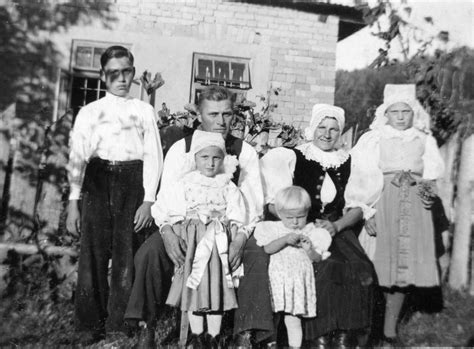
Nie je to len technická záležitosť; obnova starej fotografie znamená „zachovanie viac než len obrazov, ale aj kúska histórie a duše“. Inými slovami, každé vylepšenie ostrosti a odstránenie šumu vráti fotografii emocionálnu hĺbku. Ostrá fotografia totiž nielen lepšie zachytáva výrazy tvárí a črty prostredia, ale aj silnejšie evokuje atmosféru tej chvíle. Obnovenie starej fotografie vás opäť spojí s milovanými, vyvolá hlboké spomienky a posilní emočné väzby na minulosť.
Kvalita fotografie zásadne ovplyvňuje, ako ju vnímame:
- Zreteľné detaily: Ostré fotografie jasne odhalia výraz tvárí, textúru oblečenia alebo pozadie.
- Emocionálny zážitok: Čistota a kontrast pridávajú fotografii hĺbku. Čím lepšie vidíme každý detail, tým silnejšie sa v nás prebúdza pocit nostalgie a spojenie s minulosťou.
- Trvácnosť pre budúce generácie: Kvalitne upravené staré fotografie dokážu prežiť desaťročia bez straty obrazovej kvality. Takéto snímky sa potom stávajú cennými rodinnými pokladmi.
Obnova fotografie znamená uchovať kúsok histórie pre ďalšie generácie. Pred vlastnou prácou je vhodné overiť si, či nemáme k dispozícii originálny film, z ktorého je fotka vyrobená. Hlavným argumentom pre reprodukciu rodinných fotografií je asi zálohovanie. Druhým argumentom, prečo sa s takými obrázkami vôbec trápiť, je radosť. Môžete tak vytvoriť milý dar pre svojich blízkych. Tretím ziskom je možnosť rozmnožiť staré fotografie.
Metódy obnovy poškodených fotografií a videí
Existuje hneď niekoľko spôsobov, ako obnoviť poškodené súbory, od jednoduchých softvérových riešení až po pokročilé techniky využívajúce umelú inteligenciu.
Použitie nástrojov na opravu súborov
Jedným z riešení je použitie špecializovaného softvéru na opravu fotografií a videí. iMyFone UltraZástupcaair je jednoduchým nástrojom na opravu súborov. Samozrejme takýchto aplikácií nájdete veľa priamo online, ale priamo táto je svojím spôsobom odlišná, pretože si perfektne poradí s akýmkoľvek videom alebo snímkou. Zároveň určite stojí za zmienku jej jednoduché užívateľské prostredie, vďaka čomu je samotná oprava nesmierne jednoduchá.

iMyFone UltraZástupcaair slúži na opravu fotiek, ktoré môžu byť napríklad rozmazané, rozpixelované či inak poškodené. Zároveň sa program zameriava na opravu takzvaných červených očí. Užívateľ navyše môže nahrať hneď niekoľko snímok naraz a opravovať ich hromadne. Čo sa potom týka videa, iMyFone UltraZástupcaair podporuje až 4K záznamy, čo pri ostatných programoch tohto typov nie je úplne bežné.
Postup opravy fotografií pomocou iMyFone UltraZástupcaair:
- Otvorte webovú stránku iMyFone a v sekcii Download stiahnite iMyFone UltraZástupcaair. Tento krok zaberie len pár sekúnd a potom je potrebné softvér nainštalovať.
- Keďže chceme opraviť fotografie, klikneme na možnosť Photo Repair na ľavej strane.
- Akonáhle dôjde k importovaniu týchto fotografií, stačí už len kliknúť na tlačidlo Repair v pravom dolnom rohu, čím sa odštartuje proces opravy.
- Posledný krok nie je povinný a nesie názov Advanced Repair. Niekedy sa totiž môže stať, že z niektorých dôvodov nedôjde k správnej oprave.
Postup opravy videí pomocou iMyFone UltraZástupcaair:
- Otvorte webovú stránku iMyFone a v sekcii Download stiahnite iMyFone UltraZástupcaair.
- Keďže chceme opraviť video, musíme kliknúť na tlačidlo Video Repair a následne zvoliť Pridať video na nahranie či import záznamov, ktoré potrebujeme opraviť.
- Po nahratí stačí kliknúť na možnosť Repair. Následne prebehne spracovanie videa a jeho okamžitá oprava.
- Štvrtý krok je opäť voliteľný a slúži pre prípady, keď sa video neopraví úplne správne. Pokiaľ je záznam až príliš poškodený, potom sa môže hodiť práve táto možnosť, ktorú je možné aktivovať kliknutím na Advanced Repair. Opäť je potom nutné pridať vzorku videa, ktoré vyzerá podobné ako poškodené video a je v rovnakom formáte.
Ďalšie metódy opravy
- Program VLC: Môže poslúžiť na opravu poškodených videí. V takom prípade stačí program otvoriť, prejsť do nastavenia a vybrať kategóriu Vstup / Kodeky.
- Príkazový riadok (CMD): Môže poslúžiť na opravu poškodených fotografií. V takom prípade je nutné príkazový riadok otvoriť ako administrátor a napísať „SFC/scan now“ a voľbu potvrdiť tlačidlom enter. Následne dôjde k preskenovaniu všetkých fotiek v systémoch a ich oprave.
Obnova starých fotografií pomocou umelej inteligencie (AI)
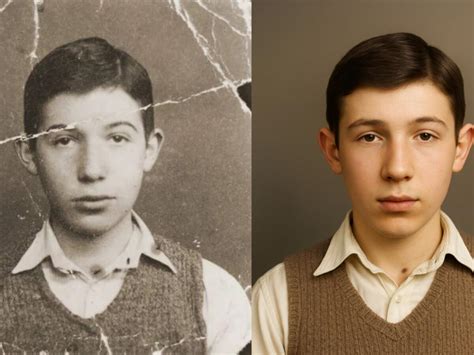
Naučte sa, ako obnoviť ostrosť, farby a detaily starých fotografií pomocou nástrojov umelej inteligencie. Vylepšenie fotografií pomocou umelej inteligencie otvára možnosť zachovania vzácnych spomienok zachytených na starých fotografiách. Fotografie spred rokov sú často poškriabané, vyblednuté alebo rozmazané, ale vďaka umelej inteligencii im môžeme vdýchnuť nový život.
Princípy fungovania AI pri obnove fotografií
Moderné nástroje využívajúce umelú inteligenciu dokážu automaticky opravovať a vylepšovať fotografie a v priebehu niekoľkých sekúnd vykonajú to, čo kedysi vyžadovalo hodiny manuálneho spracovania vo Photoshope. Tajomstvo spočíva v pokročilých algoritmoch natrénovaných na miliónoch obrázkov. Vývojársky tím skladajúci sa z inžinierov mestskej univerzity z Hong Kongu, výskumného strediska Microsoft v Ázii, Microsoft Cloud AI a Čínskej vedecko-technickej univerzity vytvoril a zverejnil princíp fungovania neurónovej siete, ktorá reštauruje staré a poškodené fotografie.
Veľmi zjednodušene povedané, ide o dve samostatné neurónové siete, pričom jedna z nich vylepšuje defekty na starých fotografiách a tá druhá sa stará o zvýšenie kvality už „čistej“ fotografie.
Kľúčové algoritmy AI:
- Superscale (zväčšenie pomocou umelej inteligencie): Algoritmus, ktorý zvyšuje rozlíšenie obrázka. AI scaler obrazu využíva pokročilé algoritmy na zväčšenie veľkosti a súčasné zlepšenie kvality fotografie, vďaka čomu sú ostrejšie a detailnejšie. Zjednodušene povedané, umelá inteligencia „odhaduje“, ako by vyzerali chýbajúce pixely, a realisticky ich pridáva.
- Redukcia šumu a artefaktov: Algoritmy na odšumovanie analyzujú fotografiu a odstraňujú šum (tzv. digitálny šum alebo zrnitosť), ktorý sa často nachádza na starých fotografiách alebo naskenovaných obrázkoch. UI dokáže detekovať a odstrániť zrnitosť, zafarbenie a pixelové artefakty z fotografií, pričom sa zachovávajú dôležité detaily.
- Odstraňovanie škrabancov, škvŕn a poškodení: Staré výtlačky majú často fyzické poškodenie. Algoritmy umelej inteligencie vytrénované na miliónoch starých fotografií dokážu rozpoznať typické poškodenia a automaticky ich retušovať. Umelá inteligencia „vyplní“ popraskané oblasti pozadím, ktoré zodpovedá zvyšku obrázka.
- Zaostrovanie a rekonštrukcia detailov (napr. tvárí): Veľa starých fotografií (najmä portrétov) trpí rozmazaním a neostrosťou. Umelá inteligencia analyzuje takéto rozmazané fragmenty a obnovuje ich ostrosť generovaním chýbajúcich detailov. Platí to najmä pre tvár: špecializované modely (ako napr. GFPGAN) dokážu na základe svojich „skúseností“ s tým, ako vyzerajú oči, nos alebo ústa danej osoby, znovu vytvoriť ostré črty tváre aj z fotografie nízkej kvality.
- Farbenie čiernobielych fotografií: Samostatnú kategóriu algoritmov umelej inteligencie tvoria tie, ktoré pridávajú farbu starým čiernobielym fotografiám. Tento proces zahŕňa analýzu objektov na fotografii a dodávanie im vierohodných, prirodzene vyzerajúcich farieb. Umelá inteligencia rozpoznáva prvky na fotografii, ako je pokožka, oblečenie, vegetácia, obloha a budovy, a aplikuje na ne vhodné farby.
Populárne AI nástroje na obnovu fotografií
Na trhu existuje veľa aplikácií a online služieb, ktoré umožňujú automatické vylepšenie kvality fotografií pomocou umelej inteligencie. Zameriame sa na tri hlavné riešenia: Remini, Let's Enhance a VanceAI, ale spomenieme aj ďalšie konkurenčné nástroje (HitPaw, Pixelcut, GFPGAN, Adobe atď.).
Remini
Remini je jednou z najpopulárnejších aplikácií na vylepšovanie starých fotografií, najmä portrétov. Preslávila sa ako aplikácia pre smartfóny (Android, iOS), ale ponúka aj webovú verziu. Aplikácia využíva umelú inteligenciu na obnovenie sústredenia (eliminuje rozmazanie, zvýrazňuje črty tváre a oči), odhlučnenie (odstraňuje zrnitosť, zlepšuje kontrast) a môže tiež farbiť čiernobiele fotografie a zvýšiť rozlíšenie obrázky. Remini má samostatný režim Reštaurátor fotografií, ktorý sa zameriava na staré fotografie: odstraňuje škrabance a chyby a vylepšuje farby. Je veľmi ľahko použiteľná - stačí načítať fotografiu a stlačiť tlačidlo štart.

Remini ponúka bezplatnú verziu s určitými obmedzeniami (niekoľko fotografií za deň, vodoznak). K dispozícii je aj Pro verzia za približne 5 dolárov mesačne. Remini sa zameriava hlavne na portréty a fotografie ľudí. Spracovanie prebieha v cloude, vyžaduje sa internetové pripojenie.
Let's Enhance
Let's Enhance je online nástroj, ktorý sa špecializuje na zlepšenie rozlíšenia fotografií (upscaling) pomocou umelej inteligencie. Dokáže zväčšiť fotografie až 2×, 4× alebo 8× bez straty kvality. Služba navyše ponúka možnosti odstránenie šumu a zlepšenie ostrosti. Let's Enhance má tiež režim korekcie farieb, ktorý automaticky koriguje farby a detaily. Nástroj je dostupný online - po registrácii stačí len presunúť fotografiu do okna prehliadača.
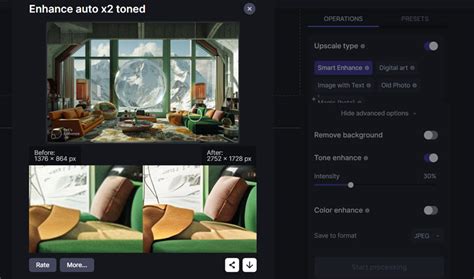
Let's Enhance funguje na freemium modeli, bezplatná verzia umožňuje spracovať približne 5 fotografií. Potom si musíte zakúpiť balík alebo predplatné (od 9 dolárov mesačne). Zameriava sa na vylepšenie kvality obrazu - nemá typické funkcie na odstraňovanie škrabancov alebo rekonštrukciu tváre. Funguje najlepšie s fotografiami, ktoré sú celkom správne, len príliš malé alebo mierne rozmazané.
VanceAI
VanceAI je rozsiahla služba ponúkajúca kompletnú sadu nástrojov umelej inteligencie pre obrázky. VanceAI Photo Restorer algoritmus automaticky odstráni všetky škrabance, škvrny a záhyby na fotografii. Zároveň obnovuje detaily tváre a celkové zlepšenie ostrosti a kontrastu. Dôležité je, že VanceAI dokáže kombinovať renováciu s farbením. Okrem toho služba ponúka samostatné nástroje na zvýšenie rozlíšenia, redukciu šumu a dokonca aj animáciu tváre.
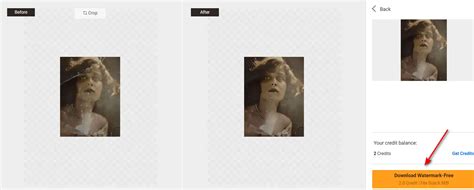
VanceAI ponúka nejaké bezplatné kredity (zvyčajne 3 fotografie). Potom je k dispozícii platený model: mesačné predplatné (od približne 9.99 USD za 100 kreditov) alebo väčšie balíky. Každé spracovanie fotografie používa 1 kredit.
Návod ako reštaurovať staré fotky pomocou AI (praktický príklad GuideGlare)
Fáza 1: Príprava fotografie
- Digitalizujte starú fotografiu:
- Odfotiť mobilom: Rýchle riešenie pre prvé pokusy. Položte fotku na rovný povrch, použite prirodzené svetlo, vyhnite sa odleskom a tieňom, foťte kolmo zhora.
- Naskenovať (odporúčané): Kvalitnejší výsledok pre trvalé uchovanie. Ideálne rozlíšenie: 300+ DPI. Skener zachytí viac detailov ako mobil.
- Nahrajte fotku do GuideGlare: Pretiahnite súbor do oblasti pre nahrávanie alebo kliknite na “Prehliadať súbory”. Podporované formáty: JPG, PNG, JPEG (max 10MB).
Fáza 2: Odstránenie poškodenia
- Vyberte “Upraviť pomocou AI” → “Obnoviť poškodený obrázok”: Tento nástroj automaticky:
- Odstráni škrabance a praskliny.
- Vyplní chýbajúce časti.
- Zjednotí textúry.
- Odstráni škvrny a znečistenie.
Fáza 3: Kolorizácia
- Kliknite na “Zafarbiť obrázok”: AI algoritmus:
- Analyzuje objekty na fotke (tváre, oblečenie, príroda).
- Priradí im prirodzené farebné tóny.
- Rešpektuje historický kontext (napr. dobové oblečenie).
Fáza 4: Zvýšenie kvality
- Použite “Zvýšiť rozlíšenie”: Tento krok:
- Zvýši rozlíšenie až 4x.
- Zaostrí detaily tvárí.
- Zlepší celkovú čitateľnosť fotky.
Fáza 5: Finálne úpravy (voliteľné)
- Ak chcete ešte obrázok doladiť k dokonalosti, môžete:
- Dokresliť oblasť: Pre doplnenie chýbajúcich častí pozadia alebo ručné retušovanie častí obrázka.
- Zmeniť obrázok: Pre odstránenie špecifických defektov (napr. “odstrániť veľkú škvrnu vľavo”).
Tipy pre najlepšie výsledky reštaurovania
- Začnite s čo najlepšou digitálnou kópiou: Skener je lepší ako mobil. Čím vyššia kvalita skenu (300 DPI alebo viac), tým lepší výsledok.
- Postupujte krok za krokom: Najskôr odstráňte poškodenie, potom zvýšte rozlíšenie a kolorizáciu nechajte na koniec.
- Uložte si originálny sken: Vždy si ponechajte zálohu pôvodnej digitálnej fotky.
- Skúšajte jednotlivé kroky niekoľkokrát: AI editovanie obrázkov nie je vždy perfektné na prvýkrát.
- Neskúmajte len tie “pekné” fotky: Aj veľmi poškodené fotky môžu mať prekvapivé výsledky.
Časté chyby:
- Očakávanie zázrakov pri extrémne poškodených fotkách (chýbajúce celé časti tváre).
- Preskočenie kroku “Zvýšiť rozlíšenie” pred tlačou.
- Kolorizácia pred odstránením škrabancov (škrabance sa potom farebne zvýraznia).
- Fotenie mobilom pri zlom osvetlení s odleskami.
- Nízke rozlíšenie skenu (pod 200 DPI).
Kedy použiť ktoré nástroje?
| Typ poškodenia | Nástroj |
|---|---|
| Škrabance, škvrny, praskliny | Obnoviť poškodený obrázok alebo Dokresliť oblasť |
| Nízka kvalita, rozmazanie | Zvýšiť rozlíšenie |
| Čiernobiela → farby | Zafarbiť obrázok |
| Veľké chýbajúce časti | Vyplniť oblasť (štetec) |
| Vyblednuté farby pri starých farebných fotkách | Upraviť obrázok + popis “zvýrazniť farby” |
| Mobilná fotka s nízkym rozlíšením | Zvýšiť rozlíšenie (2x+) |
| Zachovanie čiernobieleho charakteru | Obnoviť poškodený obrázok + Zvýšiť rozlíšenie |
tags: #ako #vizera #postihnutie #fotki