V súčasnej digitálnej dobe, kedy internet slúži ako hlavné miesto pre zdieľanie informácií, je mimoriadne dôležité dbať na ochranu súkromia a efektívne spravovanie obsahu na sociálnych sieťach. Facebook ako jedna z najväčších sociálnych sietí ponúka množstvo funkcií a nastavení, ktoré používateľom umožňujú kontrolovať, čo a ako zdieľajú. Tento sprievodca vám ukáže, ako uverejňovať príspevky na časovej osi Facebook stránky, ako spravovať nastavenia súkromia a ako maximalizovať dosah vašich príspevkov.
Vytvorenie a správa príspevkov
Vytvoriť príspevok je kľúčová aktivita pre každú Facebook stránku. Proces je jednoduchý a umožňuje rôzne formy obsahu, aby ste oslovili svoje potenciálne publikum.
Typy príspevkov a ich tvorba
Na to, aby ste sa dostali do editačného poľa pre nový príspevok, vyhľadáte tlačidlo "Čo máte na mysli, názov účtu". Najrýchlejšie sa k nemu prepracujete pohybom po oblastiach. Dostanete sa do editačného poľa, kde napíšete samotný text.
- Textový príspevok: Najjednoduchší typ príspevku. Stačí napísať váš odkaz.
- Fotka alebo video s textom: Snáď najpoužívanejším typom príspevku je fotka alebo video, plus text. Fotografiu nahráte z počítača alebo odfotíte mobilom, priamo vytvárate príspevok a už len pridáte text. Dva, tri riadky textu s emotikonmi - to sú tie kreslené ikonky, ktoré dávajú textu emocionálny rozmer - a je to. Pridávanie fotografií a videí k príspevkom je trošku zložitejší, ale úplne prístupný proces. Zo štandardného dialógu vyberiete fotku prípadne video. Pridávať môžete viacero fotiek naraz, ale bude to potom menšia komplikácia pri pridávaní alternatívneho popisu. Ak chcete fotografiu upravovať, čo kvôli alternatívnemu popisu chcete, stlačíte tlačidlo Edit. Aktivujete ho, nájdete editačné pole (písmenom e dopredu, Shift+e dozadu) a napíšete popis obrázku.
- Príspevok s odkazom: Celkom bežné je postovať príspevky, ktoré odvedú návštevníka preč. Obsahujú síce fotografiu, ktorú môžeme zväčšiť, ale i odkaz na inú adresu. Primárnym cieľom je pravdepodobne dostať človeka na miesto určenia. Postup tvorby príspevku s odkazom má svoju logiku. Napíšete text, nahráte fotografiu, a vložíte URL adresu. Ideálne spôsobom CTRL+C - CTRL+V. Tip: Na odkaz nepoužívajte skracovače typu „bit.ly/abc5jfa78juUZ“. Nevyzerá to dobre, nikto ani len netuší, čo sa za linkom skrýva. Pri tvorbe príspevku začíname URL adresou. Stručne opíšte, čo čitateľa na stránke čaká. Nech príspevok korešponduje s obsahom na webe.
- Kolotoč (Carousel): Kolotoč, inak nazývaný aj Carousel, je typ príspevku, ktorý je na vnímanie komplikovanejší a ľudia ho vraj preto nemajú veľmi v láske. Jeden produkt, kúsok druhého a šípka vpravo. Každý produkt vedie na samostatnú stránku. Kolotoč vytvoríte jednoducho. Ako prvé vložíte URL adresu na home page=domovskú stránku, kde sú produkty. Postupne vkladáte obrázky produktov, vložíte k nim popis, aby bolo jasné, o čo ide.
Tlačidlom Pridať do vášho príspevku môžete ešte doplniť niekoľko možností - pocit alebo aktivitu, označiť ľudí, nahlásiť sa. Ak by ste nemali v príspevku fotky alebo prednahrané video, môžete začať točiť živé video. Keď máte koncept pripravený vrátane všetkých dodatkov, stlačíte tlačidlo Ďalej. Dostanete sa do dialógu, kde určujete, pod akým účtom chcete príspevok zdieľať. Máte možnosť zdieľať ho buď pod svojim účtom, alebo ak spravujete stránku, uverejniť ho tam.
Interakcia s príspevkami
Pod príspevkom sú zvyčajne komentáre štruktúrované do konverzácií. Úplne najlepšie urobíte, ak ich rozkliknete všetky tlačidlom Komentáre. Aby ste videli všetky, nájdete tlačidlo Najrelevantnejšie. Keď chcete komentovať konkrétny príspevok, vypočujte si ho a potom sa ubezpečte, že ste našli tlačidlo Pridať komentár pod ním. Ak ste v štruktúre komentárov a chcete pridať odpoveď, pátrate po tlačidle Odpovedať. Keď však dáte Medzerník na tlačidle komentáre, tiež sa dostanete do textového poľa.
Ako natrénovať algoritmus Facebooku, aby oslovil milióny ľudí
Nastavenia súkromia a časovej osi
Ochrana súkromia je kľúčová. Používatelia si čoraz viac uvedomujú potenciálne riziká spojené so zverejňovaním fotografií a osobných údajov na sociálnych sieťach. Nie každý ale o nich vie a množstvo rôznych funkcií a nastavení pôsobí trochu odstrašujúco.
Prístup k nastaveniam súkromia
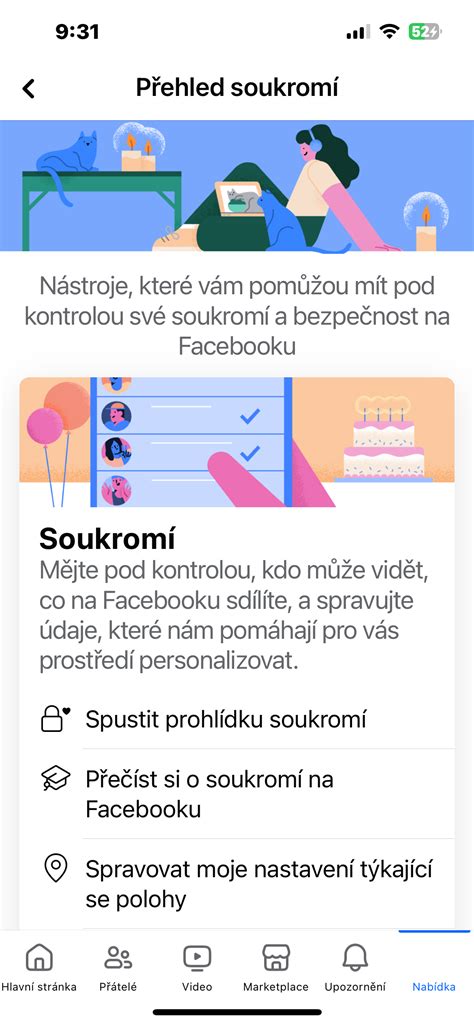
K nastaveniam súkromia sa dostanete priamo cez Menu -> Nastavenia -> Súkromie. V tomto menu si môžete nastaviť, kto konkrétne môže vidieť vaše príspevky, kto vás môže kontaktovať a kto vás môže vyhľadať.
Rýchle nastavenia súkromia pri príspevkoch
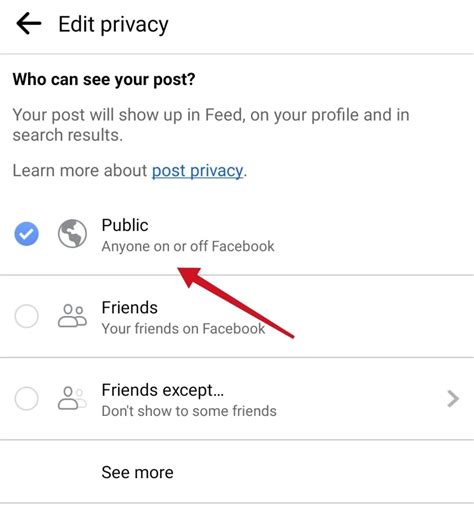
Rýchle nastavenia môžete uskutočniť aj pri každom príspevku, ktorý na sociálnej sieti zdieľate. Vedľa tlačidla Odoslať máte možnosť vybrať si, kto bude tento konkrétny príspevok vidieť.
Celkové nastavenia časovej osi
Celkové nastavenia pre časovú os nájdete v Nastaveniach -> Časová os a menovky. Tu môžete vybrať konkrétne nastavenia pre zobrazované príspevky na časovej osi. Pre kontrolu choďte do Nastavení, kde nájdete záložku „Časová os a menovky“.
Kontrola časovej osi z pohľadu iných
V prvom rade je dôležité skontrolovať si svoju časovú os a to, ako ju vidia ostatní používatelia, dokonca aj tí, ktorí nie sú na zozname priateľov. Pre prístup k tejto možnosti klikni v pravom hornom rohu na malú šípku smerujúcu dole a následne na „Nastavenia“. Následne sa ti zobrazí tvoj profil tak, ako ho vidia ostatní používatelia.
Správa aplikácií a povolenia
Aplikácie majú tendenciu narúšať naše súkromie, keďže mnohým z nich boli v minulosti udelené povolenia, ktoré môžete jednoducho vyfiltrovať v časti Aplikácie. V nastaveniach jednotlivých aplikácií potom uvidíte konkrétne povolenia. Na pravej strane môžete toto povolenie zakázať jednoduchým odškrtnutím modrej fajky. Ak sa vám stáva, že aplikácie uverejňujú na vašom profile príspevky, ktoré by ste tam mať nechceli, takto jednoducho tomu môžete predísť. Preventívne odporúčame skontrolovať všetky tvoje prepojené aplikácie.
Blokovanie a obmedzovanie užívateľov
Tu môžete znemožniť konkrétnym užívateľom, aby vás vyhľadali a posielali vám správy. Užívateľov tiež môžete pridať do zoznamu obmedzených. Títo potom uvidia iba tie príspevky, ktoré ste nastavili ako verejné. Platí to aj v tom prípade, že pridaní užívatelia figurujú vo vašom zozname priateľov. Veľmi užitočným nastavením v tomto okne je aj možnosť zablokovať konkrétne aplikácie.
Úprava kontaktných a základných údajov
Veľmi užitočné nastavenie vášho súkromia sa nachádza aj priamo vo vašom profile v sekcii Informácie -> Kontaktné a základné údaje. Tu máte zobrazené všetky adresy, kontakty a informácie o vás, ktoré sa zobrazujú vo vašom profile. Pre každý údaj ale môžete jednoducho nastaviť, kto ho môže vidieť. Funguje to podobne, ako v prípade nastavovania cieľovej skupiny užívateľov pri zverejňovaní príspevkov na časovej osi. Jednoducho kliknite na Upraviť a v spodnej časti vľavo vedľa modrého tlačidla Uložiť zmeny nájdete tlačidlo, pomocou ktorého môžete vybrať, kto bude tieto informácie vidieť.
Minimalizácia osobných údajov
Najjednoduchšou a najzákladnejšiu vecou, ktorú môžeš pri zabezpečení svojho profilu urobiť, je jednoducho nevypĺňať žiadne, alebo vypĺňať čo najmenej osobných informácií. Ak o sebe na svoj profil nič dôležité nezavesíš, nemusíš sa obávať, že by ti niekto niečo ukradol. Tento krok môžeš jednoducho uplatniť po otvorení svojho profilu, kde stačí kliknúť na položku Informácie. Tu si odstráň všetky údaje, ktoré by mohli potenciálne ohroziť tvoje súkromie.
Skupiny a priatelia
Pochopiteľne, niektoré príspevky je úplne bezpečné zdieľať aj verejne, no túto možnosť môžeš vždy zvoliť pri zdieľaní akéhokoľvek príspevku samostatne. V nastavení súkromia ti preto odporúčam vytvoriť si skupiny, s ktorými chceš zdieľať všetky svoje príspevky, poprípade túto možnosť obmedziť iba na priateľov.
Novinky v zobrazovaní príspevkov na nástenke
Najväčšia sociálna sieť pripravuje zmeny v zobrazovaní noviniek na nástenke, kde čoskoro upraví spôsob usporiadania príspevkov a poskytne väčšiu kontrolu nad preferovaným obsahom. Miesto doterajšieho algoritmu staví na odlišný spôsob zobrazenia, ktorý bude môcť viac ovplyvniť každý používateľ. Ten si po novom zvolí vlastný spôsob usporiadania príspevkov. Ide v podstate o akýsi „filter“ príspevkov, ktorý do popredia na osobitnej karte vytiahne pre používateľa len to, čo ho skutočne najviac zaujíma. „Užívatelia si môžu vybrať až 30 priateľov a stránok, ktoré si následne môžu pridať do Obľúbených. S týmito novými opatreniami chce sociálna sieť umožniť svojim používateľom dostať sledovaný obsah a komentáre pod kontrolu. K tomu im poskytuje aj možnosť pre „uspanie“ príspevku od konkrétnej osoby alebo aj vypínanie politických reklám. Používateľom sieť taktiež lepšie objasní, prečo sa im daný príspevok vôbec zobrazuje.
Zdieľanie affiliate odkazov na sociálnych sieťach
Vzhľadom na to, že sa sociálne médiá neustále vyvíjajú, menia sa aj metódy zverejňovania affiliate odkazov. Zákon od Vás vyžaduje, aby ste zverejnili akýkoľvek vzťah so značkou, ktorá vám poskytuje kompenzáciu výmenou za propagáciu. Uistite sa, že dodržiavate zásady jednotlivých sociálnych platforiem týkajúce sa pridávania zdieľaných odkazov do príspevkov alebo komentárov na stránkach alebo profiloch, ktoré nevlastníte.
Akonáhle pridáte svoje sociálne účty do Promotional Property Manager, bude mať každý účet na sociálnych sieťach PID alebo ID Promotional Property Manager. Pri získavaní partnerského odkazu pomocou nástroja Deep link generator alebo na lište odkazov vo svojom účte CJ nezabudnite vybrať web, s ktorým budete odkazy spájať. Zadajte partnerský affiliate odkaz, prípadne obrázok a akýkoľvek potrebný popis alebo upútavku, aby ste odkazu dodali viac kontextu. Odkazy, na ktoré je možné kliknúť, môžete zahrnúť aj do sekcie O aplikácii v časti Kontakt a základné informácie.
Prehľad platforiem a zdieľania affiliate odkazov
| Platforma | Umiestnenie affiliate odkazu | Poznámky |
|---|---|---|
| Instagram Bio, Instagram Story (Link Sticker) | Všetci používatelia Instagramu môžu pridať affiliate odkaz prostredníctvom nálepky Instagram Link Sticker v Instagram Stories. Pridajte svoj partnerský affiliate odkaz ako odkaz na stránku eshopu s cieľovým produktom. | |
| Popis pripináčika | Vygenerujte zdieľaný odkaz pomocou nástroja Deep Link Generator alebo vložte adresu URL kliknutím zo sekcie Odkazy > Hľadať vo svojom účte vydavateľa CJ. Poznámka: Vzhľadom na Pinterest Affiliate Guidelines bude viditeľná adresa URL v pripináčika prvým presmerovaním odkazu. | |
| Threads | Priamo v príspevku | Príspevky vo vláknach môžu mať až 500 znakov a môžu obsahovať odkazy, fotografie a videá s dĺžkou až piatich minút. Ak chcete pridať partnerský odkaz CJ na sociálnu platformu Threads, uchopte svoj partnerský affiliate odkaz pomocou nástroja Deep Link Generator alebo ho manuálne vygenerujte z rozhrania CJ a pridajte priamo do príspevku vlákna. |
| YouTube | Popis videa, komentáre pod videom | Poskytnutím odkazov v tejto oblasti pomôžete sledujúcim dozvedieť sa viac o produktoch alebo službách, ktoré ste prezentovali vo svojom videu. Pokiaľ povolíte komentáre pod popisom videa, môžete do jedného zo svojich komentárov zahŕňať affiliate odkaz, pokiaľ s videom súvisí. |
| Discord | Pole Chat | Textové odkazy môžete pretiahnuť do poľa Chat na vašom vla... |
Riešenie problémov s časovou osou
Pri používaní časovej osi sa môžu vyskytnúť niektoré z nasledujúcich problémov:
- Problém s načítaním: Ak sa váš profil nenačítava napriek silnému internetovému pripojeniu, môže ísť o problém s vyrovnávacou pamäťou.
- Závada: Niekedy sa aplikácie môžu z rôznych dôvodov pokaziť. Existuje niekoľko spôsobov, ako to vyriešiť. Medzi veci, ktoré môžete urobiť, patrí reštartovanie aplikácie, jej aktualizácia alebo opätovné prihlásenie.
- Zabudnuté používateľské meno a heslo: Nemáte prístup k svojej časovej osi, pretože ste zabudli svoje používateľské meno alebo heslo. V takýchto prípadoch môžete kliknúť na možnosť „Zabudli ste heslo?“ a obnoviť ho.