Messenger je veľmi populárnou aplikáciou na výmenu informácií pomocou textových správ, GIFov alebo dokonca len cez emotikony. Používa ho množstvo ľudí, a to pomerne aktívne. Poslanie desiatok či stoviek správ denne je preto vecou, ktorá je úplne bežná aj pre priemerne aktívneho používateľa. Rovnako tak nie je ničím neobvyklým, ak po čase chcete odstrániť nejakú z odoslaných správ, prípadne vymazať celú konverzáciu.
Stalo sa vám niekedy, že ste správu nešťastnou náhodou odoslali inej osobe, ako ste mali v úmysle, alebo v tom horšom prípade ste sa nechali uniesť v chatovaní s frajerkou a až po odoslaní správy ste si uvedomili, že ste to poriadne prepískli? Spoločnosť uvoľňuje novú funkciu postupne do najnovšej verzie aplikácie pre iOS aj Android. Ak teda chcete funkciu využívať, musíte aplikáciu aktualizovať. Novinka umožní v priebehu 10 minút od odoslania vymazať vašu správu či už v skupinovej konverzácii alebo u jednotlivcov. Po novom, ak dlhšie podržíte prstom na odoslanej správe, zobrazia sa dve ponuky - vymazať pre všetkých a vymazať pre vás. Práve prvá menovaná možnosť zabezpečí odstránenie správy aj u príjemcov.
Má to však háčik, a to taký, že zmazať správu budete môcť len v časovom období do 10 minút od samotného odoslania. Ako ďalšiu zápletku môžeme považovať to, že po vymazanej správe ostane výrazná informácia o tom, že odosielateľ správu úmyselne z chatu vymazal. Tak či onak, jedná sa o možnosť, ktorá do chatovacích aplikácií patrí. Poďme si však povedať, ako vymazať odoslané správy a čiastočne zabezpečiť, aby si ju prijímateľ neprečítal. Používatelia s Messenger Lite si tejto novej vymoženosti (zatiaľ) neužijú.
Ako odstrániť konkrétnu správu
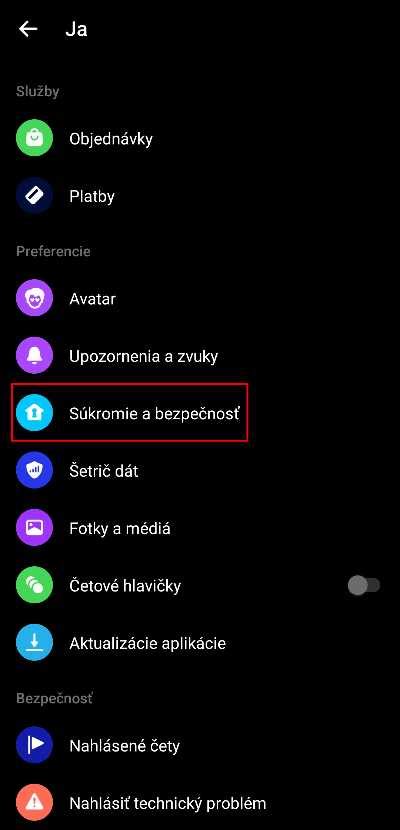
Ak potrebujete odstrániť konkrétnu správu z rozhovoru v aplikácii Messenger, môžete to urobiť dvoma spôsobmi - môžete správu odstrániť pre seba alebo ju odstrániť pre všetkých.
Odstránenie správy pre vás (na mobile):
- Na samom začiatku otvorte vo svojom zariadení aplikáciu Messenger.
- Vyberte jeden chat zo zoznamu.
- Klepnite na správu, ktorú chcete odstrániť.
- V ďalšom kroku kliknite na možnosť Odstrániť.
- Vyberte tlačidlo Odstrániť pre vás.
- Potvrďte odstránenie správy z četu. Skvelé!
V mobilnej aplikácii Messenger je postup rovnaký, no v tomto prípade musíte na konkrétnej správe podržať prst, kým sa okrem reakčných smajlíkov neobjaví aj možnosť „Ostrániť“.
Odstránenie správy pre vás (na PC):
- Ak chcete napísať správu, otvorte jeden z chatov.
- V ďalšom kroku odošlite správu kliknutím na symbol šípky na pravej strane.
- Kliknite pravým tlačidlom na správu, ktorú chcete odstrániť.
- Potom vyberte jednu z možností odstránenia Remove For You.
- Operáciu potvrďte opätovným kliknutím na tlačidlo Odstrániť. Dobrá práca! Správa zmizla z vášho četu.
Odstránenie správy pre všetkých:
Odoslanú správu môžete vymazať tak, aby ju nevidela ani druhá strana, iba do 10 minút od jej odoslania. Ak ju vymažete po uplynutí tejto doby, správu vymažete iba na vašej strane. V druhom rade treba myslieť na to, že po vymazaní správy v konverzácii zostane informácia o tom, že ste nejakú správu vymazali.
- Otvorte jeden z chatov a odošlite správu.
- Potom klepnite na správu, ktorú chcete odstrániť.
- V ďalšom kroku vyberte symbol koša.
- Vyberte možnosť Odstrániť pre všetkých.
- Potvrďte operáciu opätovným kliknutím na možnosť Odstrániť. Super! Správa Messenger sa stala neviditeľnou.
Ako odstrániť chat v Messengeri pre všetkých!
Ako odstrániť celú konverzáciu
Ak Messenger používate dlhšiu dobu, tak je celkom prirodzené, že niektoré staršie konverzácie už pre vás nemajú žiadnu pridanú hodnotu a chcete sa ich zbaviť. Vymazanie konverzácie je možné označiť za bežný úkon, čo v preklade znamená asi toľko, že Messenger to umožňuje vykonať na pár kliknutí. Vymazanie celej konverzácie je veľmi jednoduché, akurát to má drobný háčik. Dochádza tu k odstráneniu konverzácie a jej obsahu na vašej strane. To znamená, že protistrana bude mať stále všetko dostupné. Je to celkom zaujímavé, pretože ručne viete konkrétnu správu odstrániť pre obidve strany. Robiť však niečo také v dlhodobej konverzácii so stovkami či tisíckami správ, to si neviem predstaviť ako celkom reálne. Pre niektoré prípady môže byť alternatívou funkcia „Archivovať čet“.
Obidva postupy môžete opakovať toľkokrát, koľko len budete potrebovať, kým sa nezbavíte všetkých nepotrebných či otravných konverzácií.
Ako získať prístup k odstráneným správam
Pozri sa, ako môžeš pristupovať k odstráneným správam v aplikácii Messenger. Messenger je jednou z najrozšírenejších chatovacích platforiem. Pravdepodobne ju používaš aj ty na komunikáciu s priateľmi či známymi. Ak si správu nestihol prečítať, môže sa zdať, že si o ňu nadobro prišiel. Nemusí to však byť celkom pravda. Existujú dva spôsoby, ako sa môžeš dostať k odstráneným správam.
Treba ale podotknúť, že v oboch prípadoch sa budeš môcť dostať len k tým správam, ktoré boli odstránené potom, ako si povolil funkcie uvedené nižšie.
História oznámení v smartfóne
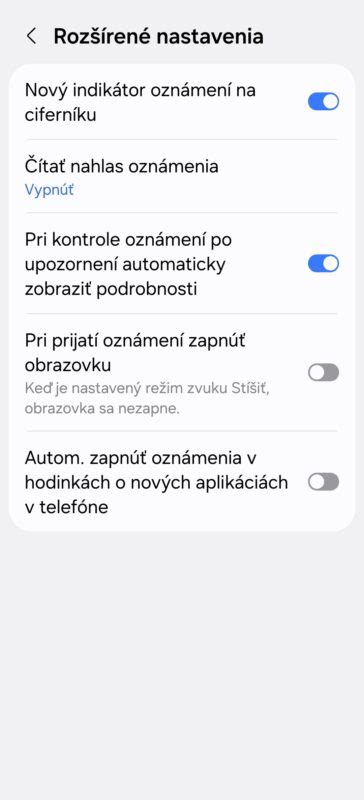
Prvou z nich je, že si v smartfóne aktivuješ históriu upozornení. Týmto nastavením ale nedisponujú všetky zariadenia. Populárna spravodajská aplikácia pre iOS a Android dostala veľkú aktualizáciu. Ako si môžeš aktivovať históriu oznámení, ti nižšie ukážeme na telefóne spoločnosti Samsung. Následne, keď ti niekto pošle správu a zruší jej odoslanie, resp. ju odstráni, tak v Histórii oznámení uvidíš, čo ti osoba na druhej strane poslala. Tu treba ale prízvukovať, že k týmto správam môžeš pristupovať len po dobu 24 hodín.
Aplikácia tretej strany WAMR: Undelete messages!
Ako sme ti vyššie spomínali, tak funkciu História oznámenú nemusíš mať v telefóne, nezúfaj ale. K odstráneným správam sa môžeš dostať aj cez aplikáciu tretej strany. Do pozornosti by sme ti dali WAMR: Undelete messages!. Stiahnuť ju môžeš z odkazu nižšie. Aplikácii na to, aby riadne fungovala, tak jej musíš povoliť prístup k notifikáciám. Funguje tak, že všetko, čo sa ti objaví v notifikačnej lište, tak uloží do aplikácie. Potom, keď otvoríš aplikáciu, tak v nej uvidíš odstránené správy. Okrem iného si môžeš nastaviť, nech sa ti ukladajú do aplikácie aj multimediálne súbory, teda fotografie či videá. Mimochodom, nezabudni aplikácii zrušiť obmedzenia batérie, aby sa ti neskôr nevypínala sama od seba. Rovnako ti odporúčame, aby si zapol aj automatické spúšťanie aplikácie po reštartovaní zariadenia.