Zdieľanie obsahu na sociálnych sieťach a správa časovej osi sú kľúčové pre úspešnú online prezentáciu. Či už ide o osobné zdieľanie alebo firemnú propagáciu, je dôležité vedieť, ako efektívne spravovať príspevky a zároveň chrániť svoje súkromie.
Zdieľanie príspevkov na časovej osi
Zdieľanie príspevkov na časovej osi je jednoduché. Najprv vyberte príspevok, ktorý chcete zdieľať, a kliknite na tlačidlo "Zdieľať". Potom už len kliknite na "Zdieľať do informačného kanála". Ak chcete, môžete tiež zdieľať svoj príbeh, Messenger, alebo skupinu, prípadne na profil priateľa.

Plánovanie príspevkov pre fanpage a skupiny
Pre fungujúcu a úspešnú fanpage alebo skupiny, ktoré získavajú nových platiacich klientov, je nevyhnutné pravidelné pridávanie príspevkov. Podnikatelia sú často zavalení povinnosťami a na pridávanie príspevkov im nezostáva veľa času. Práve preto je plánovanie príspevkov veľmi užitočné. Ak sa administrátori prestanú o skupiny pravidelne starať, klesne im počet fanúšikov, lajkov, komentárov a zdieľaní.
Plánovanie príspevkov v Creator Studiu
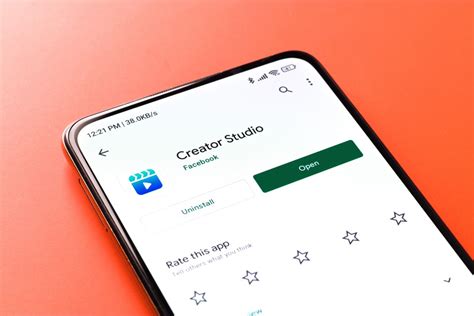
Pridávanie príspevkov do vašich skupín možno naplánovať dvojakým spôsobom. Ak chcete naplánovať alebo uložiť príspevky v Creator Studiu, je potrebné dodržať základné kroky pri pridávaní príspevku. Napíšte príspevok v podobe textu alebo fotografie a kliknite na šípku vedľa „Publikovať“. Potom kliknete na šípku vedľa položky „Zdieľať“, ktorá vám ponúkne tieto možnosti:
- Uložiť koncept: táto funkcia vám umožní upravovať koncept príspevku ešte pred uverejnením.
- Naplánovať: pomocou tejto funkcie môžete určiť budúci čas a dátum zverejnenia príspevku.
Na prehľad všetkých príspevkov naplánovaných na fanpage slúži funkcia Content Library, ktorá vám tiež zobrazí štatistiky a umožňuje upraviť, vylepšiť a vymazať príspevky individuálne. Tiež umožňuje vyhľadávanie v príspevkoch pomocou filtrov ako sú:
- Typ príspevku: fotografia, video, odkaz, text
- Stav príspevku: uverejnené, naplánované, vypracované, vypršané
- Časový rámec: zobrazenie príspevkov od konkrétneho roku alebo mesiaca
Creator Studio nám ponúka aj funkciu Štatistiky, ktorá obsahuje dôležité informácie týkajúce sa príspevkov, ktoré obsahujú video.
Plánovanie príspevkov na Instagram
Dnes môžete pripraviť a naplánovať príspevky priamo v Creator Studiu a táto možnosť je vám sprístupnená zadarmo. Potrebujete mať však prepojený firemný účet s ovládacím panelom Creator Studio.
Externé nástroje pre plánovanie príspevkov
Pre efektívnu správu viacerých sociálnych účtov existujú aj externé nástroje. Hootsuite je možné využiť na plánovanie príspevkov na ostatné sociálne siete.
Buffer
Buffer je nástroj, ktorý vám pomôže spravovať viac sociálnych účtov naraz. V bezplatnej verzii nástroja môžete pridať z každej sociálnej siete po jednej možnosti. Ak ste niekedy spravovali viac sociálnych účtov, viete, aké peklo zažívate, ak na ne potrebujete vyzdieľať rovnaký obsah. Buffer mi ušetril obrovské množstvo času. Nemusíte sa trápiť s tým, kedy sa má príspevok zverejniť.
Ako vyzerá zdieľanie obsahu cez Buffer?
- Nainštalujete si rozšírenie do svojho prehliadača.
- Na stránke, ktorú chcete zdieľať, kliknete na ikonu Bufferu.
- Otvorí sa vám okno, v ktorom môžete upraviť text, zmeniť obrázok a vybrať, na ktoré sociálne siete chcete obsah zdieľať.
- Vybrať si môžete aj to, kedy sa príspevok na sociálnych sieťach zobrazí.
Publikovať môžete aj obrázky. Stačí na ne kliknúť pravým tlačidlom a vybrať možnosť „Buffer This Image“. Rovnako môžete zdieľať aj text. Rovnako jednoducho môžete publikovať obsah aj z vášho smartfónu. Príspevky nemusíte zdieľať okamžite, ale môžete ich publikovanie naplánovať na čas, kedy je vaše publikum online. Služba vám navrhuje zaujímavý obsah, ktorý zdieľajú ostatní užívatelia a mohol by byť zaujímavý aj pre vás. Importovať si môžete aj svoje zdroje obsahu cez RSS, napríklad vaše obľúbené blogy.
Správa súkromia na časovej osi
Možno ani netušíte, že zdieľate s cudzími ľuďmi svoje súkromné fotografie. Spleť nastavení súkromia na najväčšej sociálnej sieti je zložitá a dlhá cesta. Treba sa riadiť základným pravidlom, teda nezdieľať to, čo by mohol niekto použiť proti vám.
Kontrola viditeľnosti profilu
V prvom rade si prezrite, čo zdieľate verejne. Slúži na to špeciálny nástroj, ktorý umožní, aby ste sa na svoj profil pozerali „očami iného“. Napríklad niektorého z vašich priateľov alebo úplne cudzieho človeka, ktorého nemáte medzi priateľmi. Túto možnosť objavíte vo vrchnej lište. Je to druhá ikona z pravej strany, ktorá zobrazuje visiaci zámok s textom. Pokiaľ sa pozerá na profil z pohľadu „Verejné“, tak sa pozeráte na váš profil ako niekto úplne cudzí, kto s vami nemá nič spoločné. Odporúčam si prezrieť aj staršie príspevky. Na profil sa môžete pozerať aj ako určitá osoba, napríklad ako váš zamestnanec, váš nadriadený alebo rodinný známy, pred ktorými môžete špecificky niečo vynechať.
Úprava informácií a nastavení súkromia
Ak ste už videli, čo zdieľate so svetom a nechcete, aby každý vedel, kde ste sa narodili alebo kde žijete, môžete tieto informácie jednoducho upraviť. Nachádzajú sa v zložke About alebo v slovenskej verzii v karte Informácie. Každú dostupnú zložku môžete upraviť a presne nastaviť, kto môže tieto informácie vidieť.
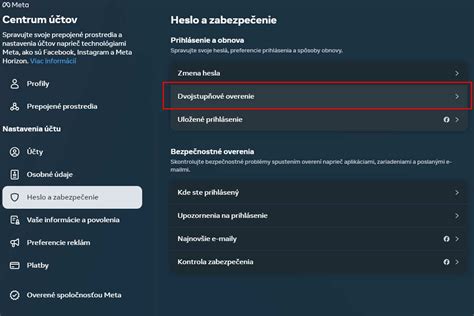
Ďalší váš krok by mal nasledovať do zložky nastavenia súkromia, ktorá sa nachádza v poslednej ikone vo vrchnej lište. Má tvar ozubeného kolesa. Následne zo zoznamu, ktorý sa objaví na ľavej strane, zvoľte položku „Časová os a menovky“.
V položke „Ako môžem spravovať označenia…“ zvoľte možnosť zapnuté. V tejto položke taktiež môžete vypnúť prispievanie na vašu nástenku. Predídete tak odkazom alebo aj fotografiám, ktoré tam môže ktokoľvek z okruhu vašich známych pridať. Stačí upraviť možnosť v položke „Kto môže pridávať príspevky na vašu časovú os?“ na „Iba ja“. Odporúčam si taktiež zapnúť kontrolu príspevkov.
Správa zoznamu priateľov a fotoalbumov
Pokiaľ nevidíte dôvod, aby mal ktokoľvek možnosť prezerať si váš zoznam priateľov, jednoducho to zakážte. V zložke priatelia kliknite vpravo na ikonu, ktorá symbolizuje ceruzku či pero a následne potvrďte upraviť súkromie.
V sekcii fotky pod položkou albumy znova upravujete súkromie jednotlivých fotoalbumov. Existujú však rozdielne nastavenia, ktoré zdržujú a sú zbytočne mätúce. Pri niektorých stačí len pri ikone fotoalbumu kliknúť na symbol, ktorý sa zobrazuje v pravom dolnom rohu, kde nastavíte skupinu ľudí, ktorá ich môže vidieť, pri iných existuje iný návod. Ani tento postup nemusí stačiť a pri niektorých albumoch musíte meniť súkromie fotografií len po jednom. Pozor si dávajte na titulné fotografie. Zostávajú stále verejné a tak ich vidí ktokoľvek.
Vašich známych si dokážete výborne organizovať vďaka zoznamom priateľov. Stačí ísť na domovskú obrazovku, teda kliknúť na home alebo domov, a v ľavej časti nájsť položku priatelia. V tomto prípade ste v špeciálnej záložke priatelia. Tu si môžete vytvoriť list priateľov, napríklad určitú skupinu kamarátov, známych z práce a podobne. Pri novom zdieľaní tak kliknete na možnosť „custom“ alebo „vlastné“, a tu presne nastavíte, kto má alebo nemá vidieť tento príspevok. Môžete zadať už vytvorenú skupinu ľudí alebo vpísať jednotlivé mená.
Časová os v Mapách Google
Časová os vám pomáha vrátiť sa v čase a pripomenúť si, kde ste boli. Návštevy a trasy sa totiž vo všetkých vašich prihlásených zariadeniach automaticky ukladajú do časovej osi v Mapách Google. Dôležité: Časovú os nájdete v aplikácii Mapy Google vo verzii 11.106 alebo novšej. Ak máte staršiu verziu aplikácie Mapy Google, aktualizujte ju.
Ak potrebujete vymeniť zariadenie, môžete časovú os automaticky zálohovať. Vypnutím a odstránením záloh neodstránite údaje časovej osi uložené v niektorom z vašich zariadení. Pri úprave časovej osi môžete zdieľať úpravy a súvisiace údaje s Googlom. Pomôžete tak časovej osi presnejšie zaznamenať navštívené miesta a prispejete k zlepšeniu Máp pre všetkých.
Keď odstránite údaje časovej osi, budú natrvalo odstránené a nedajú sa obnoviť. Zostanú vám však údaje časovej osi uložené v inom zariadení a zálohy údajov časovej osi. Ak máte zapnuté ďalšie nastavenia, napríklad aktivitu na internete a v aplikáciách, a vypnete časovú os alebo odstránite jej údaje, údaje o polohe sa môžu naďalej ukladať do vášho účtu Google alebo na iných weboch, v aplikáciách a službách Googlu, ktoré používate.
Údaje časovej osi môžete spravovať a odstrániť na časovej osi v Mapách Google. Na časovej osi v Mapách Google môžete niekedy nájsť chybné informácie. Ak nám chcete pomôcť zlepšiť presnosť časovej osi a obmedziť chyby, môžete zapnúť aktivitu na internete a v aplikáciách.
Ak ste si uložili adresy domova a práce na Googli, zobrazia sa na vašej časovej osi. Časová os je v účte Google predvolene vypnutá. Keď naše systémy zistia, že zrejme máte menej ako 18 rokov, táto funkcia zostane vypnutá alebo nedostupná. Časová os zostane uložená podľa nastavení automatického odstraňovania alebo dovtedy, kým ju neodstránite. Na stránke Moja aktivita na Googli môžete kedykoľvek vypnúť alebo odstrániť celú časovú os v účte.