Bezdrôtová sieť LAN (Wi-Fi) a ethernetové pripojenie predstavujú kľúčové technológie pre prenos dát medzi zariadeniami. Fotoaparát sa môže pripojiť k počítačom prostredníctvom Wi-Fi alebo ethernetového kábla, čím umožňuje rôzne spôsoby prenosu a ovládania.
Možnosti pripojenia fotoaparátu
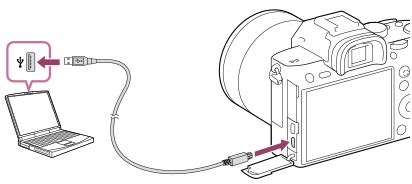
Fotoaparát sa môže pripojiť k počítačom buď priamo, alebo prostredníctvom existujúcich sietí pomocou Wi-Fi (vstavaná bezdrôtová sieť LAN) alebo ethernetového kábla tretej strany zapojeného do ethernetového konektora fotoaparátu.
Existujú dva hlavné režimy bezdrôtového pripojenia:
Priame bezdrôtové pripojenie k počítaču (Režim prístupového bodu Wi-Fi)
V tomto režime sa fotoaparát a počítač pripájajú prostredníctvom priameho bezdrôtového spojenia. Fotoaparát funguje ako prístupový bod bezdrôtovej siete LAN, čo vám umožňuje pripojenie pri práci vonku a v iných situáciách, keď počítač ešte nie je pripojený k bezdrôtovej sieti, a eliminuje tak potrebu zložitého nastavovania. Počítač sa nemôže pripojiť k internetu, kým je pripojený k fotoaparátu.
Pre úspešné pripojenie je potrebné:
- Pred pokračovaním skontrolovať, či je v počítači nainštalovaný Wireless Transmitter Utility.
- Skontrolovať, či je v ponuke siete pre možnosť [ Káblová sieť LAN ] vybratá možnosť [ VYP. ].
- V ponuke siete vybrať možnosť [ Pripojiť k počítaču ], potom zvýrazniť možnosť [ Nastavenia siete ] a stlačiť tlačidlo 2.
- Pomenovať nový profil. V ponuke siete sa zobrazí názov, ktorý si vyberiete [ Pripojiť k počítaču ] > zoznam [ Nastavenia siete ]. Ak chcete profil premenovať, stlačte J.
- Zobraziť SSID kamery a šifrovací kľúč.
- Nadviazať spojenie s kamerou kliknutím na ikonu bezdrôtovej siete LAN na paneli úloh a výberom SSID zobrazeného fotoaparátom. Pri výzve na zadanie bezpečnostného kľúča siete zadať šifrovací kľúč zobrazený fotoaparátom. Počítač inicializuje pripojenie k fotoaparátu.
- Spustiť párovanie. Po zobrazení výzvy spustiť v počítači Wireless Transmitter Utility, vybrať kameru a zadať overovací kód zobrazený na fotoaparáte.
- Dokončiť proces párovania kliknutím na tlačidlo [ Ďalej ] v nástroji Wireless Transmitter Utility a výberom cieľového priečinka.
Po dokončení párovania sa medzi fotoaparátom a počítačom vytvorí bezdrôtové pripojenie. Názov profilu sa v ponuke fotoaparátu [ Pripojiť k počítaču ] zobrazí zelenou farbou.
Pripojenie k existujúcej sieti (Režim Wi-Fi stanice)
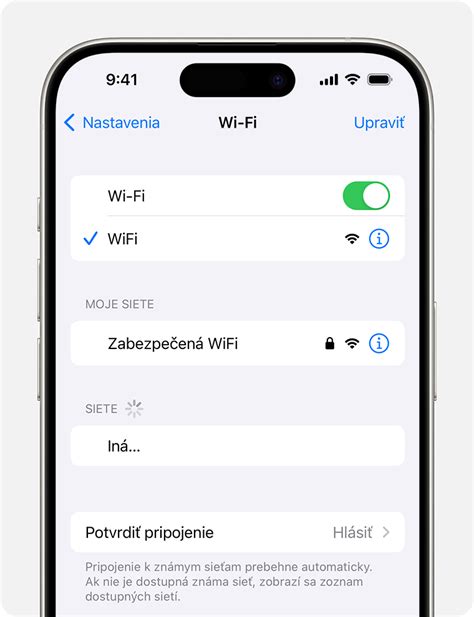
Tento režim umožňuje pripojenie fotoaparátu k počítaču v existujúcej sieti (vrátane domácich sietí) prostredníctvom bezdrôtového smerovača. Počítač sa môže pripojiť k internetu aj počas pripojenia k fotoaparátu. Pripojenie k počítačom mimo lokálnej siete nie je podporované; môžete sa pripojiť iba k počítačom v rovnakej sieti.
Postup pripojenia:
- Pred pokračovaním skontrolovať, či je v počítači nainštalovaný Wireless Transmitter Utility.
- Skontrolovať, či je v ponuke siete pre možnosť [ Káblová sieť LAN ] vybratá možnosť [ VYP. ].
- V ponuke siete vybrať možnosť [ Pripojiť k počítaču ], potom zvýrazniť možnosť [ Nastavenia siete ] a stlačiť tlačidlo 2.
- Pomenovať nový profil.
- Kamera vyhľadá siete, ktoré sú momentálne aktívne v okolí, a zobrazí ich podľa názvu (SSID).
- Vybrať sieť. SSID obsahujúce znaky, ktoré nie je možné zadať vo fotoaparáte, sa nezobrazia. Šifrované siete sú označené ikonou h. Ak je vybraná sieť šifrovaná, budete vyzvaní na zadanie šifrovacieho kľúča. Ak sa požadovaná sieť nezobrazí, stlačte X pre opätovné vyhľadávanie.
- Získať alebo vybrať IP adresu. Môžete použiť automatické poskytovanie IP adresy alebo zadať IP adresu a masku podsiete manuálne.
- Spustiť párovanie podobne ako v režime prístupového bodu, pomocou nástroja Wireless Transmitter Utility a overovacieho kódu.
Po nadviazaní pripojenia sa názov profilu zobrazí v ponuke fotoaparátu [ Pripojiť k počítaču ] zelenou farbou.
Pripojenie pomocou ethernetového kábla
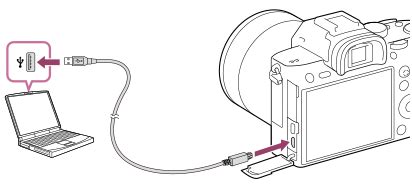
Fotoaparát sa môže pripojiť k počítačom prostredníctvom ethernetového kábla zapojeného do ethernetového konektora fotoaparátu. Pred pripojením skontrolujte, či je k fotoaparátu pripojený ethernetový kábel a či je v počítači nainštalovaný Wireless Transmitter Utility. V ponuke siete vyberte pre možnosť [ Káblová sieť LAN ] možnosť [ ZAP .].
Proces nastavenia profilu a párovania je podobný ako pri bezdrôtovom pripojení, s tým rozdielom, že sa konfiguruje cez ethernetové pripojenie a nastavujú sa sieťové parametre ako IP adresa a maska podsiete.
Nahrávanie a ovládanie obrázkov
Po nadviazaní spojenia medzi fotoaparátom a počítačom je možné nahrať existujúce obrázky do počítača. Môžu sa tiež automaticky nahrať hneď po ich nasnímaní.
Pre nahrávanie obrázkov:
- Pred nahrávaním obrázkov prepojte fotoaparát a počítač prostredníctvom siete Ethernet alebo bezdrôtovej siete.
- Pripojte sa pomocou profilu hostiteľa vybratého v ponuke siete.
- V ponuke siete vyberte možnosť [ Prenos obrázkov ] pre položku [ Pripojiť k počítaču ] > [ Typ pripojenia ].
- Pri prehrávaní môžete vybrať obrázky na nahranie. Výberom možnosti [ Vybrať na nahranie do počítača ] sa zobrazí ikona „nahrávania“. Výberom možnosti [ Vybrať pre prioritné nahrávanie do počítača ] sa zobrazí ikona „prioritného nahrávania“ a tieto obrázky sa začnú nahrávať okamžite.
- Ak chcete nahrať ďalšie obrázky, opakujte kroky. Ak chcete odstrániť označenie nahrania z vybratých obrázkov, opakujte kroky.
- Pre nahrávanie nových fotografií hneď po ich nasnímaní, vyberte možnosť [ ON ] pre [ Connect to computer ] > [ Možnosti ] > [ Automatické nahrávanie ] v ponuke siete.
Poznámka: Prenos súborov môže byť blokovaný, ak firewall servera nie je nakonfigurovaný tak, aby povoľoval prístup k TCP portom 15740 a UDP portom 5353.
Ovládanie kamier na diaľku
Inštalácia softvéru Camera Control Pro 2 alebo bezplatného softvéru NX Tether na sieťovom počítači vám poskytuje kontrolu nad detailmi expozície a ďalšími nastaveniami fotoaparátu počas diaľkového snímania.
Ako nastaviť diaľkovo ovládanú kameru - BYU Photo
Zdieľanie internetového pripojenia mobilnými zariadeniami
Niektoré mobilné zariadenia ponúkajú funkcie na zdieľanie internetového pripojenia. Pomocou funkcie Okamžitý hotspot môžete automaticky vytvoriť hotspot a zdieľať svoje prihlasovacie údaje k sieti Wi‑Fi so zariadeniami v okolí. Táto funkcia je dostupná pre Android 11 a novší.
Ak máte zariadenie s Androidom, ktoré nie je pripojené k internetu, bude vyhľadávať ďalšie zariadenia v okolí, ktoré vlastníte, aby zistilo, či môžu poskytnúť internetový prístup. Ak je jedno z týchto zariadení pripojené k mobilnej sieti, internetový prístup možno poskytnúť prostredníctvom okamžitého hotspotu. V takom prípade sa zobrazí upozornenie s otázkou, či sa chcete pripojiť. Hotspot vášho zariadenia sa zapne a zariadenie, ktoré používate, sa k nemu pripojí.
Okamžitý hotspot nenájdete v zozname pripojení Wi‑Fi v Nastaveniach ani na karte Internet v rýchlych nastaveniach.
Ďalšou funkciou je automatické zdieľanie Wi‑Fi, ktoré umožňuje zdieľanie prístupu k existujúcej sieti Wi‑Fi. Ak máte zariadenie s Androidom, ktoré nie je pripojené k internetu, bude vyhľadávať ďalšie zariadenia v okolí, ktoré vlastníte, aby zistilo, či môžu poskytnúť internetový prístup. Ak je jedno z týchto zariadení pripojené k sieti Wi‑Fi, internetový prístup možno poskytnúť automatickým zdieľaním prístupu k danej sieti Wi‑Fi. V takom prípade sa zobrazí upozornenie s otázkou, či sa chcete pripojiť.
Funkcia automatického zdieľania Wi‑Fi nie je k dispozícii v zariadeniach Samsung. Pre automatické zdieľanie Wi‑Fi, miestnu sieť Wi‑Fi nájdete v zozname pripojení Wi‑Fi v Nastaveniach a rýchlych nastaveniach.
| Funkcia | Režim prístupového bodu Wi-Fi | Režim Wi-Fi stanice |
|---|---|---|
| Pripojenie k internetu | Nie (počas pripojenia k fotoaparátu) | Áno |
| Typ pripojenia | Priame spojenie fotoaparát-počítač | Cez existujúci bezdrôtový smerovač |
| Potreba existujúcej siete | Nie | Áno |
| Použitie | Práca v teréne, situácie bez existujúcej siete | Domáce siete, kancelárske siete |
tags: #zdielanie #bezdrotoveho #pripojenia #bolo #zakazane #bezdrotovou