WordPress je celosvetovo najpopulárnejší publikačný nástroj na tvorbu a správu webov, ktorý poskytuje svojim používateľom ľahko použiteľné rozhranie a flexibilitu pri prispôsobovaní webových stránok. Pre niekoho, kto s WordPressom začína, môže byť pridanie nového príspevku (článku) trošku mätúce. Tento článok je určený práve pre tých, ktorí s WordPressom ešte nemajú skúsenosti a potrebujú návod, ako na to. V dnešnom článku sa pozrieme na všetko potrebné pre tvorbu a písanie článkov v redakčnom systéme WordPress. Konkrétne si prejdeme krok za krokom sekciu „Príspevky“ v rámci administrácie WordPress.
Článok vs. Stránka: Kedy čo použiť?
Vo WordPresse existujú dva základné typy obsahu: príspevky (články) a stránky. Aký je medzi nimi rozdiel a kedy použiť ktorý typ?
- Príspevky (Články): Sú dynamický obsah, ktorý sa zvyčajne zobrazuje v chronologickom poradí (od najnovšieho po najstarší) na blogovej stránke. Sú ideálne pre pravidelne aktualizovaný obsah, ako sú novinky, články, blogové príspevky a podobne. Príspevky sa dajú zaradiť do kategórií a označiť tagmi.
- Stránky: Sú statický obsah, ktorý sa zvyčajne používa pre obsah, ktorý sa často nemení, ako sú napríklad stránky "O nás", "Kontakt", "Služby", "Firemné portfólio" a podobne. Stránky sa nezaraďujú do kategórií a nemajú dátum publikovania.
Ak plánujete využívať vašu webovú stránku ako firemné portfólio s obsahom, ktorý nebudete pravidelne meniť, je lepšie pridať novú stránku.
Prihlásenie do administrácie WordPressu
Najskôr je nutné sa prihlásiť do administrácie WordPressu. Do administrácie vášho nového webu vo WordPresse sa dostanete, ak do svojho prehliadača za názvom vašej domény napíšete /wp-admin/ (napr. www.vasastranka.sk/wp-admin). Zadajte svoje prihlasovacie údaje (používateľské meno a heslo) a kliknite na "Prihlásiť sa".
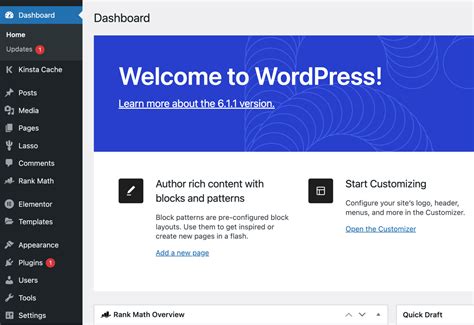
Keď sa úspešne prihlásite do administrácie webu, zobrazí sa vám Nástenka. Tu môžete vidieť posledné aktivity. Keďže však ide o nový web, bude tu na vás čakať iba informácia o dostupnosti aktuálnej verzie WordPressu, ktorú si môžete aktualizovať.
Ako pridať nový príspevok
Po prihlásení uvidíte v ľavom postrannom paneli v administrácii položku „Príspevky“. V tejto časti uvidíte všetky vaše napísané príspevky - či už publikované, zmazané, alebo napríklad tie v koncepte, teda rozpísané a nepublikované. Túto sekciu budete používať, ak sa rozhodnete písať nový príspevok.
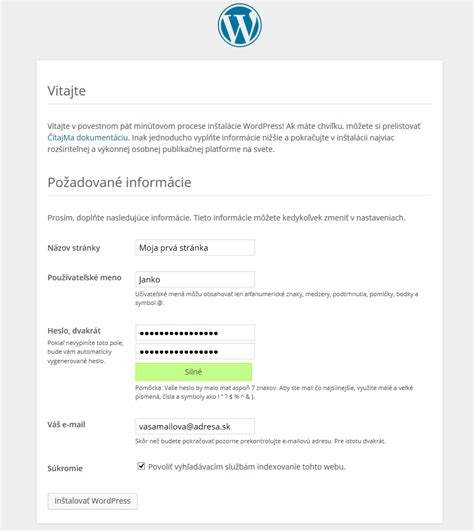
Ak chcete vytvoriť nový príspevok, zvolte v administrácii z ľavého menu „Príspevky“ > „Vytvoriť príspevok“. Nemyslite si však, že toto je iba jediný spôsob, ako začať písanie nového príspevku. Na sekciu „Vytvoriť príspevok“ sa dostanete aj napríklad z horného menu odkiaľkoľvek (ak ste prihlásení ako administrátor), alebo napríklad v sekcii „Výpis príspevkov“ v administrácii uvidíte nad samotným výpisom tlačidlo „Vytvoriť príspevok“.
Wordpress - 06. Vytvorenie článku vo Wordpress-e
Blokový editor Gutenberg
Dříve existoval vo WordPress klasický editor, ktorý bol nahradený takzvaným blokovým editorom. Klasický editor pre mnohých pripomínal textový editor Word. Blokový editor so sebou prináša bloky - prvky, ktorými vytvárate rozvrhnutie obsahu. Nový editor blokov WordPress / Gutenberg ponúka rad predpripravených blokov, ktoré je možné použiť na vytváranie multimediálnych stránok a príspevkov. Rozvrhnutie blokov môžete ľahko ovládať a vytvárať tak vizuálne príťažlivé webové stránky. A ak vám nebudú stačiť predpripravené bloky, potom si môžete vytvárať vlastné bloky, alebo sa poobzerať po blokoch, ktoré so sebou prinášajú pluginy.
Tip: Ak chcete používať klasický editor, budete si musieť nainštalovať plugin „Klasický editor“ (Classic Editor). Podpora tohto pluginu je zatiaľ garantovaná do roku 2022. Avšak osobne odporúčam už klasický editor nepoužívať.
Zadajte názov článku: Do poľa "Pridať názov" zadajte názov vášho článku. Názov by mal byť stručný, výstižný a relevantný pre obsah článku.
Napíšte obsah článku: Do editora pod názvom článku napíšte samotný obsah vášho článku. WordPress používa blokový editor Gutenberg, ktorý umožňuje jednoduché pridávanie a formátovanie obsahu pomocou blokov (odseky, nadpisy, obrázky, videá, zoznamy, citácie, a pod.).
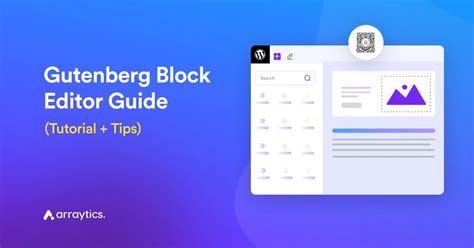
Pre názov príspevku slúži v editačnej časti špeciálny blok, ktorý sa vyskytuje prvý. Keďže je Gutenberg blokový editor, nečakane tu možno nájsť množstvo užitočných blokov, ktoré nám pomôžu tvoriť obsah príspevku. Kliknite teda do obsahu nového príspevku a uvidíte možnosť pridať nový blok. Ak si zobrazíte všetky bloky, uvidíte niečo podobné ako na obrázku. Do prehľadu všetkých blokov, respektíve pridania nového bloku z výberu všetkých blokov sa dostanete aj z horného riadku (v ľavej časti modré plus). Odporúčam tieto bloky prejsť a zoznámiť sa s nimi.
Formátovanie textu: Pomocou nástrojov v editore môžete formátovať text (tučné písmo, kurzíva, podčiarknutie, farba textu, zarovnanie, a pod.).
Pridanie médií (obrázky, videá): Kliknutím na ikonu "+" v editore môžete pridať blok pre obrázok, video alebo iné médiá. Môžete nahrať súbory z vášho počítača alebo vybrať existujúce súbory z knižnice médií (záložka Médiá slúži ako úložisko pre vaše obrázky, videá, audio, dokumenty a iné súbory, ktoré používate na svojom webe).
Každý blok má svoje nastavenie a s každým blokom si môžete pohrať podľa ľubovôle. V oboch prípadoch, ak sa vyskytujete vo vnútri bloku, vidíte ďalšie dodatočné nastavenia v pravom stĺpci (kde bolo pôvodne Nastavenie príspevku). Na hornom riadku by nemalo byť nič, čo by sa nedalo pochopiť. Ak si vyskúšate blokový editor Gutenberg a dáte mu aspoň pár dní na otestovanie, určite ho úplne pochopíte a práca s blokmi vám nebude robiť problémy. Môžete tak ľahšie tvoriť obsah vrátane vizuálnych prvkov.
Nastavenia príspevku
Najskôr si preberieme nastavenie príspevku, neskôr sa pozrieme na písanie obsahu príspevku. Ak sa pozrieme na pravú časť, potom tu uvidíte stĺpec so všetkým možným nastavením pre daný príspevok. V tomto stĺpci uvidíte 2 záložky - „Príspevok“ a „Blok“. Záložka „Blok“ rieši nastavenie vybraného bloku v rámci písania príspevku. Keďže toto budeme vykonávať neskôr, zaujíma nás záložka „Príspevok“. Tu nájdete nastavenia pre publikovanie príspevku.
Trvalý odkaz
Trvalý odkaz je de facto URL adresa, ktorú potom daný príspevok bude mať. Táto funkcia sa predovšetkým hodí, ak máte dlhší názov článku a chcete si URL adresu upraviť tak, aby bola kratšia.
Tip: Ak upravujete trvalý odkaz príspevku, konzultujte to najskôr s vaším SEO špecialistom. Pri zmene URL adresy je dôležité ošetriť pôvodnú URL adresu. Najčastejším riešením býva presmerovanie so stavovým kódom 301 - teda trvalé presmerovanie. Avšak vždy záleží na situácii, preto je dobré tieto úpravy konzultovať ešte pred samotnou úpravou.
Kategórie a Tagy: Ako ich správne používať?
Kategórie a tagy sú dôležité nástroje pre organizáciu obsahu na vašej webovej stránke. Pomáhajú návštevníkom nájsť relevantný obsah a zlepšujú SEO (optimalizáciu pre vyhľadávače).
- Kategórie: Rubriky príspevkov (možno tiež pomenovať a považovať za kategórie príspevkov) vám umožňujú zoskupovať príspevky podľa určitých tém. Sekcia „Rubriky“ vám umožňuje spravovať rubriky na vašom webe. Ovládanie je intuitívne, pri správe rubrík by ste nemali mať žiadne problémy. V tejto podsekcii si môžete priradiť príspevok k vašim vytvoreným rubrikám. Zároveň tu máte možnosť vytvoriť aj novú rubriku, ak by ešte neexistovala. Kategórie sú ako obsah knihy.
- Tagy (štítky): Podobne ako rubriky vo WordPresse existujú štítky. Tie však na rozdiel od rubrík nemožno tvoriť v hierarchickej štruktúre. Štítky sú teda na rovnakej rovine, nemôže nastať, že by štítok mal nadradené alebo podradené štítky. Sekcia „Štítky“ vám umožňuje spravovať štítky na vašom webe. Ovládanie je intuitívne ako pri rubrikách, pri správe štítkov by ste nemali mať žiadne problémy. Podobne ako v podsekcii rubriky môžete aj tu priraďovať jednotlivé štítky v príspevku. Tagy alebo po slovensky značky / štítky združujú podobný obsah. Tagy popisujú článok. Sú to kľúčové slová, ktoré vystihujú informácie, ktoré sú v článku. V jednom článku ich môže byť niekoľko. Tagy sú ako pojmy uvedené v indexe knihy.
Nastavenie kategórií: V pravom bočnom paneli nájdete sekciu "Kategórie". Začiarknite kategóriu, do ktorej chcete článok zaradiť. Ak potrebujete vytvoriť novú kategóriu, kliknite na "Pridať novú kategóriu".
Pridanie tagov (štítkov): V pravom bočnom paneli nájdete aj sekciu "Tagy". Zadajte tagy (kľúčové slová), ktoré popisujú váš článok. Oddeľujte ich čiarkami.
Prezentačný obrázok
Každému príspevku môžete zvoliť náhľadový obrázok (prezentačný obrázok). Tento obrázok využívajú šablóny pre zlepšenie vizuálnej podoby jednotlivých príspevkov na vašom webe. Ten sa zvyčajne zobrazuje pod titulkom príspevku (záleží na tom akú tému používate). V pravom bočnom paneli nájdite sekciu "Prezentačný obrázok" a kliknite na "Nastaviť prezentačný obrázok".
Stručný výpis príspevku (Zhrnutie obsahu)
U príspevku môžete tiež vyplniť „stručný výpis príspevku“ (skôr prekladám ako „zhrnutie obsahu príspevku“ - väčšinou ide o krátky popis, čo daný článok obsahuje). Tento obsah môže byť použitý v šablóne - napríklad na výpise príspevku (blog, kategórie článkov, …) sa môže zobrazovať tento stručný obsah, v detaile príspevku sa však bude zobrazovať bežný obsah. Vždy záleží na autorovi šablóny (rovnako ako pri náhľadových obrázkoch), ako s touto informáciou daná šablóna naloží.
Nastavenie komentárov
V rámci podsekcie nastavenie komentárov si nielenže môžete nastaviť, či pri danom príspevku povolíte komentáre, ale aj môžete nastaviť pingbacky a trackbacky. Trackback slúži na upozornenie iného webu s blogovacím systémom - napríklad v prípade, ak naň v rámci vášho príspevku odkazujete.
Ukladanie a publikovanie príspevku
Ak máte rozpísaný príspevok (koncept), WordPress ho vám automaticky uloží každú minútu. V pravom hornom rohu prípadne uvidíte, že prebieha ukladanie. V priebehu písania si rovnako ako napríklad vo Worde svoju prácu môžete ukladať. Ak píšete nový článok, potom máte možnosť ukladať koncept (tlačidlo „Uložiť koncept„), než samotný článok zverejníte. Ak uložíte príspevok, dôjde k vytvoreniu novej verzie príspevku. Ak si chcete článok uložiť a neskôr sa k nemu vrátiť, pred odchodom zo stránky kliknite na Uložiť koncept. Nájdete tu aj tlačidlo pre náhľad a niekoľko ďalších možností ako nastaviť publikovanie článku a jeho viditeľnosť.
Náhľad článku: Pred publikovaním článku si ho môžete pozrieť v náhľade kliknutím na tlačidlo "Náhľad".
Publikovanie článku: Ak ste s článkom spokojní, kliknite na tlačidlo "Publikovať". Článok bude okamžite zverejnený na vašej webovej stránke. Môžete nastaviť publikovanie článku a jeho viditeľnosť.
Rozšírenie funkcionality príspevkov: Vlastné polia a vlastné typy príspevkov
Väčšina z nás sa pri tvorbe webových stránok stretla s tým, že pôvodná funkcionalita WordPress bola v určitých prípadoch nedostačujúca. Akoby chýbali nejaké nové vstupy, alebo nové typy príspevkov (vlastne od základu máme k dispozícii len články a stránky). Tento problém sa dá veľmi elegantne riešiť s použitím vlastných polí (custom fields - CF) a vlastných typov príspevkov (custom post types - CPT). Tým si vieme WordPress pekne "poohýbať" do takej podoby, aby nám vyhovoval.
Vlastné polia (Custom Fields)
Vlastné polia slúžia na obohatenie príspevku o ďalšie dáta (tzv. metadata). Viažu sa vždy ku konkrétnemu príspevku. Možno ich využiť na distribúciu doplnkových informácií k danému príspevku. V základnom stave WordPress sa tu radia napríklad komentáre, kategórie, v ktorých je článok zaradený, alebo autor, či dátum publikovania článku. Sú to doplnkové informácie, ktoré nemajú na obsahovú časť článku žiaden vplyv.
Čo však v prípade, ak chceme ku každému článku doplniť napríklad zdroje, z ktorých sme čerpali informácie pre napísanie článku? Samozrejme, môžeme ich dopísať ručne pod každý článok, ako sa to aj väčšinou robí - napíšeme ich a zmeníme napríklad na kurzíva, aby bolo jasné, že sú to metadata v článku. Užívateľsky lepšie by však bolo mať niekde pri písaní článku nové pole, ktoré by slúžilo len na zadávanie zdrojov, ktoré sa následne zobrazia na detaile článku. Presne túto funkcionalitu nám zabezpečia vlastné polia.
Vlastné typy príspevkov (Custom Post Types)
Vlastné polia nám síce doplnia chýbajúce vstupy, avšak stále musíme naše príspevky radiť buď medzi články, alebo medzi stránky. Pri veľkom množstve obsahu potom zbytočne nastáva problém, kedy v spleti článkov ťažko nájsť to, čo človek hľadá. Na tieto prípady slúžia vlastné typy príspevkov (custom post types). Jednoducho si založíme nový typ príspevkov, napríklad "referencie", ktoré budú slúžiť len na publikovanie referencií nášho biznisu. Nebudú mať prakticky nič spoločné s článkami, kde píšeme blogy. Nemusíme teda riešiť zmenu kategórie, ani nič podobné. Články budú samostatná časť stránky a referencie ďalšia samostatná časť stránky.
Takým najčastejším príkladom je zrejme WooCommerce eshop, ktorý po aktivácii vytvorí CPT - produkty. WooCommerce vytvorí aj CF - pre každý produkt sú nimi napríklad cena, alebo vlastnosti produktu.
WordPress vo svojom jadre takpovediac nepozná rozdiel medzi článkom, stránkou, ani medzi produktom. Pre neho sú to všetko "Posts" - príspevky s vlastnými metadatami. Až na úrovni témy, ktorá je aktivovaná pre našu stránku, sa tieto príspevky vedia od seba líšiť. To je presne to, čo využijeme.
Implementácia vlastných polí a typov príspevkov
Používať CF a CPT bolo donedávna celkom zložité. Bolo treba tieto prvky definovať v kóde, konkrétne v súbore functions.php aktivovanej témy stránky. Po nadefinovaní sa polia zobrazili v administrácii WordPressu a autori článkov ich mohli poľahky vyplňovať. Ďalším problémom ale bolo ich zobrazenie na stránke, keďže sa opäť kódovo museli dopĺňať do existujúcich súborov témy, aby sa zobrazovali. Bolo treba ošetriť prípady, kedy CF neboli zadané a vyriešiť množstvo iných - programátorských problémov.
Dnes v praxi existujú dve možnosti - pridať CF a CPT prostredníctvom kódu, alebo ich pridať prostredníctvom pluginu. Tomu sa už ale budeme venovať v budúcom článku.
Tipy a triky pre prácu s príspevkami
- Používajte kvalitné obrázky: Obrázky sú dôležitou súčasťou každého článku. Používajte kvalitné obrázky, ktoré sú relevantné pre obsah článku. Optimalizujte ich pre web, aby sa rýchlo načítavali.
- Píšte pútavé nadpisy: Nadpisy sú prvá vec, ktorú návštevníci uvidia. Píšte pútavé nadpisy, ktoré zaujmú a motivujú k prečítaniu článku.
- Používajte štruktúrovaný text: Rozdeľte text do odsekov, používajte nadpisy a podnadpisy, zoznamy a iné prvky, ktoré zlepšujú čitateľnosť.
- Optimalizujte pre SEO: Používajte kľúčové slová v názve, obsahu a tagoch článku. Pridajte meta popis článku.
- Zdieľajte na sociálnych sieťach: Po publikovaní článku ho zdieľajte na sociálnych sieťach, aby ste ho dostali k čo najväčšiemu počtu ľudí. WordPress vám pomôže zdieľať obsah na vašom profile na sociálnej sieti automaticky. Vhodnou voľbou je riešenie Publicize z balíčka Jetpack, ktorý vás prekvapí skvelými funkciami a vychytávkami.
Súkromné stránky a príspevky vo WordPress
WordPress má úžasnú funkciu nazvanú Private Pages a Private Post. Názvy súkromných stránok a súkromných príspevkov sú samozrejmé. Robia presne to, čo znejú. V súkromných stránkach je celá stránka skrytá všetkým okrem niektorých užívateľov. Ale v súkromných príspevkoch, skryje sa iba konkrétny článok alebo príspevok.
Má to veľkú flexibilitu, môžeme to nastaviť z rôznych dôvodov a prípadov použitia. Online fóra, redakčné oblasti blogu a testovacie weby sú skvelými príkladmi súkromných stránok.
Čo presne je súkromná stránka WordPress?
Keď je stránka súkromnou stránkou, budú k nej mať prístup iba niektorí užívatelia, aj keď tretia strana získa odkaz, nebude mať prístup na stránku. Existujú aj stránky chránené heslom, na ktoré sa môže dostať ktokoľvek, ak pozná heslo.
Čo je súkromný príspevok?
Súkromné príspevky sa riadia rovnakým princípom ako súkromné stránky. Prístup k súkromným príspevkom je povolený iba niektorým ľuďom. Takže ktokoľvek iný na webové stránky nebudú môcť tieto stránky vidieť. Ak nechcete, aby mal každý prístup k príspevku, je táto funkcia skvelá. Najmä ak je váš obsah založený na predplatnom, je táto funkcia veľkým problémom, keď k príspevkom majú prístup iba povolenie ľudia, ktorí sa prihlásia.
Prípady použitia súkromných stránok a príspevkov
Súkromné stránky a súkromné príspevky môžeme konfigurovať a používať rôznymi spôsobmi. Pozrime sa na niektoré prípady použitia:
Súkromné stránky WordPress:
- Testovacia stránka: Ak stránku testujete, nepotrebujete, aby ju videli ostatní ľudia.
- Obsah pre predplatiteľov: Potrebujete stránku, ku ktorej majú prístup iba predplatitelia? Teraz môžete.
- Organizačné stránky: Ak prevádzkujete organizáciu a chcete stránku pre zamestnancov a oprávnených pracovníkov.
- Použitie ako denník: Ak nie ste fanúšikom fyzických denníkov a chcete denník synchronizovať vždy, môže to byť skvelý spôsob.
- Len oprávnené osoby: Ak chcete vytvoriť časť svojho webu, ktorá sa používa pre údržbu.
Súkromné príspevky WordPress:
- Kontrola pred zverejnením: Predpokladajme, že píšete blogy a neviete, ako by príspevok vyzeral po zverejnení.
- Jediný program pre predplatiteľov: Ak nechcete vytvárať súkromnú stránku pre odberateľov, ale chcete, aby dostávali špeciálne príspevky.
- Úprava pred zverejnením: Ak ste takmer pripravení publikovať a sú potrebné iba niektoré zmeny.
Ako vytvoriť súkromné stránky a príspevky WordPress?
Vytváranie súkromných stránok a príspevkov WordPress je pomerne jednoduché a nezaberie to veľa času, ale užívateľom to prináša veľkú hodnotu.
- Najprv sa musíte prihlásiť do WordPressu a prejdite na Ovládací panel WordPress.
- Prejdite na "Stránky" a otvorte "Všetky stránky", alebo "Príspevky" a "Všetky príspevky".
- Otvorte existujúcu alebo vytvorte novú stránku/príspevok.
- V sekcii "Viditeľnosť" (Visibility) by ste videli "Verejné" (Public), museli by ste ho zmeniť, aby bolo "Súkromné" (Private) alebo "Chránené heslom" (Password Protected).
- Kliknite na "Súkromné". (V titulku stránky by bola viditeľná súkromná značka)
Ak sa odhlásite, už nebudete mať prístup na stránku. Iba keď sa prihlásite, budete k nemu mať prístup. Ak chcete dokument chrániť heslom, namiesto toho vyberte možnosť "Chránené heslom". Teraz, kedykoľvek budete chcieť vstúpiť na stránku, budete vyzvaní na zadanie hesla, ak ho zadáte správne, budete môcť vidieť obsah stránky.
Pluginy pre generovanie súkromných stránok a príspevkov WordPress
WordPress pluginy sú elegantný spôsob ovládania rôznych aspektov WordPressu. Poskytujú vám tiež prístup k rôznym funkciám, ktoré vo WordPresse nie sú k dispozícii. Tieto pluginy ponúkajú množstvo ďalších funkcií a umožňujú vám robiť oveľa viac s WordPress.
Bezplatné pluginy:
- Soukromý obsah (Private Content): Umožňuje skryť určité časti príspevku WordPress.
- Ve výstavbě (Under Construction): Skvelý spôsob, ak udržiavate stránku a chcete niečo ukázať, keď ľudia na stránku pristupujú.
- Zákaznická oblast WP (WP Customer Area): Umožňuje ľahko zdieľať súkromný obsah.
- Konečný člen (Ultimate Member): Umožňuje vytvoriť na svojom webe sofistikovaný členský systém.
Prémiové pluginy:
- Členský tisk (MemberPress): Umožňuje vytvoriť systém členstva pre vašich užívateľov a komunitné fóra.
- Kategorie chráněné heslem (Password Protected Categories): Posúva vytváranie kategórií na ďalšiu úroveň s ochranou heslom.
- Omezit obsah Pro (Restrict Content Pro): Jednoduchý nástroj, ako urobiť stránky alebo príspevky súkromnými, ale s trikom v rukáve - môžete divákovi zobraziť konkrétne časti stránky alebo príspevky, aby ste ho prilákali.