V dnešnej dobe, keď technológie prenikajú do všetkých aspektov nášho života, je mimoriadne dôležité zabezpečiť, aby boli prístupné pre všetkých, bez ohľadu na ich zdravotné obmedzenia. S nárastom technológií v každodennom živote narastá aj riziko vylúčenia občanov so zdravotným postihnutím kvôli technickým bariéram. Tento článok sa zameriava na preskúmanie funkcií a nástrojov vo Windows, ktoré uľahčujú používanie počítača ľuďom so zrakovým postihnutím a poskytuje praktické rady a tipy pre ich efektívne využívanie.
Zákonné požiadavky a medzinárodné štandardy prístupnosti
Aby sa ľudia so zdravotným postihnutím dokázali dostať k informáciám na webe či v mobilnej aplikácii, je potrebné, aby bol obsah aj funkcionalita webovej stránky a mobilnej aplikácie prístupné. Napríklad aby boli popísané obrázky prostredníctvom alternatívneho textu, aby bol obsah správne štruktúrovaný pomocou nadpisov príslušnej úrovne, aby mali tabuľky správne označené hlavičky, aby bola funkcionalita webu prístupná prostredníctvom klávesnice a ďalšie. Ak sú dodržané všetky pravidlá prístupnosti, obsah webovej stránky či mobilnej aplikácie bude prístupný nielen pre ľudí bez postihnutia, ale aj pre ľudí so zrakovým, sluchovým, mentálnym či fyzickým postihnutím.
Na to, aby boli webové stránky alebo mobilné aplikácie prístupné pre osoby so zdravotným postihnutím, je potrebné dodržať pravidlá prístupnosti. W3C má konkrétne na starosti Pravidlá prístupnosti webového obsahu - Web Content Accessibility Guidelines (WCAG), ktoré sú aktuálne vo verzii 2.1. Pravidlá WCAG 2.1 sú medzinárodne uznávaným štandardom, ktoré je potrebné dodržiavať, ak chcete, aby vaša webová stránka či mobilná aplikácia bola prístupná. Na Slovensku na ne odkazuje Zákon č. 95/2019 Z. z. o informačných technológiách vo verejnej správe, konkrétne Vyhláška č. 78/2020 Z. z. o štandardoch pre informačné technológie vo verejnej správe.
Slovak Telekom, a. s. sa zaväzuje zabezpečiť prístupnosť svojich služieb v súlade so zákonom č. 351/2022 Z. z. o prístupnosti výrobkov a služieb pre osoby so zdravotným postihnutím, NV č. 282/2023 Z. z. ktorým sa ustanovujú technické požiadavky na prístupnosť výrobkov pre osoby so zdravotným postihnutím, NV č. 283/2023 Z. z. ktorým sa ustanovujú požiadavky na prístupnosť služieb pre osoby so zdravotným postihnutím, kritériá funkčnosti a kritériá na posúdenie neprimeranej záťaže, ako aj zák. 452/2021 Z. z., o elektronických komunikáciách a zák. č. 264/2022 Z. z o mediálnych službách. Toto vyhlásenie bolo vypracované s dátumom účinnosti 1. 9.
Špeciálne hlasové softvéry a odčítavače obrazovky
Pre nevidiacich používateľov sú špeciálne hlasové softvéry a odčítavače obrazovky kľúčové pre prácu s počítačom. Tieto nástroje umožňujú zrakovo postihnutým ovládať počítač prostredníctvom hlasových príkazov a počúvať informácie zobrazované na obrazovke. Prevádzanie textu na reč zmenilo spôsob, akým nevidiaci a slabozrakí ľudia získavajú prístup k písaným informáciám. Táto pomocná technológia je pre ľudí so stratou zraku obrovskou oporou, pretože umožňuje meniť tlačené aj digitálne texty na hovorené slová.
História a vývoj hlasových syntetizérov
Deväťdesiate roky priniesli významný pokrok v oblasti nových technológií. Zatiaľ čo jedna skupina zrakovo postihnutých si zaobstarávala počítače, druhá skupina experimentovala s prvými hlasovými syntetizátormi, ako bol Hall, ktorý pracoval pod systémom MS DOS. Neskôr sa objavil český produkt KUK, ktorý taktiež pracoval pod DOSom a riadil sa českou výslovnosťou.
V roku 1996 česká firma Rosasoft uviedla na trh softvér pre ozvučenie Windows s vlastným hlasom - Wintalker. Tento softvér zabezpečoval podporu aj pre starší typ Windows 3.11. Hlas a ozvučenie v jednom predstavovali jedinečnú možnosť ovládať počítače pod novšími systémami. Výslovnosť bola tvorená slovníkmi, pričom pre každý hlas sa dal vytvoriť samostatný slovník. Keďže produkt bol český, primárna bola čeština. Slovenčina sa vyvíjala špecifickým spôsobom, pričom sa experimentovalo s výslovnosťou špecifických hlások. Slovníky ponúkali rozsiahle možnosti definície najmä čo sa týkalo znalostnej asimilácie a zlej výslovnosti skratiek, cudzích slov, či skupín hlások. Wintalker otvoril dvere nevidiacim do sveta počítačov. Rozdiel bol len v spôsobe práce v systéme. Kým vidiaci človek pozerá na obrazovku, nevidiaci počúva, čo program číta. Tento produkt sa mohol nainštalovať už do systému Win 3.11 a postupne sa vyvíjal pre novšie systémy Win95, 98, 2000, XP.
Wintalker Voice je podobný program od rovnakého výrobcu, ktorý používa rovnaký slovníkový systém ako Wintalker. Zmena nastáva pri intonácii, ktorú má na starosti odčítavač obrazovky. Ak sa tento hlas použije s JAWSom alebo Winmonitorom, ich intonácia bude odlišná.
Odčítavače obrazovky a ich funkcie
Odčítavač obrazovky je externý program, ktorý plne pomáha k ovládaniu počítača z klávesnice za pomoci špeciálnych funkcií bez pomoci myši. Odčítavač obrazovky nemôže sám pracovať bez hlasu.
- Slovenská syntéza hlasu Anna: Jediným projektom pre využitie slovenskej syntézy je hlas Anna vyvíjaný v Slovenskej akadémii vied v Bratislave. Tento hlas sa k prirodzenej slovenskej výslovnosti najviac približuje. Hlas sa neustále vyvíja a v tejto fáze môžeme hovoriť o čiastočne zvládnutej asimilácii, či intonácii.
- JAWS (Job Access With Speech): JAWS je rozsiahly a vo svete najrozšírenejší čítač PC obrazovky pre nevidiacich. Zabezpečuje prístup k súčasným programom a internetu. Ovláda sa výlučne klávesmi a nepoužíva sa myš. JAWS pracuje priamo vo Windowse, a to buď na numerickom, alebo hlavnom klávesnicovom bloku. Program umožňuje spúšťať programy a otvárať priečinky a súbory. JAWS sa ozve hudobným signálom oznamujúcim úspešné naštartovanie Windows a potom sa prihlási hlasom. Uľahčuje spoluprácu s vidiacim používateľom, pretože používa rovnaké príkazy Windows. Po pracovnej ploche sa možno pohybovať pomocou okien, medzi ktorými sa možno prepínať. Informácie sú usporiadané v stĺpcoch, po ktorých sa možno pohybovať šípkami alebo stláčaním prvých písmen ich názvov. JAWS dokáže riadiť aj hmatový display, ktorý sa pripája k počítaču, aby si používateľ mohol prečítať v Braillovom písme informácie zobrazené na obrazovke. Program hovorí syntetickou rečou v slovenčine, češtine a v rôznych iných svetových jazykoch. Dokumenty je možné čítať po písmenách, slovách, riadkoch, vetách, odsekoch i plynule. JAWS informuje o type a veľkosti písma, o farbe písma a pozadia, o zmenách tvaru kurzora a o ďalších atribútoch. Rozšírenú podporu poskytuje najpopulárnejším aplikáciám ako je MS Word, Excel a PowerPoint. Obsahuje špeciálne podporné funkcie pre internetové prehliadače ako je zoznam prepojení, zoznam rámikov, režim formulárov, čítanie html tabuliek. Oznamuje hierarchickú úroveň nadpisov a tak sprístupňuje logickú štruktúru dokumentu, ktorá je pre vidiacich používateľov vyjadrená graficky. Tiež oznamuje horúce klávesy priradené html položkám. K dispozícii je rozsiahly systém pomocných hlásení.
- NVDA (NonVisual Desktop Access): NVDA je voľne šírený čítač obrazovky, ktorý umožňuje nevidiacim a slabozrakým ľuďom používať počítač. Program poskytuje spätnú väzbu prostredníctvom syntetickej reči a Braillovho písma. Čítač umožňuje nevidiacim a slabozrakým ľuďom prístup k textovému obsahu na internete. Hlavné funkcie programu zahŕňajú podporu pre viac ako 20 jazykov (vrátane slovenčiny a češtiny).
- Zoomtext a Fusion: Zoomtext je špecializovaný asistenčný softvér slúžiaci na kompenzáciu zrakového postihnutia formou zväčšovania a farebnej úpravy obrazu zobrazovaného na obrazovke. Fusion je balík nástrojov obsahujúci asistenčné technológie Zoomtext a JAWS (čítač obrazovky) v plnom prevedení. Fusion teda kombinuje funkcie zväčšovania s funkciami hlasového výstupu v plnom prevedení. Používateľ má k dispozícii obidve asistenčné technológie.
Prispôsobenie zobrazenia vo Windows
Operačné systémy ako Windows 10 a Windows 11 ponúkajú širokú škálu funkcií a nástrojov, ktoré uľahčujú používanie počítača ľuďom so zrakovým postihnutím. Windows 10 a 11 sa snažia tento problém riešiť prostredníctvom rozsiahlych možností prispôsobenia a špeciálnych funkcií, ktoré umožňujú zrakovo postihnutým používateľom plnohodnotne využívať počítač. Windows ponúka rozsiahle možnosti prispôsobenia zobrazenia, ktoré môžu výrazne uľahčiť prácu s počítačom pre ľudí so zrakovým postihnutím. Medzi tieto možnosti patrí úprava rozlíšenia obrazovky, veľkosti písma, farebných motívov a filtrov.
Úprava rozlíšenia obrazovky
Úpravou rozlíšenia displeja je možné prispôsobiť rozmery všetkých zobrazovaných objektov. Písmo s veľkosťou 12 bude zaberať menej miesta pri rozlíšení 1920×1400 ako keď je rozlíšenie displeja 1280×1024. Z uvedeného vyplýva, že čím je menšie rozlíšenie, tým je písmeno väčšie a zaberá viac priestoru na obrazovke. Nastavenia rozlíšenia obrazovky v operačnom systéme Windows 10 a 11 sa aktivujú potvrdením položky "Nastavenie obrazovky" v miestnej (kontextovej) ponuke pre pracovnú plochu. Druhým spôsobom je spustenie Centra nastavení (Windows+ i). Nastavenia nájdeme v položke Systém -> Obrazovka. Na zobrazenom dialógu sa nachádza výberové pole s ponukou možností zmeny rozlíšenia. Môžeme si vybrať jednu položku reprezentujúcu konkrétne rozlíšenie. Po výbere dôjde k zmene zobrazenia. Zároveň sa zobrazí otázka v samostatnom dialógovom okne, s možnosťou ponechania uvedených zmien alebo návratu k predchádzajúcim nastaveniam. Ak nepotvrdíme platnosť zmien, dôjde k automatickému návratu k predchádzajúcim nastaveniam.
Úprava veľkosti písma
Ako forma prispôsobenia môže byť vykonaná úprava veľkosti písma. Ostatné zobrazované objekty ostávajú bez zmeny. Nastavenie vykonáme prostredníctvom Nastavenia obrazovky. Dialógové okno s možnosťami nastavení aktivujeme z miestnej (kontextovej ponuky) pre Pracovnú plochu alebo prostredníctvom Centra nastavení (Windows+ i) v časti Systém -> Obrazovka. V zobrazenom dialógovom okne sa nachádza výberové pole „Zmeniť veľkosť textu, aplikácií a ďalšie nastavenia“. Obsahuje preddefinovanú odporúčanú hodnotu zvyčajne 125%. Táto určuje, že zobrazovaný text má veľkosť 125% svojej originálnej veľkosti určenej tvorcom písma. Výberové pole obsahuje niekoľko hodnôt, ktoré určujú úrovne zväčšenia voči pôvodnej veľkosti. Ak nepostačuje ani jedna z ponúkaných úrovní, máme možnosť určiť vlastnú hodnotu zväčšenia. Nastavenie je dostupné v tomto dialógovom okne. Aktivujeme ho potvrdením odkazu „Rozšírené nastavenie mierky“ pre Windows 10 alebo tlačidla „Ďalšie“ pre Windows 11 hneď za výberovým poľom s percentuálnou hodnotou zväčšenia systémového písma. V zobrazenom dialógu môžeme definovať vlastnú úroveň zväčšenia. Hodnotu zväčšenia napíšeme do editačného poľa „Vlastná mierka“. Môžeme využiť rozsah od 150 do 500%. Po zmene úrovne zväčšenia písma operačný systém zobrazí dialóg s informáciou, že zmeny sa prejavia až po odhlásení a opätovnom prihlásení používateľa. Zmena mierky zobrazenia písma sa prejaví iba v zobrazovaní textových informácií.
Farebné motívy a filtre pre lepšiu viditeľnosť
Nastavenia farebných motívov a filtrov nájdeme v Centre nastavení (Windows+ i) v časti Prispôsobenie. Priehľadnosť - táto vlastnosť je dostupná iba u najnovších aktualizácii Windows z roku 2020. Výraznejšiu úpravu dosiahneme pri zmene farebného motívu prostredia. Aktivujeme položku Motívy v Centre nastavení - Prispôsobenie. V zobrazenom dialógovom okne máme k dispozícii výber niekoľkých definovaných farebných motívov. Pre naše účely je však zaujímavá položka Nastavenie vysokého kontrastu. Aktivovaním tohto odkazu sa sprístupní výber jednej z preddefinovaný farebných tém s vysokým farebným kontrastom. Potvrdením niektorej z tém dochádza k prepnutiu farebného motívu podľa pravidiel danej témy. Zvyčajne ide o čierne pozadie pracovnej plochy, aplikácií, ponuky Štart, dialógových okien a ďalších. Systém Windows 10 priniesol v jednej z posledných aktualizácií možnosť nastavenia farebných filtrov pre rôzne druhy farbosleposti. Ak má používateľ deuteranopiu alebo protanopiu (dva typy červeno-zelenej farebnej slepoty) alebo tritanopiu (modro-žltú farebnú slepotu), môže v systéme Windows 10 nastaviť farebnú úpravu prostredia.
Dark Reader pre internetové prehliadače
Dark Reader je rozšírenie určené pre najpoužívanejšie internetové prehliadače Google Chrome, Mozilla Firefox a Microsoft Edge. Poskytuje funkciu inteligentnej úpravy farieb internetových stránok. Do jednotlivých prehliadačov ho nainštalujeme prostredníctvom správy doplnkov či rozšírení priamo v jednotlivých aplikáciách. Dark Reader prispôsobuje farebný vzhľad webovej stránky bez toho aby deformoval farby obrázkov či grafiky. Najdôležitejšia funkcia je prepnutie medzi tmavým a svetlým (pôvodným) farebným vzhľadom webovej stránky. Prepnutie môžeme vyvolať aj klávesovou skratkou Alt+Shift+d. Doplnok umožňuje zapamätanie si nastavenia pre danú konkrétnu stránku, či farebne prispôsobiť jednotlivé prvky na vlastný obraz. Taktiež umožňuje vylúčiť stránky z jeho vplyvu.
Zväčšovacie sklo
Zväčšovacie sklo je asistenčná aplikácia poskytujúca funkcie zväčšovania a farebnej úpravy zobrazovaného obrazu. Aplikácia je súčasťou operačného systému Windows a je voľne dostupná pre každého používateľa. Spustíme ju klávesovou skratkou Windows plus +. Aplikácia je dostupná aj v starších vydaniach operačného systému. Priebežne je vylepšovaná a rozširovaná o rôzne funkcie. V najnovšej verzii má integrované aj niektoré funkcie Moderátora.
Klávesové skratky pre zjednodušenie práce
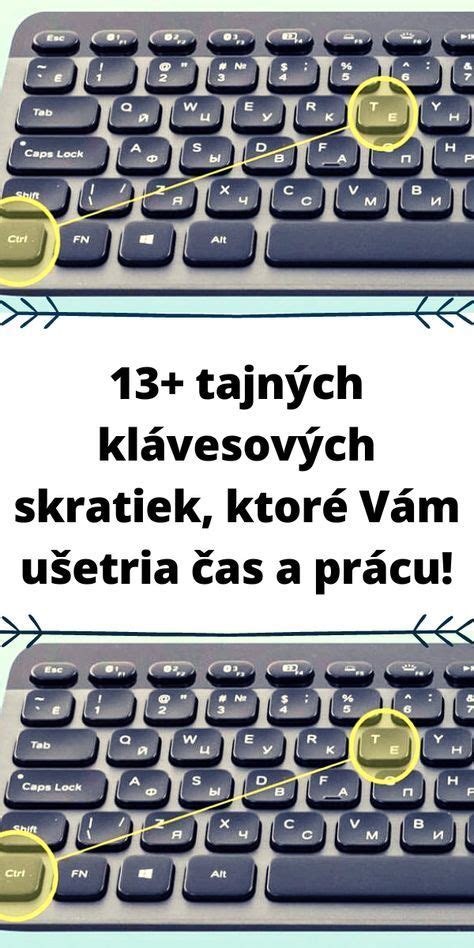
Klávesové skratky sú neoceniteľným nástrojom pre zrakovo postihnutých používateľov, pretože im umožňujú rýchly a efektívny prístup k rôznym funkciám systému bez nutnosti používať myš.
Základné klávesové skratky
- Ctrl + X: Vystrihnutie vybratej položky.
- Ctrl + C (alebo Ctrl + Insert): Kopírovanie vybratej položky.
- Ctrl + V (alebo Shift + Insert): Prilepenie vybratej položky.
- Ctrl + Z: Vrátenie akcie späť.
- Alt + Tab: Prepínanie medzi otvorenými aplikáciami.
- Alt + F4: Zatvorenie aktívnej položky alebo ukončenie aktívnej aplikácie.
- Kláves s logom Windows + L: Zamknutie počítača.
- Kláves s logom Windows + D: Zobrazenie alebo skrytie pracovnej plochy.
- F2: Premenovanie vybratej položky.
- F3: Vyhľadanie súboru alebo priečinku v Prieskumníkovi.
- F5: Obnovenie aktívneho okna.
- Ctrl + A: Výber všetkých položiek v dokumente alebo okne.
- Ctrl + D (alebo Delete): Odstránenie vybratej položky a jej presunutie do Koša.
- Ctrl + E: Otvorenie vyhľadávania (vo väčšine aplikácií).
- Ctrl + R (alebo F5): Obnovenie aktívneho okna.
- Ctrl + Y: Vykonanie akcie znova.
- Ctrl + Shift + Esc: Otvorenie Správcu úloh.
- Shift + Delete: Odstránenie vybratej položky bez jej presunutia do Koša.
- PrtScn: Urobenie snímky celej obrazovky a jej skopírovanie do schránky.
Klávesové skratky s logom Windows
- Kláves s logom Windows: Otvorenie alebo zatvorenie ponuky Štart.
- Kláves s logom Windows + A: Otvorenie rýchlych nastavení (Aktualizované vo Windowse 11).
- Kláves s logom Windows + D: Zobrazenie alebo skrytie pracovnej plochy.
- Kláves s logom Windows + E: Otvorenie Prieskumníka.
- Kláves s logom Windows + I: Otvorenie nastavení.
- Kláves s logom Windows + L: Uzamknutie PC alebo prepnutie kont.
- Kláves s logom Windows + M: Minimalizovanie všetkých okien.
- Kláves s logom Windows + Shift + M: Obnovenie minimalizovaných okien na pracovnej ploche.
- Kláves s logom Windows + R: Otvorenie dialógového okna Spustiť.
- Kláves s logom Windows + S: Otvorenie vyhľadávania.
- Kláves s logom Windows + Shift + S: Vytvorenie snímky časti obrazovky.
- Kláves s logom Windows + U: Otvorenie nastavení zjednodušenia ovládania.
- Kláves s logom Windows + V: Otvorenie histórie Schránky.
- Kláves s logom Windows + W: Otvorenie miniaplikácií (Aktualizované vo Windowse 11).
- Kláves s logom Windows + X: Otvorenie ponuky Rýchle prepojenie.
- Kláves s logom Windows + bodka (.) alebo bodkočiarka (;): Otvorenie panela emoji.
- Kláves s logom Windows + číslo: Otvorenie pracovnej plochy a spustenie aplikácie pripnutej na panel úloh v pozícii označenej číslom.
- Kláves s logom Windows + Tab: Otvorenie zobrazenia úloh.
- Kláves s logom Windows + šípka nahor: Maximalizovanie okna.
- Kláves s logom Windows + šípka nadol: Odstránenie aktuálnej aplikácie z obrazovky alebo minimalizovanie okna pracovnej plochy.
- Kláves s logom Windows + šípka doľava: Maximalizovanie aplikácie alebo okna pracovnej plochy na ľavú stranu obrazovky.
- Kláves s logom Windows + šípka doprava: Maximalizovanie aplikácie alebo okna pracovnej plochy na pravú stranu obrazovky.
- Kláves s logom Windows + Home: Minimalizovanie všetkých okien okrem aktívneho okna pracovnej plochy.
- Kláves s logom Windows + Plus (+): Otvorenie Zväčšovacieho skla a priblíženie.
- Kláves s logom Windows + mínus (-): Oddialenie v aplikácii Zväčšovacie sklo.
- Kláves s logom Windows + Esc: Zavretie Zväčšovacieho skla.
Kompenzačné pomôcky a technológie
Okrem softvérových riešení existuje množstvo kompenzačných pomôcok a technológií, ktoré uľahčujú život zrakovo postihnutým. Medzi ne patria:
- Čítacie lupy: Twinkle Bright je stolná lupa, ktorá je hlavne určená na zväčšovanie čítaného textu pre ťažko slabozrakých. Umožňuje taktiež zobrazenie a zväčšenie obrázkov, nákresov, ako aj písanie a vykonávanie rôznych pracovných činností, ktoré vyžadujú zväčšenie. Základom stolovej lupy je pohyblivý čítací stolík na ktorý sa umiestni čítaný text, resp obrázok, ktorý je potrebné zväčšiť pričom zväčšený text sa zobrazuje na externom monitore.
- Audioknihy: Audioknihy sú pre nevidiacich kľúčovým zdrojom, pretože umožňujú „čítať“ knihy a texty cez hlasové nahrávky. Ľudia tak môžu počúvať knihy aj iné materiály, vďaka čomu je literatúra dostupnejšia aj zábavnejšia.
- Dobrovoľní čitatelia: Dobrovoľní čitatelia výrazne pomáhajú nevidiacim s písaným obsahom. Predčítajú knihy, noviny či časopisy tým, ktorí nemajú prístup k audioknihám alebo technike. Vďaka hovorenému slovu tak nevidiaci zostávajú informovaní a zabavení.
- Braillovo písmo: Braill je dotykové písmo z reliéfnych bodiek, ktoré označujú písmená, čísla či znaky. Umožňuje nevidiacim samostatné čítanie a písanie dotykom. Používa sa pri knihách, dokumentoch, štítkoch aj nápisoch, takže ľudia so zrakovým postihnutím vedia získavať informácie v hmatateľnej podobe.
- Obnoviteľné braillove riadky: Obnoviteľné braillove riadky spájajú hmatové čítanie s TTS pre dvojzmyslový zážitok: nevidiaci môžu čítať aj počúvať naraz. Text ožíva cez dotyk, vďaka čomu môžu nevidiaci prijímať obsah digitálne, komunikovať a používať technológie pri kombinácii výhod Braillu a pohodlia textu na reč. To podporuje nezávislosť a inklúziu.
- OCR softvér: OCR softvér - napríklad zabudované nástroje od Microsoftu či služby tretích strán ako Speechify - umožňuje previesť tlačený text do digitálnej podoby pre TTS. Takto si nevidiaci vedia sprístupniť knihy, materiály aj dokumenty v elektronickej forme a získať prístup k veľkému množstvu poznatkov.
Prístupné dokumenty (Word a PDF)
Dobre pripravené digitalizované texty si môže používateľ so zrakovým postihnutím neskôr ešte upraviť pre svoje potreby. V nasledujúcom texte sa budeme zaoberať vytvorením prístupného textového dokumentu vo formáte doc alebo rtf. Formát rft má oproti formátu doc tú výhodu, že môže byť použitý a upravovaný vo viacerých (aj bezplatných) programoch, nielen v platených, tak ako je to pri formáte doc. Na internete sa dajú nájsť aj bezplatné programy, ktoré pracujú aj s formátom doc, bohužiaľ stáva sa, že sa naruší formátovanie dokumentu.
Tvorba prístupných textových dokumentov (doc/rtf)
Pri tvorbe textových dokumentov je vhodné použiť bezpätkové písmo (Tahoma, Verdana, Arial, Microsoft Sans Serif) teda písmo, ktoré neobsahuje pätky - koncovky na písmenách. Veľkosť písma môže byť štandardná - bežný text 12 bodové písmo, nadpisy veľkosťou odlíšiteľné od ostatného písma. Veľkosť písma si používateľ môže zväčšiť buď sám priamo v textovom editore, prípadne si zväčší časť obrazovky pomocou špeciálneho softvéru a tým pádom bude vidieť písmo zväčšené. Nedoporučujeme používať rez písma kurzíva (italic) a efekt na písmo kapitálky. Tieto formy písma sú pre slabozrakých užívateľov horšie čitateľné. Farby písma a podkladu musia byť dostatočne kontrastné - doporučujeme používať štandardné farby pri tvorbe dokumentov - čierne písmená na bielom podklade.
Nadpisy by mali byť nielen zvýraznené opticky väčším písmom či rezom písma tučné (bold) ale aj štýl písma by mal byť Nadpis. Podľa toho či je to nadpis hlavnej kapitoly alebo podnadpisy kapitoly, je potrebné ich podľa toho rozlíšiť. Týmto sa zabezpečí dobrá orientácia užívateľa v jednotlivých úrovniach textu a zároveň to umožní vytvoriť automatický obsah textu, z ktorého sa pomocou hypertextových odkazov dokáže užívateľ dostať priamo na príslušné miesto v texte. Pri tvorbe nadpisov a podnadpisov využívame ponuku Formát - Štýly a formátovanie, kde sú preddefinované základné štýly pre viaceré úrovne nadpisov, ktoré si môžeme ešte ďalej upraviť (najmä ak je zvolený nadpis v reze písma kurzíva, je potrebné ho previesť do rezu písma normálny).
Pri tvorbe tabuliek je potrebné prihliadať na skutočnosť, že zrakovo postihnutý používateľ nemusí mať vždy jasnú predstavu o tabuľke, najmä ak je príliš rozsiahla. Pokiaľ je tabuľka príliš rozsiahla, je vhodné informácie z tabuľky podať v textovom formáte, prípadne tabuľku logicky rozdeliť do viacerých tabuliek. Pri používaní tabuliek je vhodné uprednostňovať regulárne tabuľky, teda také, ktoré majú vo všetkých riadkoch rovnaký počet buniek.
Prístupnosť PDF dokumentov
Dokumenty vo formáte PDF sú vo svete veľmi rozšírené. Jednou z hlavných vlastností, pre ktoré množstvo ľudí používa formát dokumentu PDF je to, že formát dokumentu ostáva vždy rovnaký, dá sa vždy rovnako vytlačiť, nech ho otvorí hocikto, a že dokument vo formáte PDF sa dá uzamknúť. Dokument formátu PDF si môže prečítať ktokoľvek, kto si zadarmo stiahne program na prezeranie dokumentov typu PDF - na internete ich existuje viacero. Pre zrakovo postihnutých odporúčame program Adobe Acrobat Reader so zabudovanými funkciami čítania.
S rozšíreným používaním formátu PDF sa do popredia dostala otázka jeho prístupnosti. Tento formát je veľmi obľúbený u vládnych inštitúcií, ktoré plne využívajú jeho hlavné vlastnosti, spomenuté vyššie. Vydávajú v ňom zbierky zákonov, rôzne nariadenia, formuláre a pod. Dokument musí byť textovým súborom a nie len oskenovaným obrázkom. Ak máte k dispozícii len oskenovaný obrázok textu, je potrebné ho pred prevodom do formátu PDF najprv previesť do textovej formy vhodným programom, určeným na rozpoznávanie textu (tzv. OCR).
Dokument typu PDF musí byť otagovaný. Pri procese tagovania dokumentu sú k všetkým elementom dokumentu (obrázkom, textu, nadpisom, tabuľkám a pod.) priradené značky, ktoré popisujú daný element a určujú tiež poradie, v akom sa dané elementy nachádzajú. Napríklad čítač obrazovky postupuje na základe týchto značiek z jedného elementu na druhý, prípadne sa môže zameriava na určitý druh elementov - napríklad na nadpisy. Je preto veľmi dôležité, aby dokument typu PDF bol správne otagovaný. Je potrebné jasne určiť poradie čítania. Pre všetky grafické prvky, odkazy a formulárové polia musí byť dostupný aj alternatívny text. Ak čítač obrazovky príde napríklad k elementu obrázok, tak prečíta text, ktorý je určený k danému obrázku. Je tiež potrebné špecifikovať jazyk dokumentu. Nastavenie zakazujúce uloženie dokumentu ako textu môže znemožniť čítaču obrazovky čítať dokument. Pre tento prípad, Acrobat poskytuje možnosť nazvanú Enable Text Access For Screen Reader Devices For The Visually Impaired. Pri vytváraní textu napríklad v programe Microsoft Word dbajte na správnu štruktúru dokumentu, používajte jeho formátovacie funkcie, funkcie na definovanie nadpisov a ďalšie profesionálne nástroje na popis grafických elementov. Označte nadpisy, tabuľky, grafiku. Dodržaním uvedených postupov vytvoríte prístupný PDF dokument a tým umožníte ľuďom s postihnutím čerpať informácie aj z daného dokumentu.
Prístupnosť u PDF dokumentov je na čoraz vyššej úrovni a tak by sme ani na Slovensku nemali byť pozadu. Je však pravdou, že prakticky neexistujú zverejnené dokumenty, ktoré by úspešne prešli aspoň rýchlou kontrolou prístupnosti (Accessibility quick check) zabudovanou v programe Adobe Reader, ktorá sleduje či je dokument otagovaný a neobsahuje zásadné chyby, ale nesleduje kvalitu otagovania. Ešte stále sa stretávame s PDF dokumentmi, pri ktorých je zakázaná funkcia uloženia ich častí ako textu, čo robí problém čítačom obrazovky, ale pre ochranu práv alebo zachovanie tlačového formátu nemá žiadny zmysel. Najvážnejším problémom je však scannovanie vytlačených dokumentov, ktoré existujú v textových formátoch štandardných editorov, a ich konverzia do PDF ako obrázkov. S týmto neodôvodneným a neodborným postupom sa stretávame napr. v priebehu legislatívneho procesu, kedy pôvodne textový dokument sa v určitej fáze tohto procesu objaví na oficiálnej web stránke ako grafický PDF dokument.
Be My Eyes a Be My AI pre Windows
Be My Eyes (respektíve jej funkcia Be My AI) je dostupná už aj pre operačný systém Windows. Aplikáciu nájdete štandardne v Microsoft Store. Je zadarmo, v tomto smere vás nič neprekvapí. Inštalovať z Microsoft Storu je niekedy cvičenie v trpezlivosti. Stláčate Shift+Tab alebo Tab, kým nebudete počuť niečo ako 5 návrhov. Počkáte na dokončenie inštalácie, čo poznáte minimálne tak, že tlačídlo Získať či Inštalovať sa zmení na Otvorte. Je v slovenčine, ale strojovo preložené a je to vidno. Ale keďže ho väčšinu času nebudete potrebovať, až tak vám na tom nemusí záležať. Be My AI - tu nájdete 4 tlačidlá s jednotlivými funkciami. Nastavenia - môžete pozmeniť klávesové skratky a povoliť alebo zakázať zvuky, prípadne sa odhlásiť. Aplikácia využíva LLM (large language model - veľký jazykový model) ChatGPT od OpenAI. AI dáva výstupy na základe promptu (požiadavky, príkazu), ku ktorému nemáte ako používatelia prístup a ani ho nemôžete na rozdiel od AI Content Describera meniť. CTRL+Alt+L - popíše obrázok skopírovaný do schránky. Skratky sú globálne, čo znamená, že fungujú odkiaľkoľvek. Po stlačení niektorej skratky pre opis obrázka sa začne prehrávať zvuk a okno Be My Eyes vyjde do popredia. V ňom sa zobrazí aj výstup v textovej forme, môžete si ho tak prečítať bežnými príkazmi, na ktoré ste zvyknutí. Aplikácia má oproti doplnku jednu veľkú výhodu - umožňuje klásť doplňujúce otázky. Stále platí: umelá inteligencia nie je stopercentne spoľahlivá. Môže si vymýšľať a s týmto vedomím je potrebné k jej opisom pristupovať. Je tiež otázkou, čo si nechať popisovať a čo už nie. Be My Eyes alebo teda Be My AI je aj v systéme Windows veľmi užitočný nástroj. Subjektívne jej výstupy hodnotím ako kvalitnejšie oproti AI Content Describeru.
Speechify: Prevod textu na reč
Technológia textu na reč (TTS) je pre nevidiacich zásadná pomôcka, lebo mení písaný text na hovorené slová. Špeciálny softvér a zariadenia nahlas čítajú obsah webu, študijné materiály aj dokumenty, čím sprístupňujú digitálny obsah aj tým, ktorí nevidia. Pre zrakovo postihnutých znamená možnosť previesť písaný text na hovorené slovo cez TTS nové príležitosti v štúdiu, komunikácii aj samostatnosti. Platformy ako Speechify pomáhajú nevidiacim najmä týmito funkciami:
- Prístup k materiálom: Text na reč umožňuje nevidiacim „čítať“ knihy, stránky, dokumenty či značky vďaka OCR rozpoznaniu textu a jeho prevodu na reč.
- Prístupnosť webu: Čítače obrazovky a TTS programy sprístupňujú web predčítaním obsahu (nadpisy, odkazy, alternatívne texty k obrázkom).
- Podpora pre Braill: Text na reč môže dopĺňať obnoviteľné Braill displeje pre kombinovaný zážitok čítania aj počúvania.
Jednou z najlepších asistenčných technológií je Speechify - výkonná text na reč aplikácia. Speechify mení akýkoľvek digitálny či tlačený text na hovorené slová. Má jednoduché rozhranie, funguje na viacerých platformách a umožňuje nevidiacim samostatný a efektívny prístup k informáciám. Pokročilé funkcie ako úprava rýchlosti, kvalitné hlasy a OCR ešte zlepšujú používateľský zážitok. Speechify je špičkový čitač textu na reč navrhnutý pre potreby nevidiacich a slabozrakých. Platforma je dostupná vo forme iOS, Android, Mac aj Web aplikácie a Chrome rozšírenie, čo umožňuje použitie na iOS, Android, Mozille, Microsoft PC, Chromebook, Mac, Windows alebo na webe. Speechify vie nahlas čítať akýkoľvek digitálny aj tlačený text vrátane webstránok, Google Docs, odborných článkov, poznámok aj fotiek vďaka OCR funkcii. Navyše ponúka vyše 200 realistických a emočných AI hlasov v 60+ jazykoch vrátane celebritných hlasov a nastavenia rýchlosti, takže slabozrakí si môžu prispôsobiť tempo počúvania. Vyskúšajte Speechify zadarmo ešte dnes a sprístupnite si čítanie. Speechify pomáha ľuďom s dyslexiou, stratou zraku, nevidiacim, ADHD, multitaskujúcim aj osobám so zdravotným postihnutím ľahšie chápať obsah cez text na reč.
tags: #windows #pre #zrakovo #postihnutych