Zámok obrazovky slúži ako kľúčový bezpečnostný prvok na ochranu vašich zariadení pred neoprávneným prístupom. Či už ide o smartfón, tablet alebo počítač, správne nastavenie zámku obrazovky je nevyhnutné pre ochranu osobných údajov a citlivých informácií. Tento článok sa podrobne zaoberá rôznymi typmi zámkov obrazovky, riešením bežných problémov, ako aj pokročilými možnosťami správy zabezpečenia, vrátane rodičovskej kontroly.
Zámok obrazovky na zariadeniach Android
Zámok obrazovky na zariadeniach Android je famózny bezpečnostný prvok, ktorý chráni obsah vášho mobilu pred zlodejmi a neoprávneným prístupom. Pri správnom nastavení je čím ďalej tým ťažšie ho prelomiť. Ak však nastane situácia, že sa do telefónu nemôžete dostať, existujú možnosti, ako problém vyriešiť.
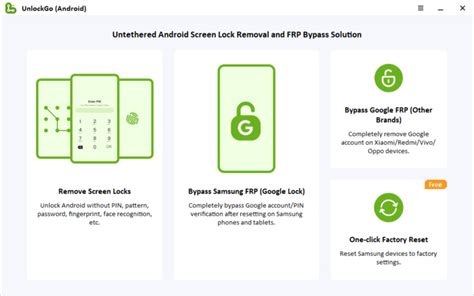
Typy zámkov obrazovky Android
- Žiadne zabezpečenie/Potiahnutie: Obrazovka zostane vždy odomknutá alebo sa odomkne jednoduchým potiahnutím prstom. Táto možnosť neposkytuje žiadnu ochranu.
- Gesto: Na odomknutie displeja môžete zvoliť gesto. Funguje to tak, že prstom načrtnete jednoduchý vzorec.
- PIN: Jedná sa o spravidla 4 čísla v ľubovoľnom poradí. Pre lepšie zabezpečenie sa odporúča šesťmiestny kód PIN.
- Heslo: Heslo je ešte o niečo bezpečnejšie ako PIN - okrem čísel totiž kombinuje aj písmená a znaky. Odporúča sa minimálne štyri písmená alebo číslice.
- Odtlačok prsta: Odtlačok prsta je úplne unikátny, takže sa nestane, že by sa niekto do telefónu dostal za vás. Ak však máte prst mokrý alebo je snímač zašpinený, nemusí fungovať. V týchto situáciách môžete kliknúť na "vyskúšať iný spôsob", ktorým overíte svoju totožnosť a displej odomknete.
- Rozpoznávanie tváre: Ak ste zapli Zámok aplikácie a nastavili ako spôsob odomknutia aplikácie Rozpoznávanie tváre, systém inteligentne rozpoznáva, či je k dispozícii bežná alebo iná tvár a poskytuje dodatočnú bezpečnostnú ochranu pre zamknuté aplikácie. Ak sa nerozpozná vaša tvár, napríklad ak vaše zariadenie používa niekto iný, k zamknutej aplikácii nemožno pristupovať po jej zatvorení, až kým neoveríte svoju totožnosť.
Ako vypnúť zámok obrazovky v systéme Android
Ak chcete úplne vypnúť akúkoľvek verziu uzamknutia obrazovky, postupujte takto:
- Prejdite do časti Nastavenia vášho zariadenia.
- Nájdite položku "Zamknúť obrazovku" (inak "Zamknúť obrazovku a zabezpečenie").
- Klepnite na tento bod.
- V tomto menu prejdite na podpoložku "Uzamknutie obrazovky".
- V ňom vyberte možnosť "Nie" alebo "Potiahnutie".
- Ak ste predtým nainštalovali akékoľvek heslo alebo vzor, musíte ho zadať.
Hotovo - nebudú už žiadne zámky.
Ako odstrániť zámok obrazovky na telefóne s Androidom! (2023)
Riešenie problémov so zámkom obrazovky Android
"Zakázané správcom, politikou šifrovania alebo ukladaním údajov"
K tomuto dôjde, ak má vaše zariadenie aplikáciu s právami správcu, ktorá vám neumožňuje zakázať zámok, alebo ak ste kúpili použité zariadenie, ktoré bolo kedysi firemné a neodstránilo šifrované šifrovanie, alebo ste zablokovali zariadenie pomocou vyhľadávacej služby Google.
Skúste vykonať takéto akcie:
- Prejdite na položku Nastavenia > Zabezpečenie > Správcovia zariadení a zakážte aplikácie oproti značke začiarknutia. Potom skúste zablokovať zámok.
- V rovnakej položke Zabezpečenie prejdite nadol a nájdite skupinu "Úložisko poverení". V ňom klepnite na nastavenie "Odstrániť prihlasovacie údaje". Možno budete musieť zariadenie reštartovať.
Zabudnuté heslo alebo kľúč
Ak ste zabudli heslo alebo vzor, môžete skúsiť nasledujúce možnosti:
- Prejdite na web Správca zariadení Android.
- Vyberte zariadenie, ktoré chcete odomknúť.
- Z ponuky zvoľte možnosť Zámok.
- Zadajte heslo, ktoré nahradí pôvodný spôsob zamykania.
- Počkajte približne 5 minút.
- Odomknite telefón novým heslom.
Konečným riešením oboch problémov je obnoviť továrenské nastavenia (odporúčame, ak je to možné, zálohovať dôležité údaje) alebo preflashovanie zariadenia. Z bezpečnostných dôvodov sa však vypnutie zabezpečovacieho zariadenia neodporúča.
Zámok aplikácií pre Android
Pomocou Zámku aplikácie môžete na zabránenie v neoprávnenom prístupe uzamknúť aplikácie obsahujúce osobné údaje, ako sú aplikácie chatu a platieb. Ak ste zapli Zámok aplikácie a nastavili ako spôsob odomknutia aplikácie Rozpoznávanie tváre a ak zariadenie nerozpozná vašu tvár, k zamknutej aplikácii nemožno pristupovať po jej zatvorení, až kým neoveríte svoju totožnosť. Ak ste na svojom zariadení zapli Rozpoznávanie tváre, podľa pokynov na obrazovke priraďte k Zámku aplikácie svoju tvár po jeho zapnutí.
Môžete si stiahnuť aplikáciu Smart AppLock, ktorá umožňuje zabezpečiť jednotlivé aplikácie pomocou PINu, hesla alebo gesta. Pokiaľ by došlo k odcudzeniu mobilu a zlodejovi sa podarilo prelomiť zámok displeja, extra ochranu citlivých dát oceníte.
Obrazovka uzamknutia vo Windowse
Obrazovka uzamknutia vo Windowse slúži ako počiatočné rozhranie, s ktorým sa stretnete pri spustení zariadenia alebo pri jeho zobudení z režimu spánku. Poskytuje vrstvu zabezpečenia vyžadovaním biometrického gesta, PIN kódu alebo hesla na prístup k pracovnej ploche.
Prispôsobenie obrazovky uzamknutia
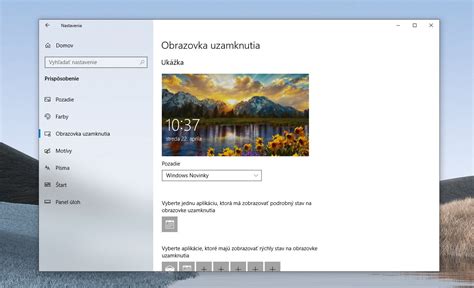
Obrazovka uzamknutia je veľmi prispôsobiteľná a umožňuje vám prispôsobiť si ju pomocou rôznych obrázkov pozadia, ako je napríklad jeden obrázok, prezentácia alebo dynamický obsah z aplikácie Windows Novinky.
- Obrázok: vyberte jeden obrázok ako pozadie obrazovky uzamknutia.
- Prezentácia: použite prezentáciu obrázkov z priečinka v zariadení.
- Aplikácia Počasie a ďalšie funkcie: Tieto funkcie pre obrazovku uzamknutia Windowsu vylepšujú možnosti obrazovky uzamknutia poskytovaním dynamických aktualizácií v reálnom čase. Využíva aplikáciu Miniaplikácie na jej konfiguráciu, kde môžete prispôsobiť polohu, jazyk, oblasť a teplotné jednotky.
Obrazovku uzamknutia môžete prispôsobiť aj zobrazením podrobných informácií o stave z konkrétnej aplikácie. V časti Stav obrazovky uzamknutia vyberte aplikáciu, ktorá môže zobrazovať podrobný stav na obrazovke uzamknutia, napríklad Počasie a ďalšie.
Rodičovská kontrola pre Windows a Android
S rastúcim počtom detí a starších ľudí, ktorí používajú počítače a smartfóny, je dôležité chrániť ich pred online hrozbami a nevhodným obsahom. Microsoft aj Google ponúkajú robustné riešenia rodičovskej kontroly.
Rodičovská kontrola v Windows 10 a Xbox One
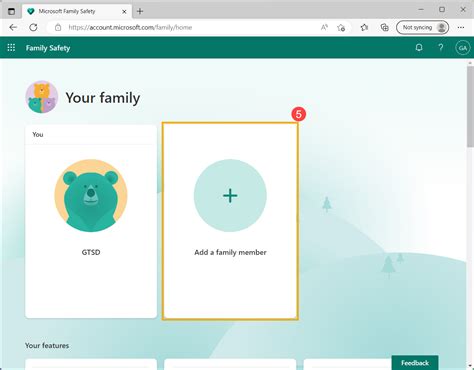
Microsoft ponúka jednotné riešenie pre počítače s Windows 10, herné konzoly Xbox One a smartfóny s Androidom pomocou aplikácie Microsoft Launcher. Konfigurácia prebieha na diaľku cez webové rozhranie na account.microsoft.com/family.
Vytvorenie a správa detského účtu
Dieťa musí mať vlastný Microsoft účet, ktorý je podriadený rodičovskému kontu. Vytvorenie lokálneho konta s funkciami rodičovskej kontroly nie je v najnovšom Windows možné.
- Pridanie člena rodiny: Prihláste sa svojím (rodičovským) účtom Microsoft na stránke account.microsoft.com/family a použite tlačidlo "Pridanie člena rodiny".
- Povolenie prihlásenia do počítača: V Nastaveniach počítača prejdite do kategórie "Kontá" a sekcie "Rodina a ostatní používatelia".
Nastavenie obmedzení
- Čas používania počítača: Vyberte časť dňa, počas ktorej je používanie počítača dovolené, a maximálny čas, ktorý pri ňom môže dieťa stráviť. Nastavenia sa dajú prispôsobiť pre konkrétne dni v týždni alebo samostatne pre zariadenia Xbox One a počítače s Windows 10.
- Obmedzenie prístupu k obsahu: Filter obsahu pre dospelých ovplyvňuje Microsoft Edge, Internet Explorer a ďalšie známe prehliadače, ako napríklad Google Chrome. Blokovať môžete nevhodné webové stránky (manuálne pridávané), hry a aplikácie.
- Správa výdavkov: Sekcia "Utrácanie" je venovaná nákupom v Microsoft Store, notifikáciám o nich a finančným limitom. Môžete pridať peniaze na konto dieťaťa, aby mohlo nakupovať samo.
- Vyhľadanie dieťaťa: Zobrazuje poslednú zaznamenanú polohu dieťaťa na mape, ak má telefón s Windows alebo Android a nainštalovaný Microsoft Launcher (s udeleným prístupom k polohe).
Monitorovanie aktivity dieťaťa
Každý týždeň dostanete správu o tom, koľko času dieťa strávilo pred zariadeniami, aké stránky navštevovalo a aké hry či aplikácie používalo. Zároveň sa zablokuje režim InPrivate v prehliadači Microsoft Edge, čím sa sťaží obchádzanie záznamu histórie prehliadania.
Rodičovská kontrola v Windows 8/8.1
Pre Windows 8/8.1 sa detské limity a obmedzenia spravujú offline v Nastaveniach počítača.
Úprava účtu dieťaťa
Ak ste dieťaťu vytvorili účet v systéme Windows 8.1 najneskôr počas januára, musíte v Nastaveniach urobiť úpravu:
- V sekcii "Kontá" prejdite do kategórie "Ostatné kontá" a zvoľte účet dieťaťa.
- Ťuknite na tlačidlo "Upraviť" a pomocou roletky "Typ konta" ho zmeňte na "Štandardného používateľa".
- Týmto sa deaktivuje online synchronizácia limitov a obmedzení.
- Znova vyberte konto, ťuknite na tlačidlo "Upraviť" a zmeňte jeho typ späť na "Dieťa".
Vytvorenie nového účtu dieťaťa
- Otvorte Nastavenia počítača prostredníctvom dlaždice v menu Štart alebo cez panel z pravej strany obrazovky (Nastavenie -> Zmeniť nastavenie PC).
- V menu vyberte sekciu "Kontá" a potom "Ostatné kontá". V okne ťuknite na možnosť "Pridanie konta".
- Na prvej obrazovke kliknite na odkaz "Pridať konto dieťaťa" v spodnej časti.
- Zadajte meno a heslo. Nastavenie obmedzení a filtrov prebieha rovnako ako v prípade staršieho Windows 7.
Rodičovská kontrola v Windows 7
Operačný systém Windows 7 má predinštalovaný nástroj na ochranu detí nazývaný "Rodičovská kontrola", ktorý nájdete v Ovládacom paneli.
Vytvorenie a nastavenie účtu dieťaťa
- Vytvorenie nového konta: Ak dieťa nemá vlastné konto, ťuknite na tlačidlo "Vytvoriť nové používateľské konto", zadajte jeho názov a potvrďte tlačidlom "Vytvoriť konto". Automaticky sa nastaví ako "Štandardný používateľ".
- Ochrana administrátorského účtu: Uistite sa, že váš administrátorský účet je chránený heslom. Bez hesla nie sú nastavenia Rodičovskej kontroly chránené a dieťa si ich môže vypnúť.
- Aktivácia rodičovskej kontroly: Kliknite na profil dieťaťa a zmeňte nastavenie na "Zapnutá, presadiť aktuálne nastavenie".
Nastavenie obmedzení
- Časové obmedzenia: Určujú, v ktoré dni a ktoré hodiny má dieťa prístup k počítaču povolený. Predvolene je prístup povolený stále, no ťahaním myšou v tabuľke môžete vybrané časy zablokovať s hodinovou presnosťou.
- Hry: Nastavuje sa, aké hry môže dieťa hrať, prípadne či ich vôbec môže hrať. Filtre sa nastavujú podľa hodnotenia Pegi, pričom blokovať možno aj konkrétne témy. Tlačidlom "Blokovať alebo povoliť konkrétne hry" sa zobrazí zoznam nainštalovaných titulov s možnosťou osobitého nastavenia.
- Povolenie a blokovanie konkrétnych programov: Zobrazí sa zoznam všetkých nainštalovaných programov s možnosťou povoliť ich jednotlivo. Zablokovať tak môžete alternatívne webové prehliadače či hry, ktoré systém nerozpoznal.
Rodičovský zámok pre Android
Na Google Play si môžete nastaviť Rodičovskú kontrolu. Tá umožňuje obmedziť obsah zobrazovaný na mobile, sťahovanie alebo nákupy. Takže získate istotu, že ratolesť chránite pred dezinformáciami, nebezpečným obsahom a nezruinuje vašu peňaženku neriadenými nákupmi.
Blokovanie webových stránok
Blokovanie webových stránok úpravou súboru Hosts
Windows ponúka skrytý spôsob blokovania vybraných webových stránok úpravou súboru "hosts", ktorý sa nachádza v priečinku C:\Windows\System32\drivers\etc.
Úprava súboru Hosts
- Otvorte Poznámkový blok ako správca: Otvorte menu Štart, začnite písať "poznámkový blok", ťuknite naň pravým tlačidlom myši a vyberte "Spustiť ako správca".
- Otvorte súbor hosts: Stlačte Ctrl+O, vložte do adresného riadka "C:\Windows\System32\drivers\etc\" a z roletky v pravom dolnom rohu vyberte "Všetky súbory (*.*)". Otvorte súbor "hosts".
- Pridajte adresy webov na blokovanie: Na koniec súboru pridajte nový riadok a zapíšte adresy webov, ktoré chcete blokovať, napríklad:
127.0.0.1 www.youtube.com127.0.0.1 youtube.com127.0.0.1 www.example.com127.0.0.1 example.com
Uistite sa, že na začiatku riadku nie je symbol "#".
Súbor hosts umožňuje priradiť IP adresám vlastné textové domény. V tomto prípade presmerujete doménu na lokálnu IP adresu 127.0.0.1, ktorá je štandardne používaná pre "localhost", čo znamená, že požiadavka na danú webovú stránku sa nebude posielať na internet, ale zostane v rámci vášho počítača a stránka sa nenačíta.
Adult Blocker pre Google Chrome a Operu
Adult Blocker skenuje navštívené weby a hľadá na nich "zakázané slová". Keď stránku vyhodnotí ako nevhodnú, automaticky ju zablokuje. Táto metóda je vhodná pre rýchle a automatizované filtrovanie obsahu.
tags: #uzamknutie #obrazovky #zakazane #spravcom