Rodičovský zámok je neoceniteľná funkcia, ktorá umožňuje rodičom kontrolovať prístup detí k televíznemu obsahu. V dnešnej digitálnej dobe, kedy majú deti ľahký prístup k televíznemu vysielaniu, je dôležité mať možnosť obmedziť ich prístup k obsahu, ktorý nie je pre ne vhodný. Tento článok poskytuje podrobný návod, ako nastaviť a používať rodičovský PIN kód na zariadeniach, aby ste ochránili svoje deti pred nevhodným obsahom.
Čo je rodičovský zámok a prečo ho používať?
Rodičovský zámok je bezpečnostná funkcia, ktorá umožňuje používateľom blokovať prístup k určitým televíznym kanálom alebo programom na základe ich hodnotenia. Je to funkcia, ktorá umožňuje rodičom alebo opatrovníkom kontrolovať prístup k televíznemu obsahu. Používa sa na ochranu detí pred obsahom, ktorý nie je vhodný pre ich vek, ako sú násilie, sexuálne scény alebo obscénny jazyk. Pomocou PIN kódu môžete zablokovať určité kanály, programy alebo dokonca celé nastavenia prijímača. To zabraňuje deťom sledovať obsah, ktorý je pre ne nevhodný, ako napríklad programy pre dospelých, násilné filmy alebo iné nevhodné relácie.
Používanie rodičovského zámku má niekoľko výhod:
- Ochrana detí: Zabraňuje deťom sledovať programy, ktoré by mohli byť pre nich škodlivé alebo traumatizujúce.
- Kontrola obsahu: Rodičia majú kontrolu nad tým, čo ich deti sledujú v televízii.
- Výchovný nástroj: Rodičovský zámok môže byť použitý ako nástroj na výchovu detí k zodpovednému používaniu médií.

Príprava pred nastavením rodičovského zámku na Samsung Smart TV
Predtým, ako začnete s nastavovaním rodičovského zámku, uistite sa, že máte:
- Satelitný prijímač alebo televízor s integrovaným modulom: Uistite sa, že vaše zariadenie je správne nainštalované a funguje.
- Diaľkový ovládač: Budete ho potrebovať na navigáciu v menu a zadávanie PIN kódu.
- PIN kód: Predvolený PIN kód pre rodičovský zámok je zvyčajne "1234" alebo "0000". Ak ste ho už zmenili, uistite sa, že si ho pamätáte.
Nasledujúce kroky vám ukážu, ako nastaviť rodičovský zámok na vašom televízore Samsung. Tieto kroky sa môžu mierne líšiť v závislosti od modelu televízora, ale základný postup je podobný.
- Zapnite televízor. Uistite sa, že je váš televízor Samsung zapnutý a pripojený k zdroju signálu (napr. anténa, satelit, káblovka).
- Vstúpte do menu nastavení. Na diaľkovom ovládači stlačte tlačidlo "Menu". Toto tlačidlo môže byť označené aj ako "Home" alebo môže mať ikonu ozubeného kolieska.
- Nájdite nastavenia zabezpečenia. V menu nastavení vyhľadajte možnosť "Zabezpečenie" alebo "Rodičovský zámok". Táto možnosť sa môže nachádzať v rôznych častiach menu v závislosti od modelu televízora.
- Zadajte PIN kód. Ak je rodičovský zámok už nastavený, budete vyzvaní na zadanie PIN kódu. Predvolený PIN kód pre nové televízory Samsung je zvyčajne "0000". Ak ste PIN kód zabudli, môžete ho resetovať.
- Nastavte rodičovský zámok. Ak chcete aktivovať rodičovský zámok, prepnite prepínač alebo začiarknite políčko vedľa možnosti "Rodičovský zámok".
- Konfigurácia nastavení.
Možnosti konfigurácie rodičovského zámku:
- Blokovanie kanálov: Vyberte kanály, ktoré chcete zablokovať.
- Blokovanie programov podľa vekového hodnotenia: Nastavte maximálne vekové hodnotenie pre programy, ktoré môžu deti sledovať (napr. programy pre divákov starších ako 12, 15 alebo 18 rokov).
- Blokovanie externých vstupov: Obmedzte prístup k externým zariadeniam pripojeným k televízoru, ako sú herné konzoly alebo prehrávače DVD.
- Blokovanie aplikácií: Zablokujte prístup k určitým aplikáciám, ako sú napríklad internetové prehliadače alebo streamovacie služby (napríklad Netflix, Hulu).
- Nastavenie časových limitov: Umožňuje nastaviť čas začiatku a konca sledovania televízie. Po prekročení nastaveného časového limitu sa zobrazí okno na zadanie hesla. Ak heslo nie je zadané do 2 minút, televízor sa automaticky vypne.
7. Zmena PIN kódu. Je dôležité zmeniť predvolený PIN kód, aby ho deti nemohli ľahko obísť. Vyberte možnosť "Zmeniť PIN" a zadajte nový, ľahko zapamätateľný, ale ťažko uhádnuteľný PIN kód. Dvakrát zadajte PIN pre potvrdenie.
8. Uložte nastavenia. Po konfigurácii všetkých nastavení uložte zmeny, aby sa rodičovský zámok aktivoval, a opustite menu nastavení.
Blokovanie staníc a programov
Po nastavení rodičovského PIN kódu môžete začať blokovať konkrétne stanice alebo programy. Postupujte nasledovne:
- Prejdite do zoznamu staníc: Na diaľkovom ovládači stlačte tlačidlo "Zoznam staníc" alebo podobné tlačidlo, ktoré zobrazí zoznam všetkých dostupných kanálov.
- Vyberte stanicu na zablokovanie: Nájdite stanicu, ktorú chcete zablokovať, a stlačte tlačidlo "Menu" alebo "Možnosti".
- Zablokujte stanicu: Vyberte možnosť "Zablokovať" alebo "Rodičovský zámok".
- Zadajte PIN kód: Zobrazí sa výzva na zadanie rodičovského PIN kódu. Zadajte správny PIN kód.
- Potvrďte zablokovanie: Stanica bude teraz zablokovaná a na jej sledovanie bude potrebný PIN kód.
Tento postup môžete opakovať pre všetky stanice, ktoré chcete zablokovať.
Resetovanie zabudnutého PIN kódu na Samsung TV
Ak ste zabudli PIN kód pre rodičovský zámok, môžete ho resetovať pomocou nasledujúceho postupu:
- Vypnite televízor.
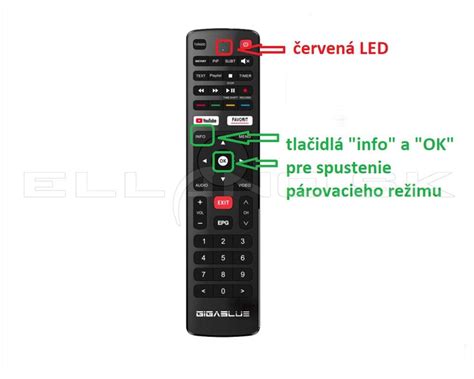
- Na diaľkovom ovládači stlačte postupne tlačidlá: "MUTE", "8", "2", "4", "POWER" (zapnutie). Týmto sa resetuje PIN kód na predvolený "0000".
Ďalšie funkcie zabezpečenia na Samsung TV
Okrem rodičovského zámku ponúkajú televízory Samsung aj ďalšie funkcie zabezpečenia, ktoré môžu pomôcť chrániť deti online:
Samsung Kids
Režim Samsung Kids vytvára pre deti bezpečné prostredie na objavovanie internetu. Rodičia môžu nastaviť časové limity, povoliť prístup len k určitým kontaktom a aplikáciám a sledovať aktivitu dieťaťa. Samsung Kids pomáha dieťaťu rozvíjať dobré návyky v digitálnom prostredí. Umožňuje časovo obmedziť hranie hier a taktiež povoliť prístup ku konkrétnym kontaktom a aplikáciam. Vďaka prehľadu o používaní uvidíte, čo dieťa na telefóne robí a budete sa môcť presvedčiť, že má prístup výlučne k vhodnému obsahu. Samsung Kids tiež podporuje kreativitu detí prostredníctvom rôznych postavičiek a aktivít, ako je varenie s Cooki, spievanie s Lisou alebo tvorenie s Bobbym. Aplikácia Crocrovo dobrodružstvo rozvíja kritické myslenie a schopnosť riešiť problémy.
Používateľské profily
Vytvorte samostatné používateľské profily pre každého člena rodiny. Každý profil má vlastné nastavenia, odporúčania a obľúbené stanice. Pre detské profily môžete zapnúť rodičovský zámok a obmedziť prístup k nevhodnému obsahu.
Režim Eye Care
Znižuje modré svetlo, aby sa zabránilo namáhaniu očí. Táto funkcia je podobná možnosti Redukcia modrého svetla v nastaveniach Kvality obrazu.
Režim obmedzenia hlasitosti
Obmedzuje maximálnu hlasitosť televízora na ochranu sluchu detí. Hlasitosť nie je možné nastaviť nad 60.
Tipy pre efektívne používanie rodičovského zámku
- Pravidelne kontrolujte nastavenia: Uistite sa, že sú nastavenia rodičovského zámku stále aktuálne a vyhovujú potrebám vašej rodiny.
- Používajte silný PIN kód: Vyberte PIN kód, ktorý je ťažko uhádnuteľný, ale ľahko zapamätateľný pre vás.
- Vysvetlite deťom pravidlá: Porozprávajte sa so svojimi deťmi o tom, prečo používate rodičovský zámok a aké pravidlá platia pre sledovanie televízie. Vysvetlite im, čo je vhodné a čo nie je vhodné pre ich vek.
- Sledujte televíziu spolu s deťmi: Takto budete mať kontrolu nad tým, čo sledujú, a môžete im vysvetliť veci, ktorým nerozumejú.
- Využívajte ďalšie funkcie zabezpečenia: Používajte aj ďalšie funkcie zabezpečenia, ako je Samsung Kids alebo používateľské profily, aby ste vytvorili komplexnú ochranu pre svoje deti.
- Buďte vzorom: Sami sledujte televíziu a používajte internet zodpovedne.
Riešenie problémov
- Zabudnutý PIN kód: Ak ste zabudli PIN kód, použite postup na resetovanie PIN kódu.
- Nesprávny PIN kód: Ak zadáte nesprávny PIN kód trikrát, niektoré prijímače môžu dočasne zablokovať funkciu rodičovského zámku. Počkajte niekoľko minút a skúste to znova.
- Rodičovský zámok nefunguje: Uistite sa, že je rodičovský zámok aktivovaný a správne nakonfigurovaný. Skontrolujte tiež, či nie je rodičovský zámok deaktivovaný v nastaveniach.
- Problémy s konkrétnymi kanálmi: Ak máte problémy s konkrétnymi kanálmi, skontrolujte, či nie sú explicitne odblokované v nastaveniach rodičovského zámku.
Rodičovská kontrola na iných platformách a zariadeniach
Rodičovská kontrola na platforme Android (Google Family Link)
V prípade smartfónov s Androidom je najjednoduchšie použiť nástroj Family Link od Googlu. Je rozdelený na dve aplikácie - jednu pre rodičov a jednu pre deti.
Google Family Link pre Rodičov
Je určený pre zodpovednú dospelú osobu. Zo smartfónu po inštalácii, spárovaní a nastavení umožňuje na diaľku robiť všetky dôležité úkony. Dovolí napríklad filtrovať webové stránky pre dospelých, vybrať povolené aplikácie, spravovať čas používania a večierku či sledovať polohu dieťaťa na mape.
Google Family Link pre Deti a Tínedžerov
Si má maloletý nainštalovať do svojho telefónu. Musí mať vlastný účet Google, nastavený skutočný vek a byť registrovaný v rovnakej krajine ako rodič. Dôležitá je hranica 16. narodenín (líši sa podľa krajiny). Po dosiahnutí tohto veku môže dieťa dohľad vypnúť samo bez súhlasu rodiča. Ten na to ale bude upozornený a zariadenia dieťaťa sa na 24 hodín uzamknú. Ak dohľad zruší rodič, zariadenia sa neuzamknú. Pre deti mladšie ako 16 rokov nie je možné dohľad vypnúť ani z aplikácie dieťaťa, ani rodiča. Na Slovensku je tento vek nastavený ako minimálna hranica, od ktorej môže dieťa spravovať vlastný účet Google. Mladšie deti si môžu vlastný účet vytvoriť len so súhlasom rodiča práve prostredníctvom služby Family Link. Ak je pri registrácii zadaný nesprávny dátum narodenia, Google má právo účet zablokovať.
Nastavenie Google Family Link:
- Do svojho smartfónu si stiahnite rodičovskú verziu aplikácie, do zariadenia mladistvého naopak tú druhú.
- Na svojom telefóne aplikáciu spustite, prihláste sa so svojim účtom Google a „preťukajte“ sa úvodom. Ak ešte nemáte vytvorenú rodinnú mediatéku, aplikácia z vás urobí správcu novej. Do nej je neskôr možné pridať a ako rodiča poveriť aj druhého zástupcu dieťaťa.
- Family Link sa vás opýta, či už má vaše dieťa vytvorený účet Google. Ak nie, priamo v aplikácii mu ho môžete vytvoriť. Následne sa na obrazovke zobrazí kód, ktorý neskôr zadáte pri nastavovaní detskej aplikácie.
- V telefóne maloletého spustite príslušnú aplikáciu Family Link a prihláste sa do nej s detským kontom Google. Zadajte kód z rodičovskej aplikácie a ešte raz overte heslo k detskému účtu Google.
- Opäť vo svojom telefóne potvrďte, že nad zvoleným detským kontom chcete mať kontrolu. Pripojenie schváľte aj na detskom telefóne, prijmite na ňom podmienky a finálne povoľte dohľad.
- Aplikácii Family Link na ďalšej obrazovke udeľte povolenia Správcu zariadenia, telefón pomenujte a spätne schváľte už nainštalované aplikácie. Neschválené aplikácie budú automaticky odinštalované. Detský telefón je týmto nastavený.
- Na svojom smartfóne sfinalizujte nastavenie tým, že vyberiete jednu z dvoch možností: buď ihneď aplikujete odporúčané obmedzenia Googlom alebo si všetko nastavíte sami.
- Zariadenie môžete vrátiť dieťaťu, prípadne postup zopakovať na iných jeho telefónoch či tabletoch. Aplikáciu Family Link tam je potrebné ponechať.
Nastavenia a Funkcie Google Family Link
Okrem uplatnenia obmedzení slúži na informáciu dieťaťa. Môže si v nej napríklad pozrieť, koľko času strávilo v jednotlivých aplikáciách a aké limity má pre ne rodičom nastavené. Na hlavnej obrazovke po výbere dieťaťa uvidíte niekoľko návrhov funkcií, ktoré môžete aktivovať.
- Sledovanie polohy: Môžete napríklad zapnúť sledovanie polohy dieťaťa na mape. Okrem aktuálnej polohy sa zobrazí aj možnosť priamej navigácie na dané miesto a obnovenia údajov. Dieťa neuvidíte len v kontrolnej aplikácii, ale aj v obyčajných Mapách Google s časovou stopou.
- Dnešná aktivita dieťaťa: Štandardne sa ihneď v náhľade zobrazujú tri najpoužívanejšie aplikácie za daný deň. Po otvorení podrobností tlačidlom Viac prezradí softvér v 30-dňovej histórii presné časy používania všetkých aplikácií, ktoré dieťa na telefóne otvorilo.
- Limity aplikácií: V sekcii Limity sa zobrazí zoznam softvéru nainštalovaného v telefóne. Tlačidlom presýpacích hodín vpravo je možné pre každú aplikáciu samostatne nastaviť časový limit používania s presnosťou na 5 minút, prípadne ju úplne blokovať.
- Denný limit a večierka: Čas strávený na zariadení poskytuje prístup k nastaveniam denných limitov a večierky. Denný limit predstavuje maximálne množstvo času, ktoré môže dieťa telefón používať.
Rodičovská ochrana od spoločnosti Apple (iOS a macOS)
Rodičovská ochrana od spoločnosti Apple je dôležitý nástroj, ktorý rodičom a zákonným zástupcom umožňuje určiť, ako - a ako často - môžu deti používať svoje zariadenia.
Nastavenie Rodičovského Zámku v Systéme macOS
- Otvorte Systémové nastavenia.
- Kliknite na Rodinné zdieľanie.
- Kliknite na Čas pred obrazovkou.
- Vyberte meno dieťaťa.
- Nastavte požadované obmedzenia.
Nastavenie Rodičovského Zámku v Systéme iOS
- Otvorte Nastavenia.
- Kliknite na Čas pred obrazovkou.
- Kliknite na Meno dieťaťa.
- Nastavte požadované obmedzenia.
Rodičovská kontrola v Systéme Windows
- Otvorte Nastavenia.
- Kliknite na Kontá.
- Kliknite na Rodina a iní používatelia.
- Kliknite na Pridať člena rodiny.
- Postupujte podľa pokynov na obrazovke.
Prehľad funkcií rodičovskej kontroly
Rodičovský zámok a aplikácie rodičovskej kontroly sú nástroje, ktoré umožňujú rodičom monitorovať a obmedzovať digitálne aktivity svojich detí, kontrolovať prístup k nevhodnému obsahu, spravovať čas strávený pred obrazovkou a chrániť ich pred potenciálnymi rizikami online sveta.
Medzi najčastejšie funkcie rodičovskej kontroly patria:
| Funkcia | Popis |
|---|---|
| Obmedzenie prístupu k webovým stránkam | Rodičia môžu blokovať prístup k webovým stránkam s nevhodným obsahom, ako sú stránky s pornografiou, násilím alebo hazardom. |
| Obmedzenie prístupu k aplikáciám | Rodičia môžu blokovať prístup k aplikáciám s nevhodným obsahom, ako sú hry s násilím alebo aplikácie na sociálne siete. |
| Časové obmedzenia | Rodičia môžu nastaviť časové obmedzenia pre používanie zariadenia, aby zabránili deťom tráviť príliš veľa času pred obrazovkou. |
| Monitorovanie aktivity | Rodičia môžu monitorovať aktivitu dieťaťa na zariadení, aby zistili, aké webové stránky navštevuje a aké aplikácie používa. |
| Sledovanie polohy dieťaťa | Niektoré aplikácie umožňujú sledovať polohu dieťaťa či vytvoriť geozóny - teda oblasti, kde sa dieťa môže bezpečne pohybovať. |
| Blokovanie explicitného obsahu | Zabránenie prehrávaniu explicitného obsahu, vyhľadávaniu a zobrazovaniu hudobných videí alebo zobrazovaniu obsahu s určitým hodnotením. |
tags: #samsung #tv #nastavenie #rodicovsky #zamek