V dnešnej digitálnej dobe sú smartfóny a tablety neoddeliteľnou súčasťou života mnohých detí. Hoci môžu byť užitočným nástrojom na vzdelávanie a komunikáciu, zároveň sa s nimi spájajú aj riziká, ako je prístup k nevhodnému obsahu. Našťastie existujú nástroje, ktoré rodičom pomáhajú chrániť svoje deti v online prostredí. Jedným z najkomplexnejších riešení je aplikácia Google Family Link.

Čo je Google Family Link?
Google Family Link je aplikácia na rodičovskú kontrolu, ktorá vám pomáha spravovať účty a zariadenia ChromeOS, Android a iOS detí, keď používajú internet. Je navrhnutá tak, aby každá rodina mohla nájsť vhodnú digitálnu rovnováhu a pestovať zdravé digitálne návyky.
Kompatibilita a požiadavky
- Aplikácia funguje na mobilných telefónoch a tabletoch.
- Pre deti: na mobiloch a tabletoch s operačným systémom Android vo verzii 7.0 (Nougat) alebo novšej.
- Za určitých okolností môže nastavenie Family Link fungovať aj na zariadeniach Android s verziou 5.0 a 6.0 (Lollipop a Marshmallow).
- Google Family Link funguje aj na počítačoch Chromebook.
- Vyžaduje systém iOS 17.0 alebo novší pre iPhone a iPadOS 17.0 alebo novší pre iPad.
- S účtami Google Workspace (firemné alebo školské) nie je možné aplikáciu Google Family Link používať.
- Rodičovská kontrola aplikácie Family Link je dostupná len pre účty Google pod dohľadom.
Hlavné funkcie Google Family Link
Family Link poskytuje nástroje, ktoré rešpektujú individuálne rozhodnutia rodiny týkajúce sa technológií, čím pomáhajú vytvárať zdravé a pozitívne digitálne návyky. Tieto nástroje sa ľahko používajú a pomôžu vám porozumieť, ako dieťa trávi čas pri používaní zariadenia.
- Stanovenie základných digitálnych pravidiel:
- Nastavte limity času používania - povoľte dieťaťu čas používania, ktorý je preň najvhodnejší. Family Link vám umožňuje nastaviť pre zariadenia dieťaťa denné časové limity s plánmi času na školu a času pokoja, čím dieťaťu pomôžete nájsť zdravú rovnováhu.
- Spravujte aplikácie dieťaťa - umožnite dieťaťu používať aplikácie flexibilne podľa jeho potreby. Nastavte časové limity pre jednotlivé aplikácie (napríklad 15 minút denne na YouTube) a neobmedzený čas pre vzdelávacie alebo pravidelne používané aplikácie. Aplikácie môžete aj blokovať.
- Spravujte filtre obsahu, zabezpečenie a ochranu súkromia:
- Nastavte rodičovskú kontrolu v službách Googlu, ako sú Chrome, Play, YouTube či Vyhľadávanie. Pomocou nastavení, ako je bezpečné vyhľadávanie, obmedzenie prístupu na webové stránky alebo filtre Obchodu Play, môžete obmedziť nevhodný obsah. Family Link vám umožňuje blokovať nevhodné weby, schvaľovať nové aplikácie, spravovať povolenia pre aplikácie a weby a podobne.
- Zabezpečte účet dieťaťa - cez Family Link môžete spravovať nastavenia účtu aj údajov dieťaťa. Ako rodič môžete dieťaťu pomôcť zmeniť alebo resetovať zabudnuté heslo, upraviť osobné údaje či v prípade potreby jeho účet odstrániť. Deti, ktoré dosiahli príslušný vek, môžu svoj účet spravovať samy.
- Buďte s dieťaťom v kontakte, nech je kdekoľvek:
- Majte prehľad o tom, kde sa dieťa nachádza - je užitočné vedieť, kde je, keď nie je doma. Ak má svoje zariadenie so sebou, Family Link vám pomôže zistiť jeho polohu na mape.
- Dostávajte upozornenia - Family Link doručuje závažné upozornenia vrátane informácie, že dieťa prišlo na určité miesto alebo ho opustilo. Navyše môžete prezváňať zariadenia a pozrieť si zvyšnú výdrž ich batérie.
Ako nastaviť a používať Google Family Link
Dôležité informácie a obmedzenia
- Nástroje aplikácie Family Link závisia od zariadenia dieťaťa.
- Family Link vám pomáha spravovať nákupy a sťahovanie na Google Play, ktoré dieťa iniciuje. Vaše schválenie však nebude potrebné na inštaláciu aktualizácií aplikácií (aj aktualizácií, ktoré rozširujú povolenia), aplikácií, ktoré ste schválili v minulosti, ani tých, ktoré sa zdieľali v rodinnej mediatéke.
- Schvaľovanie nákupov sa bude vzťahovať iba na nákupy uskutočnené prostredníctvom fakturačného systému služby Google Play, a nie na nákupy uskutočnené cez alternatívne fakturačné systémy.
- Aplikácie v zariadení pod dohľadom by ste mali pozorne kontrolovať a zakázať tie, ktoré by dieťa nemalo používať. Niektoré predinštalované aplikácie ako Play, Google atď., možno nebudete môcť zakázať.
- Family Link poskytuje nástroje na správu online prostredia dieťaťa, ale neznamená to, že internet je vďaka nej úplne bezpečný. Family Link nemá vplyv na obsah na internete, ale poskytuje rodičom nástroje na reguláciu používania zariadenia.
- Ak už nevhodný obsah vaše dieťa má nainštalovaný, rodičovská kontrola nepomôže s jeho odstránením. Odporúča sa nevhodné aplikácie odinštalovať ručne ešte predtým, než smartfón svojmu dieťaťu vrátite.
- Pri aktualizáciách aplikácií Obchod Play bude filtrovať už nainštalované aplikácie, kvôli čomu sa používateľ nedozvie, kedy je dostupná aktualizácia. Rodič ju musí overiť dočasným vypnutím rodičovskej kontroly.
Sprievodca nastavením Google Family Link
Pre efektívne využitie Google Family Link je dôležité správne nastavenie.
- Diskusia v rodine: Promyslite si, ako chcete v rodine pristupovať k používaniu digitálnych technológií. Stanovte spoločné pravidlá.
- Nastavenie zámku displeja: Ak ešte nemáte, nastavte si v mobile zámok displeja (ideálne PIN/heslo). Pozor na funkciu Smart Lock, ktorá napríklad ponecháva odomknuté zariadenie v známych lokalitách.
- Vytvorenie účtu Google pre dieťa: "Detský" účet Google môžete vytvoriť až do 15 rokov dieťaťa. Ak dieťa už svoj účet Google má, môžete postupovať podľa návodu na pridanie existujúceho účtu. Dohladať môžete aj na dieťa staršie ako 15 rokov, musí však s rodičovským dohľadom súhlasiť.
- Obnovenie továrenských nastavení (ak je potrebné): Ak sa zariadenie (mobil/tablet), ktoré chcete dieťaťu poskytnúť, už predtým používalo, bude potrebné ho vrátiť do tzv. továrenského nastavenia. Tým sa vymažú všetky predchádzajúce účty, nastavenia, aplikácie atď. Mobil bude pripravený na inštaláciu.
- Spustenie a prepojenie zariadenia: Mobil/tablet, ktorý je v továrenskom nastavení, zapnite a sprevádzkujte. Budete postupovať podľa inštrukcií a zariadenie prepojíte s účtom Google pre dieťa.
- Nastavenie hlavných parametrov v rodičovskej aplikácii: V rodičovskej verzii aplikácie na svojom zariadení pridajte účet dieťaťa a v aplikácii nastavte hlavné parametre, ktoré vzišli z diskusie v rámci vašej "veľkej rodinnej porady". Jedná sa predovšetkým o celkový čas pri obrazovke (denný limit a týždenný rozvrh), dobu pokoja, zdieľanie polohy a oprávnenia aplikácií.
- Kontrola nastavení zariadení: V sekcii
Zariadenia skontrolujte nastavenia všetkých mobilov a tabletov tak, aby dieťa nemohlo samostatne pridávať/odoberať (ďalších) používateľov. Tým zamedzíte tomu, aby dieťa do zariadenia samostatne pridávalo ďalší účet Google, ktorý by nebol pod rodičovskou ochranou. - Nastavenie ďalších obmedzení: Pokračujte ďalej v "rodičovskej aplikácii" a nastavte ďalšie obmedzenia, na ktorých ste sa dohodli. V sekcii Ovládacie prvky môžete nastaviť limity aplikácií pre jednotlivé aplikácie.
Bezpečné vyhľadávanie v Chrome
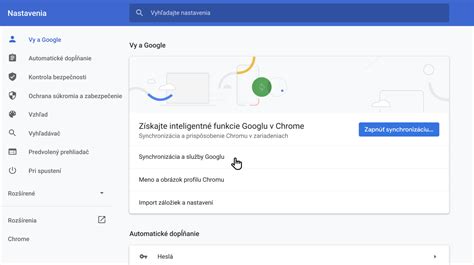
Keď dieťa v zariadení Android alebo ChromeOS používa prehliadač Chrome, môžete pomocou rodičovskej kontroly spravovať jeho prístup ku konkrétnym webovým stránkam. Pre ešte lepšiu ochranu môžete zapnúť funkciu Bezpečné vyhľadávanie, ktorá pomôže odfiltrovať väčšinu explicitných výsledkov, ako je napríklad pornografia. Keď sú prihlásení používatelia mladší ako 13 rokov (alebo príslušného veku podľa vašej krajiny), ktorých účty sú spravované pomocou služby Family Link, je funkcia Bezpečné vyhľadávanie zapnutá automaticky.
Dáta zhromažďované aplikáciou Family Link
Je dôležité si uvedomiť, aké dáta môžu byť zhromažďované aplikáciou Google Family Link.
| Typ údajov | Prepojené s vašou identitou | Neprepojené s vašou identitou |
|---|---|---|
| Finančné informácie | Áno | Nie |
| Poloha | Áno | Nie |
| Kontaktné informácie | Áno | Nie |
| Kontakty | Áno | Nie |
| Používateľský obsah | Áno | Nie |
| Identifikátory | Áno | Nie |
| Údaje o používaní | Áno | Nie |
| Diagnostika | Áno | Áno |
| Ďalšie údaje | Áno | Nie |
| História vyhľadávania | Nie | Áno |
Markéta Ubíková, digitálna koučka a lektorka digitálnych zručností, ktorá je Google Certified Trainer pre oblasť Internet Safety a Google Workspace, pomáha rodičom a ich deťom s nastavením digitálneho wellbeing. Jej projekt Smart žena pomohol už tisíckam žien získať pokročilé digitálne zručnosti.
tags: #rodicovsky #zamok #chrome