V digitálnom veku, keď smartfóny a tablety patria k bežným nástrojom každodennej komunikácie a zábavy, je pre rodičov dôležité mať kontrolu nad tým, ako ich deti tieto technológie používajú. Rodičovský zámok aplikácie, často nazývaný aj rodičovská kontrola, je kľúčovým nástrojom na ochranu rodiny na internete a na vytváranie zdravých digitálnych návykov.
Smartfóny v rukách školáčikov sú pre mnohých rodičov, ktorí trávia dlhé hodiny v práci, jediným spôsobom, ako zostať s deťmi v pravidelnom kontakte. Smartfón v rukách detí môže byť užitočným nástrojom, no zároveň sa s ním spájajú aj rôzne riziká, jedným z nich je prístup k nevhodnému obsahu. Na túto skutočnosť našťastie tvorcovia mysleli a v nastaveniach nájdete funkciu Rodičovský zámok.
Aplikácie na rodičovskú kontrolu
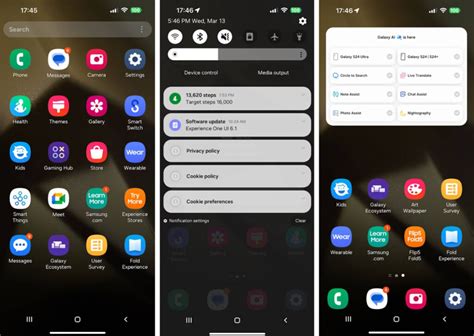
Existuje veľké množstvo aplikácií na rodičovskú kontrolu, ktoré umožňujú rodičom na diaľku, prostredníctvom spárovaného telefónu, nastavovať na telefóne dieťaťa rôzne pravidlá a reporty. Tieto aplikácie umožňujú vidieť, ktoré aplikácie dieťa používa a koľko v nich trávi času. Budete takisto môcť vidieť, ktoré aplikácie sú sťahované a inštalované a budete ich môcť v reálnom čase schvaľovať alebo blokovať. Už nainštalované aplikácie budete môcť takisto na diaľku na čas skryť. Takisto bude možné nastaviť limity na to, ako dlho môže dieťa zariadenie a konkrétne aplikácie používať a v ktorých hodinách.
Google Family Link
Google Family Link je aplikácia na rodičovskú kontrolu, pomocou ktorej môžete chrániť svoju rodinu na internete. Poskytuje nástroje, ktoré rešpektujú individuálne rozhodnutia rodiny týkajúce sa technológií, čím pomáhajú vytvárať zdravé a pozitívne digitálne návyky. Tieto nástroje sa ľahko používajú a pomôžu vám porozumieť, ako dieťa trávi čas pri používaní zariadenia. Pomocou aplikácie môžete sledovať, ako vaše dieťa trávi čas so zariadením, vidieť polohu jeho zariadenia, spravovať nastavenia ochrany súkromia a podobne.

Čo všetko vám Family Link umožňuje:
- Stanovte si základné digitálne pravidlá:
- Nastavte limity času používania: Family Link vám umožňuje nastaviť pre zariadenia dieťaťa denné časové limity s plánmi času na školu a času pokoja, čím dieťaťu pomôžete nájsť zdravú rovnováhu. Zistite, aký čas používania je pre vaše dieťa najvhodnejší.
- Spravujte aplikácie dieťaťa: Umožnite dieťaťu používať aplikácie flexibilne podľa jeho potreby. Nastavte časové limity pre jednotlivé aplikácie a neobmedzený čas pre vzdelávacie alebo pravidelne používané aplikácie. Aplikácie môžete aj blokovať.
- Spravujte filtre obsahu, zabezpečenie a ochranu súkromia:
- Spravujte, čo dieťa vidí online: Nastavte rodičovskú kontrolu v službách Googlu, ako sú Chrome, Play, YouTube či Vyhľadávanie. Family Link vám umožňuje blokovať nevhodné weby, schvaľovať nové aplikácie, spravovať povolenia pre aplikácie a weby a podobne.
- Zabezpečte účet dieťaťa: Cez Family Link môžete spravovať nastavenia účtu aj údajov dieťaťa. Ako rodič môžete dieťaťu pomôcť zmeniť alebo resetovať zabudnuté heslo, upraviť osobné údaje či v prípade potreby jeho účet odstrániť. Deti, ktoré dosiahli príslušný vek, môžu svoj účet spravovať samy.
- Buďte s dieťaťom v kontakte, nech je kdekoľvek:
- Majte prehľad o tom, kde sa dieťa nachádza: Ak má svoje zariadenie so sebou, Family Link vám pomôže zistiť jeho polohu na mape. Dostávajte upozornenia, vrátane informácie, že dieťa prišlo na určité miesto alebo ho opustilo. Navyše môžete prezváňať zariadenia a pozrieť si zvyšnú výdrž ich batérie.
Dôležité informácie o Family Link:
- Nástroje aplikácie Family Link závisia od zariadenia dieťaťa.
- Family Link vám pomáha spravovať nákupy a sťahovanie na Google Play, ktoré dieťa iniciuje. Vaše schválenie však nebude potrebné na inštaláciu aktualizácií aplikácií (ani aktualizácií, ktoré rozširujú povolenia), aplikácií, ktoré ste už schválili, ani aplikácií zdieľaných v rodinnej mediatéke.
- Schvaľovanie nákupov sa navyše bude vzťahovať iba na nákupy uskutočnené prostredníctvom fakturačného systému služby Google Play, a nie na nákupy uskutočnené prostredníctvom alternatívnych fakturačných systémov.
- Rodičia by mali nainštalované aplikácie a povolenia aplikácií dieťaťa v aplikácii Family Link pravidelne kontrolovať.
- Aplikácie v zariadení pod dohľadom by ste mali pozorne kontrolovať a zakázať tie, ktoré by dieťa nemalo používať. Niektoré predinštalované aplikácie (Play, Google atď.) možno nebudete môcť zakázať.
- Ak chcete vidieť polohu zariadenia dieťaťa alebo tínedžera, musí ísť o zariadenie, ktoré je zapnuté, bolo nedávno aktívne a je pripojené na internet cez dáta alebo Wi‐Fi.
- Rodičovská kontrola aplikácie Family Link je dostupná len pre účty Google pod dohľadom.
- Aplikácia Family Link poskytuje nástroje na správu online prostredia dieťaťa, ale neznamená to, že internet je vďaka nej bezpečný. Family Link nemá vplyv na obsah na internete.
Rodičovská ochrana od spoločnosti Apple
Rodičovská ochrana od spoločnosti Apple je dôležitý nástroj, ktorý rodičom a zákonným zástupcom umožňuje určiť, ako - a ako často - môžu deti používať svoje zariadenia. Rodičovská ochrana je integrovaná priamo do iPhonu, iPadu a Macu. Umožňuje vám spravovať sťahovanie a nákupy dieťaťa, to, s kým môže dieťa komunikovať, ako aj to, ku ktorým apkám a ďalšiemu obsahu má prístup. Obdobné funkcie nájdete aj na Apple zariadeniach, kde je rodičovská kontrola súčasťou iOS od verzie 12.
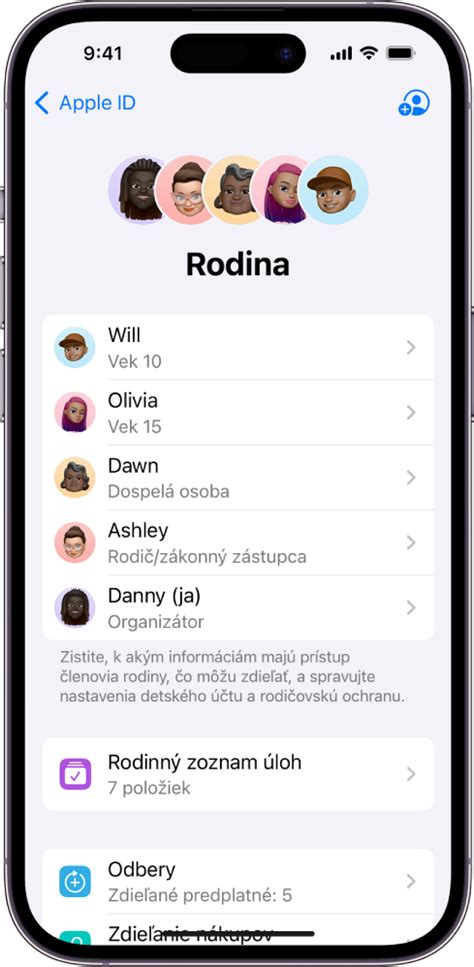
Pred nastavením rodičovskej ochrany pre zariadenie dieťaťa skontrolujte, či je nastavené Rodinné zdieľanie a či je Apple účet dieťaťa súčasťou skupiny Rodinného zdieľania. Prečítajte si, ako nastaviť Rodinné zdieľanie.
Nastavenie rodičovskej ochrany na zariadeniach Apple:
- Keď je Rodinné zdieľanie nastavené a Apple účet dieťaťa pridaný do skupiny Rodinného zdieľania, zapnite Obmedzenia obsahu a súkromia. Potom bude všetko pripravené, aby ste mohli začať nastavovať a spravovať rodičovskú ochranu.
- Otvorte apku Nastavenia, rolujte nadol a klepnite na Čas pred obrazovkou. V časti Rodina klepnite na meno dieťaťa. Klepnite na Obmedzenia obsahu a súkromia.
Ak vypnete Obmedzenia obsahu a súkromia, rodičovská ochrana, ktorú ste nastavili v rámci Obmedzení obsahu a súkromia, sa pozastaví, až kým ju znova nezapnete. Ak chcete, aby sa nastavenia rodičovskej ochrany synchronizovali medzi všetkými zariadeniami v skupine Rodinného zdieľania, pred zapnutím rodičovskej ochrany alebo zmenou nastavení rodičovskej ochrany skontrolujte, či majú všetky zariadenia najnovšiu verziu softvéru. Niektoré funkcie rodičovskej ochrany sú predvolene zapnuté v závislosti od veku dieťaťa.
Funkcie ochrany súkromia a komunikácie:
Niektoré možnosti funkcie Čas pred obrazovkou môžete používať bez toho, aby ste zapli Obmedzenia obsahu a súkromia alebo nastavili rodičovskú ochranu. Môžete napríklad aktivovať funkciu Vzdialenosť od obrazovky, ktorá vám pomôže znížiť namáhanie očí, funkciu Obmedzenie komunikácie na správu spôsobu komunikácie vášho dieťaťa s inými ľuďmi a funkciu Bezpečnosť komunikácie na pomoc pri odhaľovaní nevhodných fotiek a videí ešte skôr, ako ich vaše dieťa odošle zo zariadenia alebo si ich na ňom pozrie. Keď v zariadení dieťaťa nastavíte funkciu Čas pred obrazovkou, môžete nastaviť vekové obmedzenia pre obsah, nákupy a sťahovanie, zadať nastavenia súkromia a ďalšie možnosti.
Môžete obmedziť aj používanie vstavaných apiek a funkcií Apple. Ak apku alebo funkciu vypnete, nevymaže sa, len sa na ploche dočasne skryje.
Nastavenie rodičovskej kontroly na iPhone pomocou funkcie Rodinné zdieľanie a Čas pred obrazovkou
Obmedzenia obsahu a nákupov:
Môžete zmeniť nastavenia hesla pre ďalšie nákupy v iTunes, App Store, Book Store alebo apke Apple TV. V systémoch iOS 26 a iPadOS 26 či novších môžete dieťaťu povoliť požiadať o výnimku z limitu alebo obmedzenia, ktoré ste nastavili vo funkcii Čas pred obrazovkou.
Obmedziť je možné:
- Hudba, podcasty, News, Fitness: Zabraňuje prehrávaniu explicitného obsahu.
- Hudobné videá: Zabraňuje vyhľadávaniu a zobrazovaniu hudobných videí.
- Hudobné profily: Zabraňuje tomu, aby dieťa zdieľalo, čo počúva, alebo videlo, čo počúvajú iní ľudia.
- Filmy a TV seriály: Zabraňuje prehrávaniu filmov a TV seriálov s určitým hodnotením.
- Knihy: Zabraňuje zobrazeniu obsahu s určitým hodnotením.
- Apky: Zabraňuje používaniu apiek s určitým hodnotením (alebo v rámci EÚ apiek bez hodnotenia).
- App clipy: Zabraňuje používaniu app clipov.
Úpravou nastavení môžete pomôcť so zabránením v prístupe dieťaťa k webovému obsahu alebo s obmedzením typu tohto webového obsahu. V závislosti od povoleného prístupu môže byť potrebné doplniť informácie, ako je napríklad webová stránka, ktorá sa má obmedziť alebo pridať.
Nastavenia Game Center:
- Hry pre viac hráčov: Umožňuje hranie hier pre viac hráčov s každým, umožňuje hranie len s priateľmi alebo neumožňuje hranie s inými hráčmi.
- Pridávanie priateľov: Umožňuje pridávať priateľov do služby Game Center alebo mu zabraňuje.
- Spojiť s priateľmi: Umožňuje zdieľanie zoznamu priateľov v službe Game Center s hrami od iných výrobcov alebo mu zabraňuje.
- Záznam obrazovky: Umožňuje zaznamenávanie obrazovky a zvuku alebo mu zabraňuje.
- Hry s hráčmi v okolí: Umožňuje používanie nastavenia pre okolie alebo mu zabraňuje.
- Súkromné správy: Umožňuje hlasové čety alebo odosielanie a prijímanie vlastných správ s pozvánkami do hier a žiadosťami o priateľstvo alebo im zabraňuje.
- Zmeny súkromia profilu: Umožňuje zmeny nastavení súkromia profilu alebo im zabraňuje.
Zmeny súkromia a povolené zmeny:
V nastaveniach súkromia na zariadení môžete určiť, ktoré apky majú mať prístup k informáciám uloženým v zariadení alebo k hardvérovým funkciám. Môžete napríklad apke sociálnej siete povoliť, aby požiadala o prístup ku kamere. Budete potom môcť zhotovovať a nahrávať fotky. V časti Povoliť zmeny pre vyberte funkcie alebo nastavenia, ktorých zmeny chcete povoliť, a potom vyberte možnosť Povoliť alebo Nepovoliť. Patria sem napríklad:
- Kód a Face ID: Zmeny kódu, Touch ID a Face ID.
- Účty: Zmeny účtu.
- Mobilné dáta: Zmeny v nastaveniach mobilných dát.
- Stíšiť hlasné zvuky: Zmeny v nastaveniach hlasitosti, aby bolo počúvanie bezpečné.
Niektoré funkcie Času pred obrazovkou sú predvolene zapnuté pre detské účty, ktoré sú súčasťou skupiny Rodinného zdieľania. Prečítajte si viac o ďalších možnostiach funkcie Čas pred obrazovky, pomocou ktorých môžete zaistiť, aby vaše dieťa používalo svoje zariadenie spôsobom, ktorý je bezpečný, súkromný a primeraný jeho veku.
Rodičovská kontrola na zariadeniach s Androidom
Keď nastavíte rodičovskú kontrolu v zariadení s Androidom, môžete obmedziť typ obsahu, ktorý sa bude dať stiahnuť alebo kúpiť na Google Play v danom zariadení na základe úrovne jeho vhodnosti pre vekové skupiny. Rodičovská kontrola sa vzťahuje iba na zariadenia s Androidom, do ktorých ste ju pridali. Či už dieťa môže ovládať nastavenia vlastného účtu, alebo nie, samotné nastavenia sú rovnaké.
Pri aplikáciách sa zobrazí upozornenie, že nainštalované aplikácie nebudú obmedzené. Rodičovská kontrola je dobrým nástrojom hlavne pri novučkých smartfónoch, ktoré sa ešte nedostali do rúk vašich ratolestí. Ak už totiž nevhodný obsah vaše dietky majú nainštalovaný, s tým vám rodičovská kontrola nepomôže. Ako spomínalo upozornenie pri nastavovaní, nainštalovaný obsah odstránený nebude. V závislosti od toho, čo presne chcete dosiahnuť, by možno bolo dobré nevhodné aplikácie odinštalovať ručne ešte predtým, než smartfón svojmu dieťaťu vrátite.
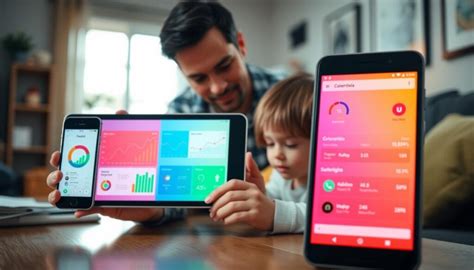
S fungovaním rodičovského filtra je spojená aj jedna pomerne netradičná situácia, týka sa aktualizácií pre aplikácie. Obchod Play bude vo svojej ponuke filtrovať aj túto už nainštalovanú aplikáciu, kvôli čomu sa používateľ nedozvie, kedy je dostupná aktualizácia. Takže si bude musieť počkať, kým mu to ako rodič neoveríte, opäť dočasným vypnutím rodičovskej kontroly.
Ak by ste však chceli eliminovať možnosť, že deti sa pustia do nákupu plateného obsahu, ktorý im je stále dostupný, hoci len z ponuky nastavenej vekovej kategórie, musíte siahnuť po inom nástroji.
Nastavenie rodičovskej kontroly na iPhone pomocou funkcie Rodinné zdieľanie a Čas pred obrazovkou
Dôvera a rodičovská kontrola
Pri používaní aplikácií na rodičovskú kontrolu je vždy dobré byť veľmi svedomitý. Poskytujú mu absolútne nulové súkromie, nulovú slobodu a učia ho tak prakticky nulovej samostatnosti, sebestačnosti a sebakontrole. Vzájomná dôvera rodiča a dieťaťa je ale vážna vec a ak rodič neprejaví žiadnu a zachová si dlhodobo maximálnu a úplnú kontrolu nad životom potomka, jedného dňa, keď bude dieťa dospelé, sa mu to všetko vráti.
Problémy a nutné obmedzenia v súvislosti s používaním smartfónov je vhodné riešiť, až keď základné cesty vysvetlenia a osvety zlyhajú. Základný dohľad je samozrejmý a váš potomok ho prirodzene očakáva, rovnako ako kritiku neporiadku vo svojej izbe. Typicky môžete napríklad dieťa raz týždeň požiadať, aby vám pre kontrolu ukázalo, koľko a komu volalo, alebo s kým si najviac píše.
Pri nejakom nekontrolovanom používaní zariadenia v nočných hodinách, namiesto spánku, je omnoho lepšie zariadenia dočasne zabaviť, než nejako natrvalo zamykať na konkrétne hodiny. Ak bude nejaké zabavenie či väčší zásah softvérovou rodičovskou kontrolou nasledovať po nejakom zhoršení prospechu, či opakovanom nezodpovednom správaní, dieťa si vytvorí asociáciu, že nejaké jeho správanie malo negatívne následky a musí byť teda vykonaná náprava.
Voľnejší prístup založený na dôvere vedie k tomu, že dieťa sa učí správne návyky samo a vy mu slúžite ako sprievodca, teda naozajstný rodič a nie ako dozorca vo väznici. Ak budete mať v tomto období strach o jeho bezpečnosť, môžete ho požiadať, aby s vami cez svoj Google účet dobrovoľné zdieľal svoju lokalitu. Každý dospelý človek si sám určite dobre pamätá, ako mnohé životné skúsenosti, ktoré ho formovali, získal bez dohľadu rodičov, alebo napriek ich zákazu. Zo smartfónu by sa preto nemal stať nástroj neprestajného diktátorského monitoringu, ktoré dieťa bude považovať za normálnu súčasť svojho života.
tags: #rodicovsky #zamok #aplikacie