Facebook nám umožňuje zostať v kontakte s priateľmi a známymi, zdieľať informácie a vymieňať si názory. Avšak, s rastúcim objemom zdieľaných informácií sa zvyšuje aj potreba chrániť si svoje súkromie a kontrolovať, kto vidí naše príspevky. V dnešnej dobe, keď sú sociálne siete neoddeliteľnou súčasťou našich životov, je dôležité vedieť, ako spravovať svoje online stopy a chrániť svoje súkromie. Existuje niekoľko spôsobov, ako spravovať viditeľnosť vašich príspevkov, či už ide o skrytie jedného príspevku, organizáciu priateľov do zoznamov, alebo pokročilé nastavenia súkromia.
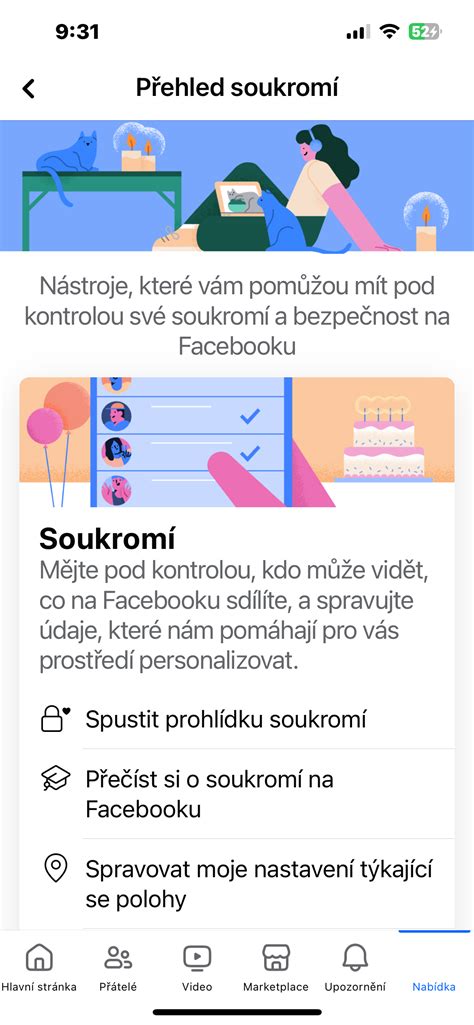
Základné možnosti skrytia príspevkov
Skrytie jedného príspevku
Ak sa vám nepáči konkrétny príspevok, môžete ho jednoducho skryť, aby ho nikto na vašej časovej osi nevidel. Tým docielite to, že sa vám príspevky od daného profilu či stránky už viac nebudú zobrazovať. Naďalej ale zostanete členom skupiny a zrušené nebude ani priateľstvo.
Postup:
- Nájdite príspevok, ktorý chcete skryť.
- Kliknite na tri bodky v pravom hornom rohu príspevku.
- Vyberte možnosť "Skryté na časovej osi".
Organizácia priateľov pomocou zoznamov
Vašich známych si dokážete výborne organizovať vďaka zoznamom priateľov. Stačí ísť na domovskú obrazovku, teda kliknúť na "Domov", a v ľavej časti nájsť položku "Priatelia". Tu si môžete vytvoriť list priateľov, napríklad určitú skupinu kamarátov, známych z práce a podobne. Pri novom zdieľaní tak kliknete na možnosť "Vlastné", a tu presne nastavíte, kto má alebo nemá vidieť tento príspevok. Môžete zadať už vytvorenú skupinu ľudí alebo vpísať jednotlivé mená.
Úprava publika pri zdieľaných príspevkoch
Najjednoduchší spôsob, ako skryť príspevok, je zmeniť jeho publikum. Môžete to urobiť priamo pri zdieľaní príspevku, alebo aj spätne, pri už zverejnených príspevkoch.
Ako zmeniť publikum pri zdieľaní príspevku:
Pri zdieľaní informácie sa vám pod vaším menom zobrazí možnosť nastavenia súkromia danej informácie. Tieto nastavenia nemusíte meniť až po pridaní príspevku či údaju. Samozrejme, tieto nastavenia môžete automaticky predvoliť aj pre ďalšie príspevky, ktoré neskôr publikujete.
Ako zmeniť publikum pri už zdieľaných príspevkoch:
- Pri už zdieľaných príspevkoch otvorte menu daného príspevku kliknutím na tri bodky v pravom hornom rohu.
- To vám otvorí ponuku, v ktorej kliknite na "Upraviť publikum".
- Výberom tejto možnosti otvoríte rovnaké okno, ako v prípade vyššie.
Dočasné pozastavenie zobrazovania príspevkov (na 30 dní)
Ak nechcete natrvalo zrušiť priateľstvo, môžete dočasne zastaviť zobrazovanie príspevkov od danej osoby na 30 dní. Sociálna sieť si uvedomuje, že nie všetci naši „priatelia“ nás vždy zaujímajú. Modrá sociálna sieť si myslí, že mnohí ľudia chcú prestať vidieť obsah druhých len na určitý čas. Postup pri skrytí príspevkov na určitý čas je jednoduchý.
Postup:
- Stačí kliknúť na tri bodky pri profile používateľa.
- Ponuka na Pozastavenie príspevkov sa zobrazí.
Pokročilé nastavenia súkromia a kontrola účtu
Nastavenie súkromia pre staršie príspevky
Odporúča sa prezrieť si aj staršie príspevky a zistiť, či neobsahujú informácie, ktoré by ste chceli skryť. Prostredníctvom nastavení vyššie ovplyvníte len viditeľnosť budúcich príspevkov.
Postup:
- K týmto nastaveniam sa dostanete potom, ako v rámci ponuky "Súkromie" rozkliknete možnosť "Zúžiť publikum existujúcich príspevkov na vašej časovej osi".
- Táto funkcia zmení publikum všetkých vašich verejných príspevkov na "Priatelia".
Jak tvořit úspěšné příspěvky na facebooku?
Úprava informácií a nastavenie viditeľnosti
Ak ste zistili, že zdieľate so svetom informácie, ktoré nechcete, aby boli verejne dostupné, môžete ich jednoducho upraviť. Tieto informácie sa nachádzajú v sekcii "Informácie". Každú dostupnú zložku môžete upraviť a presne nastaviť, kto môže tieto informácie vidieť. Môžete si vybrať medzi verejnosťou, priateľmi alebo možnosťou "Iba ja".
Veľmi užitočné nastavenie vášho súkromia sa nachádza aj priamo vo vašom profile v sekcii "Informácie" -> "Kontaktné a základné údaje". Tu máte zobrazené všetky adresy, kontakty a informácie o vás, ktoré sa zobrazujú vo vašom profile. Pre každý údaj ale môžete jednoducho nastaviť, kto ho môže vidieť. Funguje to podobne, ako v prípade nastavovania cieľovej skupiny používateľov pri zverejňovaní príspevkov na časovej osi.
Časová os a menovky: Kontrola príspevkov na vašej nástenke
Ďalším dôležitým krokom je nastavenie súkromia pre vašu časovú os a menovky. V nastaveniach súkromia, ktoré nájdete v hornej lište (ikona ozubeného kolesa), zvoľte položku "Časová os a menovky". Tu môžete zapnúť možnosť kontroly príspevkov, aby ste mali prehľad o tom, čo sa zobrazuje na vašej nástenke.
Taktiež môžete vypnúť prispievanie na vašu nástenku pre ostatných, čím predídete odkazom alebo fotografiám, ktoré tam môže ktokoľvek pridať. Ak chcete mať presný prehľad o tom, pri ktorých príspevkoch a fotkách ste označení, treba využiť kontrolu časovej osi a nastaviť si ju pre označenia od kohokoľvek. Ak to využijete, tak sa vám príspevky, v ktorých vás niekto označil, zobrazujú na vašej časovej osi bez ohľadu na to, či ho máte alebo nemáte medzi priateľmi.
Zoznam priateľov a nastavenie súkromia
Ak nechcete, aby mal ktokoľvek možnosť prezerať si váš zoznam priateľov, môžete to jednoducho zakázať. Na zmenu nastavenia zobrazovania zoznamu vašich priateľov prejdite do vášho profilu.
Postup:
- V zložke "Priatelia" kliknite vpravo na ikonu, ktorá symbolizuje ceruzku a následne potvrďte "Upraviť súkromie".
- V menu pod vašim menom sa prekliknite do sekcie "Priatelia".
- Kliknutím na túto možnosť sa vám otvorí okno, v ktorom viete zmeniť nastavenia zobrazovania nielen priateľov, ale aj zoznamu ľudí a stránok, ktoré sledujete.
Nastavenie súkromia pre fotografie a albumy
V sekcii "Fotky" pod položkou "Albumy" môžete znova upravovať súkromie jednotlivých fotoalbumov. Pri niektorých albumoch je potrebné meniť súkromie fotografií po jednom. Dávajte si pozor na titulné fotografie, ktoré zostávajú stále verejné.
Zoznam obmedzených a blokovanie aplikácií
V nastaveniach súkromia môžete znemožniť konkrétnym používateľom, aby vás vyhľadali a posielali vám správy. Používateľov tiež môžete pridať do zoznamu obmedzených. Títo potom uvidia iba tie príspevky, ktoré ste nastavili ako verejné. Platí to aj v tom prípade, že pridaní používatelia figurujú vo vašom zozname priateľov.
Tieto povolenia môžete jednoducho vyfiltrovať v časti "Aplikácie". V nastaveniach jednotlivých aplikácií potom uvidíte konkrétne povolenia. Na pravej strane môžete toto povolenie zakázať jednoduchým odškrtnutím modrej fajky. Ak sa vám stáva, že aplikácie uverejňujú na vašom profile príspevky, ktoré by ste tam mať nechceli, takto jednoducho tomu môžete predísť.
Kontrola označovania
Je dôležité aktivovať si funkciu upozornenia na označenie vášho profilu v nejakom príspevku. Takto budete mať kontrolu nad tým, čo sa zobrazuje na vašej časovej osi. Ak chcete odstrániť príspevok, ktorý vás označuje, požiadajte osobu, ktorá ho zverejnila, o jeho odstránenie. Označenie môžete tiež odobrať z viac príspevkov naraz, ide to cez Záznam o činnosti. Existuje však výnimka, tou je nahlásenie nevhodného obsahu. Ak ho chcete nahlásiť, použite odkaz "Nahlásiť" vedľa príspevku, fotky alebo komentára.
Zobrazenie profilu z pohľadu cudzej osoby
Môžete vidieť, ako váš profil vyzerá pre niektorého z vašich priateľov alebo pre úplne cudzieho človeka, ktorého nemáte medzi priateľmi. Túto možnosť nájdete vo vrchnej lište, ako druhú ikonu z pravej strany, ktorá zobrazuje visiaci zámok s textom.
Postup:
- Prejdite do svojho profilu.
- Pod vašim menom sa nachádza menu. V tomto menu otvorte tri bodky, ktoré sa nachádzajú na pravej strane.
- Vyberte možnosť "Prezerať ako".
Ak sa pozeráte na profil z pohľadu "Verejné", vidíte ho tak, ako ho vidí niekto úplne cudzí.
Skrytie citlivých údajov: Podrobný postup
Pri pohľade na svoj profil z cudzej perspektívy sa vám môžu zdať niektoré údaje príliš citlivé. Každý údaj a taktiež každý príspevok si viete nastaviť tak, aby sa zobrazoval iba konkrétnej skupine osôb. Vo všeobecnosti ide o verejnosť, priateľov alebo si danú informáciu necháte iba pre seba.
Postup:
- Prejdite na konkrétny údaj, ktorý chcete skryť.
- Kliknite na tlačidlo "Upraviť" (logo ceruzky).
- Kliknutím na danú ikonu sa vám zobrazí okno, v ktorom viete zmeniť skupinu, ktorej sa daný údaj zobrazí.
Ďalšie dôležité kroky pre ochranu súkromia
Minimalizácia osobných údajov
Najjednoduchšou a najzákladnejšou vecou, ktorú môžete urobiť pre zabezpečenie svojho profilu, je jednoducho nevypĺňať žiadne, alebo vypĺňať čo najmenej osobných informácií. Ak o sebe na svoj profil nič dôležité nezavesíš, nemusíš sa obávať, že by ti niekto niečo ukradol. Tento krok môžeš jednoducho uplatniť po otvorení svojho profilu, kde stačí kliknúť na položku Informácie. Tu si odstráň všetky údaje, ktoré by mohli potenciálne ohroziť tvoje súkromie.
Kontrola prepojených aplikácií
Ak už si nejaká aplikácia vyžiada prístup napríklad k zoznamu vašich priateľov alebo k veku, ubezpečte sa, že sa jedná o dôveryhodnú aplikáciu a taktiež si overte, či je nutné danej aplikácii povoliť tento prístup. Preventívne odporúčame skontrolovať všetky tvoje prepojené aplikácie.
Blokovanie používateľov
Ak niekto prekročil hranicu a už nikdy ho nechcete vidieť na vašej časovej osi, môžete ho zablokovať. Zablokovaná osoba vás nebude môcť vidieť, kontaktovať ani označiť v príspevkoch. Na sieti jej profil z vášho účtu nebude viac funkčný. Ak ho otvoríte cez priamy odkaz, zobrazí sa chybové hlásenie. Obsah stránky pre vás nebude viditeľný ani v prípade, že ho bude zdieľať váš priateľ.
Postup zablokovania:
- Prejdite na profil osoby, ktorú chcete zablokovať.
- Kliknite na tri bodky pod profilovou fotografiou.
- Vyberte možnosť "Zablokovať".
- Potvrďte zablokovanie.
Pokiaľ ide o zablokovanie súkromného profilu, postup je rovnaký ako v prípade fanúšikovských stránok. Mierne sa líši iba postup odblokovania súkromného profilu - a aj to iba vo webovej verzii.
Postup odblokovania (webová verzia):
- V sekcii "Blokovanie" treba najprv stlačiť "Upraviť" v kolónke "Zablokovanie používateľov".
- Zvyšok postupu je totožný.
- Vráťte sa do sekcie "Zablokovanie používateľov".
- Tam uvidíte zoznam všetkých, ktorých ste zablokovali.
- Kliknite na tlačidlo "Odblokovať" vedľa mena osoby, ktorú chcete odblokovať.
Alternatívy k úplnému odstráneniu príspevkov
Namiesto toho, aby ste úplne odstránili svoje príspevky, môžete zvážiť aj iné možnosti:
- Úprava príspevkov: Ak vám vadí obsah príspevku, môžete ho upraviť. Môžete zmeniť text, odstrániť fotografie, alebo zmeniť nastavenia súkromia.
- Archivovanie príspevkov: Ak nechcete príspevok úplne odstrániť, ale chcete ho skryť pred zrakmi verejnosti, môžete ho archivovať. Archivované príspevky sú uložené v samostatnom archíve, ktorý je prístupný len vám. Ak sa rozhodnete vrátiť, všetky fotky, videá a príspevky budete mať vo vašom profile.
Ako archivovať príspevok:
- Prejdite na príspevok, ktorý chcete archivovať.
- Kliknite na tri bodky v pravom hornom rohu príspevku.
- V ponuke vyberte možnosť "Presunúť do archívu".
Odstránenie príspevkov
Odstránené príspevky sú nenávratne preč.
Ako odstrániť príspevok:
- Prejdite na príspevok, ktorý chcete odstrániť.
- Kliknite na tri bodky v pravom hornom rohu príspevku.
- V ponuke vyberte možnosť "Presunúť do koša".
- Kliknite na "Odstrániť" pre potvrdenie.
Odstránenie menoviek
Ak vás niekto označil na fotografii, alebo v príspevku, môžete odstrániť menovku. To zabráni tomu, aby sa príspevok zobrazoval na vašej časovej osi.
Ako odstrániť menovku:
- Prejdite na fotografiu alebo príspevok, na ktorom ste označení.
- Kliknite na fotografiu alebo príspevok.
- Kliknite na svoje meno.
- Vyberte možnosť "Odstrániť menovku".