Facebook slúži ako platforma na spájanie sa s priateľmi, rodinou a zdieľanie zážitkov. Avšak, s rastúcim počtom informácií, ktoré denne prijímame, je dôležité mať kontrolu nad tým, čo vidíme a ako často sme o tom informovaní. Otravujú Vás notifikácie z jednotlivých stránok? Notifikácie sú vcelku užitočným nástrojom, obzvlášť keď chcete zostať nepretržite informovaný. Niektoré webové stránky to s ich rozosielaním však preháňajú. Ich konštantný príliv a krátkosť času na selekciu, či pátranie po ich hodnovernosti, v lepšom prípade negujú význam takéhoto informačného toku, v tom horšom vedú k nekritickému prijímaniu klamlivých údajov. Sústavné notifikácie, porovnávanie spoločenského postavenia, či nezmyselné názorové výmeny vedia byť tiež vyčerpávajúce a frustrujúce. Ak sa rozhodnete, že upozornení dostávate príliš veľa, môžete si ich kedykoľvek upraviť alebo niektoré z nich vypnúť.

Nastavenie upozornení pre fanpage
Ak chcete byť informovaní o novinkách z konkrétnej fanpage, môžete si nastaviť upozornenia nasledovne:
Mobilné telefóny:
- Na fanpage kliknite na tlačidlo SLEDOVANÉ.
- Označte možnosť DOSTÁVAŤ UPOZORNENIA.
- Rozbalí sa vám menu, kde kliknite na UPRAVIŤ NASTAVENIA UPOZORNENÍ.
- Označte PRÍSPEVKY a UDALOSTI.
Počítač:
- Na fanpage kliknite na tlačidlo SLEDOVANÉ.
- V zobrazenom menu si všimnite riadok UPOZORNENIA a kliknite na ikonu ceruzky napravo.
- Zaznačte PRÍSPEVKY a UDALOSTI.
Ďalšie možnosti prispôsobenia upozornení
Potom prejdite do nastavení kliknutím na svoju profilovú fotku v pravom hornom rohu a vyberiete možnosť „Nastavenia a súkromie“. Môžeš tak byť informovaný o nových správach v Messengeri, žiadostiach o priateľstvo, komentároch a reakciách na tvoje príspevky či pozvánkach na udalosti. Okrem toho si môžeš nastaviť aj pravidelné prehľady o aktivitách tvojich priateľov či skupín, v ktorých si členom.
Ako si úplne nastaviť súkromný účet na Facebooku
Správa povolení aplikácií v telefóne
Odporúčame sa podrobnejšie zamerať na mobilné aplikácie sociálnej siete nainštalované vo vašom telefóne. V prvom rade bude dobrým nápadom skontrolovať, aké povolenia ste im vlastne už udelili.
Android
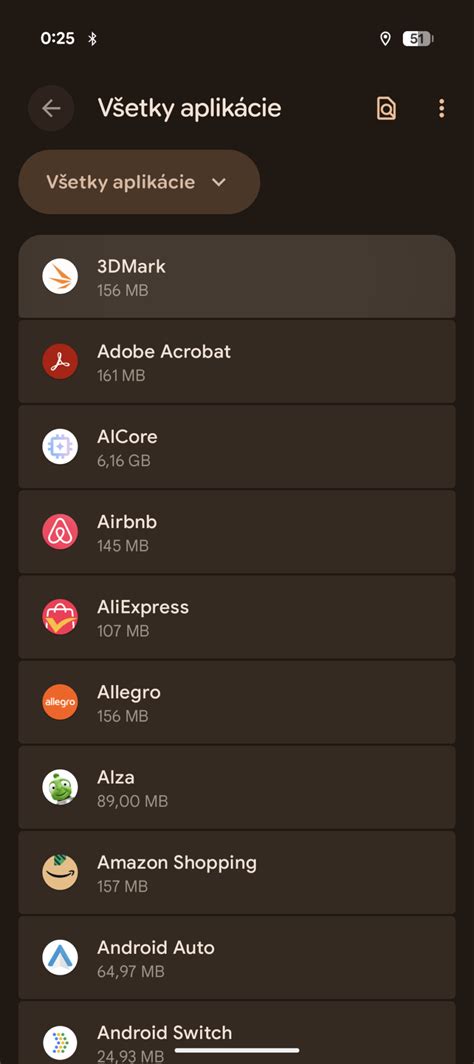
V prípade operačného systému Android prejdite v Nastaveniach do kategórie Aplikácie (alebo Aplikácie a upozornenia). Následne ťuknite na možnosť Oprávnenia (Povolenia), ktorá zobrazí prehľad všetkých povolení, ktoré ste aplikácii v minulosti udelili. Takto môžete bez obmedzenia najpodstatnejších funkcií aplikácie zakázať prístup k fotoaparátu, kalendáru, kontaktom, mikrofónu, polohe aj telefónu. Upozorňujeme však, že niektoré špeciálne funkcie v rámci aplikácie môžu prestať fungovať, ako napríklad priraďovanie lokality k príspevkom po deaktivovaní prístupu k polohe. Takisto prídete o možnosť snímať fotky, nahrávať videá alebo zdieľať svoju polohu v aplikácii. V Androide 11 alebo novšom je najlepším riešením výber možnosti Iba tentokrát, ktorá appke udelí len jednorazové povolenie a následne jej ho automaticky odoberie. Rovnaký postup môžete zopakovať aj pre aplikácie Messenger a Instagram. V súvislosti s Messengerom ešte upozorňujeme, že nahrávanie kontaktov môžete vypnúť v nastaveniach po ťuknutí na svoju profilovú fotku v ľavom hornom rohu, prejdení do sekcie Telefónne kontakty a otvorení Nahrať kontakty.
iOS
Majitelia telefónov a tabletov s iOS by naopak mali zamieriť do Nastavení, konkrétne do sekcie Súkromie. Zobrazí sa dlhý zoznam všemožných prístupov a povolení, o ktoré môžu jednotlivé appky na telefóne požiadať. Odporúčame prejsť všetky kategórie jednu po druhej. Po otvorení sa zobrazí zoznam aplikácií, ktoré o daný prístup už v minulosti požiadali. Špeciálnu pozornosť si zaslúži sekcia Sledovanie. Ide o novinku v systéme iOS verzie 14.5 a novších.
Obmedzenie sledovania a cielenej reklamy
Čoraz viac sa hovorí o sledovaní ľudí na internete v spojení s takzvanými cielenými reklamami, ktoré fungujú na základe informácií zozbieraných o používateľoch. Prevádzkovatelia on-line platforiem, sociálnych sietí a aplikácií zhodne argumentujú, že vďaka týmto dátam môžu poskytovať svoje služby zadarmo. Málo ľudí však vie, že rôzne zákony vynucujú v podobných prípadoch možnosť dať používateľom na výber. Tam môžete spravovať, aké informácie o vás môže sociálna sieť zbierať, a taktiež to, či môže zaznamenávať vašu aktivitu aj naprieč inými stránkami na internete.
Sprievodca nastavením súkromia
Ak nechcete nastavovaním stráviť priveľa času a zaujíma vás len to „najhlavnejšie“, využiť môžete ponúknutého sprievodcu. Sprievodca je rozdelený do piatich kategórií. Hoci dôrazne odporúčame prejdenie každej z nich (najmä týkajúcej sa bezpečnosti účtu), spracovaniu osobných údajov a nastaveniu reklám sa venujú len posledné dve. Aj keď si to možno už nepamätáte, tieto služby majú stále prístup k vašim informáciám. Tento prístup im deaktivujete jednoducho tlačidlom Odstrániť. Informácie o vašom konte v konkrétnej aplikácii alebo na webe by mali zostať zachované, no pre istotu si to odporúčame najprv overiť.
Centrum účtov a preferencie reklám
Po dokončení sprievodcu sa môžete presunúť do Centra účtov, kam Meta presunula nastavenia zdieľané medzi jej sociálnymi sieťami. Pre obmedzenie zobrazovania reklám prispôsobených podľa informácií o vás sa budete musieť preklikať hlbšie do nastavení. V Centre účtov prejdite na sekciu Preferencie reklám a vyberte možnosť Nastavenia reklám. Meta tak môže využívať dáta z iných webových stránok alebo vybraných off-line zdrojov na to, aby vám na svojich platformách ukázal presnejšie cielenú reklamu. Ako príklad uvádza zobrazenie reklamy na košeľu po tom, ako na internete navštívite e-shop s oblečením.
Zobrazovanie prispôsobených reklám na základe údajov z externých zdrojov môžete vypnúť pre celý účet Meta vybratím možnosti Nie, nechcem, aby boli moje reklamy relevantnejšie za pomoci týchto informácií. Sekciu Kategórie použité na vaše oslovenie môžete preskočiť, pretože tieto nastavenia ste menili v rámci sprievodcu spomenutého na začiatku článku. Za zmienku však stojí zoznam Reklama založená na publiku. Nájdete v ňom všetky firmy, ktoré vás zaradili do svojho publika a Meta podľa toho môže následne lepšie prispôsobovať svoje reklamy. Môžete ich vymazať, v priebehu času sa však budú postupne obnovovať na základe vašej aktivity na sociálnej sieti. Za kontrolu stojí podkategória Reklamy zobrazené mimo Meta. Svoj súhlas môžete odobrať prepnutím jediného prepínača. Po odmietnutí sa na nich nebudú zobrazovať personalizované reklamy na základe údajov z vášho konta na sociálnej sieti. Ak naopak sieti tento súhlas dáte, môže pre vás cieliť reklamy na „cudzích“ weboch, napríklad podľa vašich záujmov či pracovnej pozície.
Správa aktivity a odpojenie budúcej aktivity
V nastaveniach súkromia ju tak ľahko nenájdete, najjednoduchšie je použiť priamy odkaz. Ide o položku veľmi podobnú spomenutému nastaveniu Údaje o vašej aktivite od partnerov, no v prípade záujmu musíte manuálne deaktivovať obe. Získané dáta sú následne používané na poskytovanie personalizovaných reklám. Na stránke môžete najprv ťuknúť na tlačidlo Vymazať predchádzajúcu aktivitu a výzvu potvrdiť. Toho sa obávať netreba, neprídete o svoje účty ani možnosť opätovne sa do nich prihlásiť. Následne odporúčame ťuknúť na položku Spravovať budúcu aktivitu. Na novej stránke prepnite na možnosť Odpojiť budúcu aktivitu. Sociálna sieť vás upozorní, že dáta bude od partnerov dostávať stále - len ich už nebude prepájať s vašim účtom. Pri prihlasovaní sa však musíte dávať pozor na jeden šibalský detail. Môžete ťuknúť na tlačidlo Pokračovať. Následne sa zobrazí ďalšia výzva s väčším množstvom textu a veľkým nadpisom „Zapnúť všetku aktivitu?“. Ak chcete všetky preferencie svojho konta ponechať v takom stave, v akom ste ich nastavili, musíte vybrať možnosť Teraz nie. Na záver stačí pre prihlásenie sa len udeliť aplikácii či webu požadované povolenia. Sociálna sieť však jasne komunikuje, že samotné sledovanie aktivity ostalo vypnuté. Taktiež môžete jednotlivo vymazať aktivitu spojenú s týmto webom.
Anonymné komentovanie a bezpečnosť v skupinách
V skupinách je možnosť pridávať príspevky anonymne, čo poskytuje členom väčšie bezpečie pri zdieľaní citlivých informácií. Táto funkcia závisí od nastavení konkrétnej skupiny. Ak skupina umožňuje anonymné komentovanie, pri písaní komentára by sa mala pri vašej profilovej fotografii zobraziť šípka, ktorá umožňuje prepnúť na anonymný režim. Ak táto šípka nie je prítomná, anonymné komentovanie nie je v danej skupine povolené. Bohužiaľ, priame vypnutie anonymného komentovania, ak ho systém ponúka ako jedinú možnosť, nemusí byť vždy možné. IPčko, občianske združenie, zdôrazňuje dôležitosť bezpečnosti v online priestore a potrebu vedieť, do akej skupiny vstupujeme. Skupiny môžu byť otvorené alebo uzavreté, viditeľné alebo skryté. Uzavreté a skryté skupiny poskytujú vyššiu úroveň súkromia a bezpečnosti pre členov, ktorí zdieľajú osobné a citlivé informácie.
Ako si úplne nastaviť súkromný účet na Facebooku
Moderovanie a pravidlá skupiny
Pre efektívne spravovanie skupiny je dôležité mať moderátorov, ktorí pomáhajú s kontrolou obsahu a dodržiavaním pravidiel. Pravidlá by mali jasne definovať, čo sa od členov očakáva a aké sankcie hrozia za ich porušenie. Nastavenie kľúčových slov pomáha moderátorom rýchlejšie reagovať na príspevky alebo komentáre, ktoré sú v rozpore s pravidlami skupiny. Ak narazíte na potenciálne nebezpečný príspevok, môžete si naň nastaviť upozornenie.
Ďalšie nástroje pre správu skupiny:
- Vypnutie komentovania príspevku: V prípade, že sa pod príspevkom rozprúdila neefektívna debata, alebo ak už bolo pridaných príliš veľa odpovedí, môžete komentovanie príspevku vypnúť.
- Označovanie tém (#): Ak príspevok obsahuje náročné témy, odporúča sa označiť ich pomocou #, aby boli ostatní členovia upozornení na obsah príspevku. Tieto # uľahčujú aj vyhľadávanie v skupine.
- Úprava a mazanie príspevkov: Ak príspevok nespĺňa pravidlá skupiny, môžete autorovi navrhnúť jeho úpravu alebo ho rovno vymazať.
- Zvýraznenie príspevkov a obmedzenie činnosti členov: Dôležité oznamy alebo upozornenia môžete pripnúť, aby boli viditeľné pre všetkých členov. Ak chcete ovplyvniť, aký obsah sa vám zobrazuje, reagujte na príspevky, ktoré považujete za hodnotné, a ignorujte tie, ktoré sú urážlivé alebo neprospešné.
- Starostlivosť o skupinu a pozastavenie činnosti: Spravovanie skupiny si vyžaduje veľa času a úsilia. Ak potrebujete viac času na spracovanie žiadostí alebo príspevkov, môžete skupinu dočasne pozastaviť. Počas pozastavenia nemôžu členovia pridávať nové príspevky ani reagovať na staré.
- Reagovanie na náročné situácie: Zvláštnu pozornosť treba venovať príspevkom, ktoré opisujú náročné situácie, ako je domáce násilie alebo myšlienky na samovraždu. V takýchto prípadoch je dôležité poskytnúť informácie o dostupnej pomoci. Ak sa niekto nachádza v priamom nebezpečenstve, je nutné kontaktovať políciu (158) alebo záchrannú službu (112).
Tipy a triky pre lepšiu kontrolu nad notifikáciami
- Režim "Nerušiť" na Xiaomi smartfónoch: Ak potrebuješ stlmiť zvuky notifikácií, ale nechceš stlmiť zvuky hovorov na Xiaomi smartfónoch, pomôže ti režim „Nerušiť,” s možnosťou prispôsobenia. Tento režim stíši všetky upozornenia s výnimkou určitých prichádzajúcich hovorov, ktoré si môžeš prispôsobiť.
- Čítanie správ bez upozornenia odosielateľa: Ak si chceš prečítať správu bez toho, aby o tom druhá osoba vedela, prepni telefón do režimu Lietadla. Vďaka tomu sa odpojíš od internetu a druhej strane sa neodošle upozornenie, že si správu videl. Ďalšia finta je cez nastavenia telefónu, konkrétne cez log notifikácií, resp. históriu oznámení (ak tvoj telefón túto funkciu podporuje).
- Obmedzenie využívania dát pre trénovanie Meta AI: Vyplňte formulár, do ktorého napíšete, že nechcete, aby Meta využívala vaše dáta pre trénovanie svojich modelov Meta AI. Meta musí podľa legislatívy EÚ námietku vyhodnotiť.
Čo robiť, ak chcete sociálne siete opustiť?
Otázku, či vytvorenie účtu na sociálnej sieti automaticky znamená potrebu ponechať si ho navždy, alebo je vhodnejšie ho po čase vymazať, si už pravdepodobne niekedy položil každý užívateľ. Nejde pritom vôbec o triviálnu záležitosť. Rozhodnutie, či si účet ponechať vyžaduje dôkladnú úvahu a posúdenie všetkých kladov i záporov.
Deaktivácia vs. Odstránenie účtu
Proces deaktivácie účtu sa líši od jeho odstránenia. Deaktivácia odstráni vašu stránku z webu a spolu s tým i väčšinu príspevkov, ktoré ste zdieľali. Umožní vám však naďalej používať Messenger.
Postup pri odstraňovaní účtov na rôznych platformách:
- Instagram: Prihláste sa do svojho účtu a prejdite na stránku nastavení. V pravom dolnom rohu stránky nastavení kliknite na položku „Dočasne deaktivovať môj účet“. Pre trvalé odstránenie účtu prejdite na stránku žiadosti o vymazanie.
- Snapchat: Snapchat užívateľom neumožňuje odstrániť účet prostredníctvom aplikácie. Ak chcete svoj účet odstrániť, prihlásiť sa musíte cez webový prehliadač.
- Reddit: Zrušením vášho účtu sa neodstránia žiadne vaše príspevky ani komentáre (zmizne z nich len vaše užívateľské meno). Ak po sebe nechcete zanechať žiadnu stopu, budete musieť každý príspevok a komentár vymazať osobitne.
- Pinterest: V ponuke možností Pinterestu sú deaktivácia a zatvorenie účtu.
- YouTube: Ak chcete zrušiť kanál, ktorý spravujete, pozrite si presný postup na zrušenie YouTube kanálu.
tags: #facebook #vypnut #upozornenia #na #prispevok #stranky