V súčasnosti je internet miestom, kde zdieľame najviac súkromných informácií. Často pritom nehľadíme na to, kto všetko si môže tieto informácie prezerať. Postupne si ale verejnosť začala uvedomovať silu sociálnych sietí a možnosti zneužitia fotografií či osobných informácií a používatelia začínajú kontrolovať to, čo na sociálne siete umiestnia. Nikdy totiž neviete, ako môže byť v budúcnosti proti vám použité to, čo na internete zdieľate.
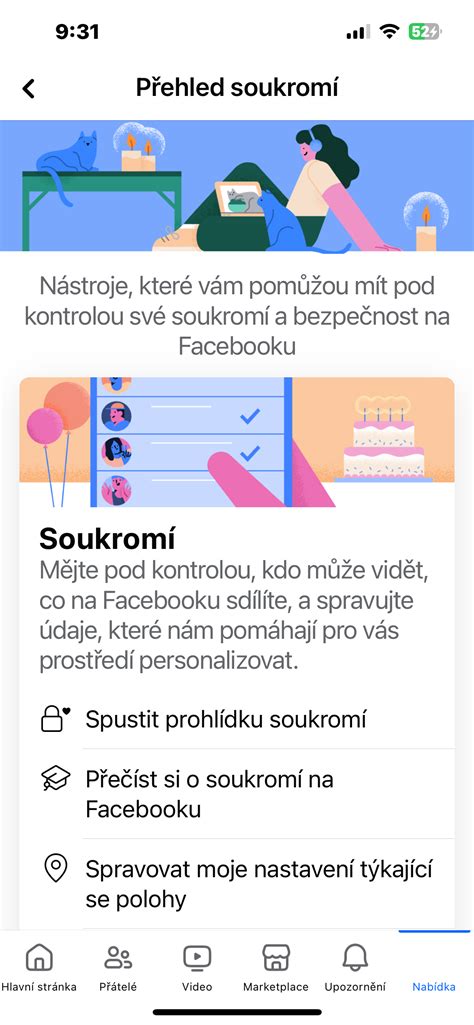
Facebook ponúka rozsiahle nastavenia súkromia, ktoré sú na stránke dostupné už dlhšie a postupne sú vylepšované. Nie každý ale o nich vie a množstvo rôznych funkcií a nastavení pôsobí trochu odstrašujúco. Je dôležité vedieť, ako spravovať svoje online stopy a chrániť svoje súkromie.
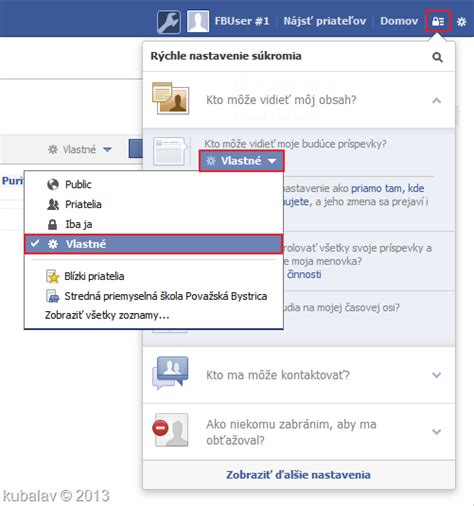
Rýchle nastavenia súkromia
Rýchle nastavenia môžete uskutočniť aj pri každom príspevku, ktorý na sociálnej sieti zdieľate. Vedľa tlačidla Odoslať máte možnosť vybrať si, kto bude tento konkrétny príspevok vidieť.
Celkové nastavenia pre časovú os nájdete v Nastaveniach -> Časová os a menovky. Tu môžete vybrať konkrétne nastavenia pre zobrazované príspevky na časovej osi.
Jednou z užitočných funkcií je aj tlačidlo View as (Zobraziť ako), ktoré vám zobrazí vašu časovú os z pohľadu inej osoby.
Úprava publika príspevku
Najjednoduchší spôsob, ako skryť príspevok, je zmeniť jeho publikum. Môžete to urobiť priamo pri zdieľaní príspevku, alebo aj spätne, pri už zverejnených príspevkoch.
Ako zmeniť publikum pri zdieľaní príspevku:
- Pri zdieľaní informácie sa vám pod vaším menom zobrazí možnosť nastavenia súkromia danej informácie.
- Kliknutím na túto možnosť si môžete vybrať, kto bude môcť vidieť váš príspevok.
Úprava publika existujúcich príspevkov:
Príspevky, ktoré ste publikovali v minulosti, už nemusia odrážať vaše súčasné presvedčenie. Ak chcete zmeniť publikum už zverejnených príspevkov, postupujte nasledovne:
- Prejdite na konkrétny príspevok a kliknite na tri bodky v pravom hornom rohu príspevku.
- V ponuke kliknite na Upraviť publikum.
- Výberom tejto možnosti otvoríte okno, kde si môžete zvoliť skupinu ľudí, ktorá uvidí daný príspevok.
Hromadná zmena publika starých príspevkov:
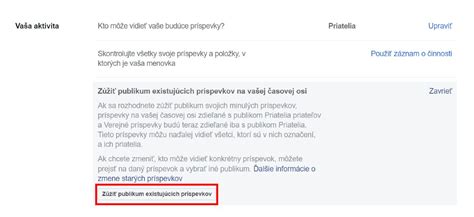
Ak chcete zmeniť publikum pre všetky svoje staré príspevky naraz, môžete použiť funkciu Zúžiť publikum existujúcich príspevkov. Tú nájdete v Nastaveniach pod záložkou Súkromie.
Táto funkcia zmení publikum všetkých vašich verejných príspevkov na Priatelia.
Správa vašich príspevkov
Okrem nastavenia publika existujú aj ďalšie možnosti, ako spravovať vaše príspevky a chrániť vaše súkromie.
Skrytie príspevku z časovej osi
Ak nechcete, aby sa príspevok zobrazoval na vašej časovej osi, môžete ho skryť. To znamená, že príspevok bude stále existovať, ale nebude viditeľný pre ľudí, ktorí navštívia vašu časovú os.
Archivovanie príspevkov
Ak nechcete príspevok úplne odstrániť, ale chcete ho skryť pred zrakmi verejnosti, môžete ho archivovať. Archivované príspevky sú uložené v samostatnom archíve, ktorý je prístupný len vám. Ak sa rozhodnete ich vrátiť, všetky fotky, videá a príspevky budete mať vo vašom profile.
Ako archivovať príspevok:
- Prejdite na príspevok, ktorý chcete archivovať.
- Kliknite na tri bodky v pravom hornom rohu príspevku.
- V ponuke vyberte možnosť Presunúť do archívu.
Odstránenie príspevkov
Ak chcete príspevok úplne odstrániť, môžete ho presunúť do koša. Príspevky v koši sú po určitom čase (zvyčajne 30 dní) natrvalo odstránené. Odstránené príspevky sú nenávratne preč.
Ako odstrániť príspevok:
- Prejdite na príspevok, ktorý chcete odstrániť.
- Kliknite na tri bodky v pravom hornom rohu príspevku.
- V ponuke vyberte možnosť Presunúť do koša.
- Kliknite na Odstrániť pre potvrdenie.
Odstránenie menoviek
Ak vás niekto označil na fotografii alebo v príspevku, môžete odstrániť menovku. To zabráni tomu, aby sa príspevok zobrazoval na vašej časovej osi.
Ako odstrániť menovku:
- Prejdite na fotografiu alebo príspevok, na ktorom ste označení.
- Kliknite na fotografiu alebo príspevok.
- Kliknite na svoje meno.
- Vyberte možnosť Odstrániť menovku.
Blokovanie a obmedzenie používateľov
Na Facebooku máte možnosť kontrolovať, s kým zdieľate informácie a kto vás môže kontaktovať.
Blokovanie používateľov
Zablokovaní používatelia nebudú môcť vidieť vaše príspevky, profil ani vás kontaktovať.
Ako zablokovať používateľa:
- Prejdite na profil osoby, ktorú chcete zablokovať.
- Kliknite na tri bodky pod profilovou fotografiou.
- Vyberte možnosť Zablokovať.
- Potvrďte zablokovanie.
Obmedzenie zobrazovania príspevkov od konkrétnej osoby alebo stránky
Ak vám vadí, čo zdieľa určitý priateľ alebo stránka, môžete ich ignorovať. Pri konkrétnom príspevku kliknite na symbol troch bodiek v pravom rohu. Nájdete tu možnosť Zrušiť sledovanie používateľa XXX.
Tým docielite to, že sa vám príspevky od daného profilu či stránky už viac nebudú zobrazovať. Naďalej ale zostanete členom skupiny a zrušené nebude ani priateľstvo.
Ako obmedziť zobrazovanie príspevkov:
- Prejdite na príspevok od osoby alebo stránky, ktorú chcete obmedziť.
- Kliknite na tri bodky v pravom hornom rohu príspevku.
- Vyberte jednu z možností:
- Skryť príspevok
- Zrušiť sledovanie (meno osoby/stránky)
- Nahlásiť príspevok
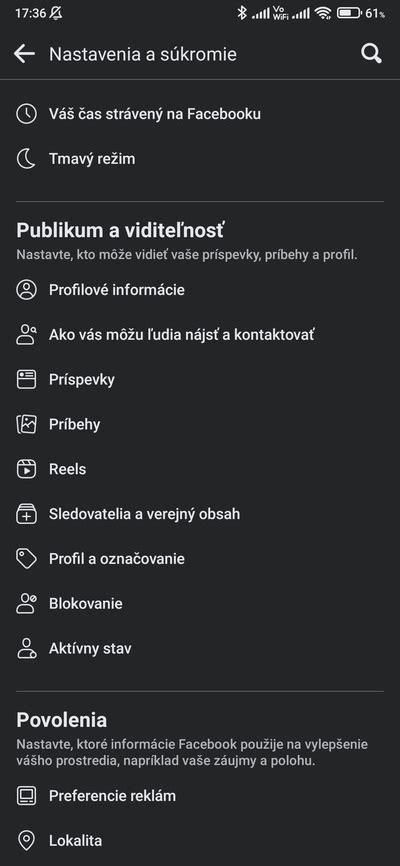
Kontrola nastavení časovej osi a menoviek
Pravidelná kontrola nastavení je kľúčová pre udržanie súkromia.
Pre kontrolu choďte do Nastavení, kde nájdete záložku Časová os a menovky. V tejto časti preskúmajte, či sú nastavenia vašej časovej osi také, aké by ste si priali. V položke Ako môžem spravovať označenia… zvoľte možnosť zapnuté. V tejto položke taktiež môžete vypnúť prispievanie na vašu nástenku. Predídete tak odkazom alebo aj fotografiám, ktoré tam môže ktokoľvek z okruhu vašich známych pridať. Stačí upraviť možnosť v položke Kto môže pridávať príspevky na vašu časovú os? na Iba ja. Odporúčame si taktiež zapnúť kontrolu príspevkov.
Nastavenie notifikácií na sledovanie FB stránky (funpage)
Obmedzenie vyhľadávania profilu
Jednou z ďalších zaujímavých funkcií, pomocou ktorej môžete zvýšiť súkromie vášho účtu, je obmedzenie možnosti vyhľadania vášho profilu v Google a v ďalších vyhľadávačoch.
Ako obmedziť vyhľadávanie profilu:
- V prvom kroku si otvorte nastavenia vášho profilu.
- Keď máte túto možnosť zapnutú, vyhľadávače môžu vo svojich výsledkoch vyhľadávania odkazovať na váš profil. Túto funkciu si deaktivujte.
Prezerať ako (View as)
Veľmi užitočná funkcia je aj tlačidlo Prezerať ako (View as), ktoré vám zobrazí vašu časovú os z pohľadu inej osoby.
Z takéhoto pohľadu si viete pozrieť aj svoj vlastný profil a zistiť, čo vidí osoba, ktorá na váš profil zavíta po prvýkrát. Jednoducho prejdite do svojho profilu, kde sa pod vaším menom nachádza menu. V tomto menu otvorte tri bodky, ktoré sa nachádzajú na pravej strane a vyberte možnosť Prezerať ako.
Pri pohľade na svoj profil z cudzej perspektívy sa vám môžu zdať niektoré údaje príliš citlivé. Napríklad niektorého z vašich priateľov alebo úplne cudzieho človeka, ktorého nemáte medzi priateľmi. Pokiaľ sa pozeráte na profil z pohľadu „Verejné“, tak sa pozeráte na váš profil ako niekto úplne cudzí, kto s vami nemá nič spoločné.
Správa informácií o vás
Veľmi užitočné nastavenie vášho súkromia sa nachádza aj priamo vo vašom profile v sekcii Informácie -> Kontaktné a základne údaje. Tu máte zobrazené všetky adresy, kontakty a informácie o vás, ktoré sa zobrazujú vo vašom profile. Pre každý údaj ale môžete jednoducho nastaviť, kto ho môže vidieť. Funguje to podobne, ako v prípade nastavovania cieľovej skupiny používateľov pri zverejňovaní príspevkov na časovej osi.
Jednoducho kliknite na Upraviť a v spodnej časti vľavo vedľa modrého tlačidla Uložiť zmeny nájdete tlačidlo, pomocou ktorého môžete vybrať, kto bude tieto informácie vidieť.
Ak o sebe na svoj profil nič dôležité nezavesíte, nemusíte sa obávať, že by vám niekto niečo ukradol. Tento krok môžete jednoducho uplatniť po otvorení svojho profilu, kde stačí kliknúť na položku Informácie. Tu si odstráňte všetky údaje, ktoré by mohli potenciálne ohroziť vaše súkromie.
Tu nájdete dôležité informácie ako rodné mesto, súčasné bydlisko či kto môže vidieť váš zoznam priateľov, taktiež aj dátum narodenia. Pri každom údaji si viete zmeniť publikum, ktoré môže danú informáciu vidieť.
Správa aplikácií a fotografií
Overujte si aplikácie
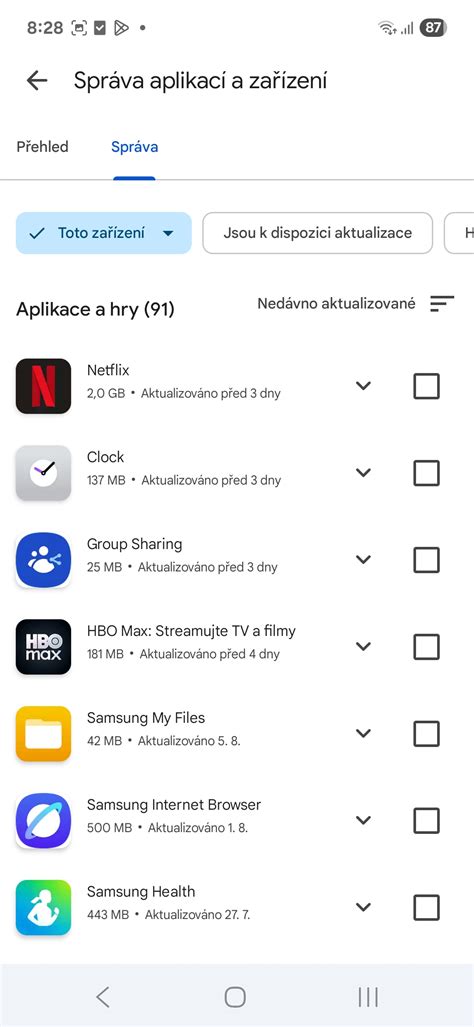
Aplikácie majú tendenciu narúšať naše súkromie, keďže mnohým z nich boli v minulosti udelené povolenia, ktoré môžete jednoducho vyfiltrovať v časti Aplikácie. V nastaveniach jednotlivých aplikácií potom uvidíte konkrétne povolenia.
Na pravej strane môžete toto povolenie zakázať jednoduchým odškrtnutím modrej fajky. Ak sa vám stáva, že aplikácie uverejňujú na vašom profile príspevky, ktoré by ste tam mať nechceli, takto jednoducho tomu môžete predísť.
Ak už si teda nejaká aplikácia od vás vyžiada prístup napríklad k zoznamu vašich priateľov alebo k veku, ubezpečte sa, že sa jedná o dôveryhodnú aplikáciu a taktiež si overte, či je nutné danej aplikácii povoliť tento prístup. Preventívne odporúčame skontrolovať všetky vaše prepojené aplikácie.
Nastavenie súkromia pre fotografie a albumy
V sekcii Fotky pod položkou Albumy znova upravujete súkromie jednotlivých fotoalbumov. Existujú však rozdielne nastavenia, ktoré zdržujú a sú zbytočne mätúce.
Pri niektorých stačí len pri ikone fotoalbumu kliknúť na symbol, ktorý sa zobrazuje v pravom dolnom rohu, kde nastavíte skupinu ľudí, ktorá ich môže vidieť, pri iných existuje iný návod. Ani tento postup nemusí stačiť a pri niektorých albumoch musíte meniť súkromie fotografií len po jednom. Pozor si dávajte na titulné fotografie. Zostávajú stále verejné a tak ich vidí ktokoľvek.
Tu si viete pri časti Príbehy, kliknutím na sivé tlačidlo, zvoliť, kto môže vidieť vaše príbehy. Následne si už viete pozrieť, kto môže vidieť album s fotografiami. K dispozícii budete aj možnosť upraviť jeho viditeľnosť.
Alternatívy k úplnému odstráneniu príspevkov
Namiesto toho, aby ste úplne odstránili svoje príspevky, môžete zvážiť aj iné možnosti:
- Úprava príspevkov: Ak vám vadí obsah príspevku, môžete ho upraviť. Môžete zmeniť text, odstrániť fotografie alebo zmeniť nastavenia súkromia.
- Ignorovanie príspevkov: Ak vám vadí, čo zdieľa určitý priateľ alebo stránka, môžete ich ignorovať.
Zmazanie účtu
Zmazanie účtu je trvalé riešenie. Ak ste si istí, že chcete účet vymazať, stlačte niekoľkokrát tlačidlo Pokračovať. Po jej uplynutí sa váš účet a všetky nezálohované informácie natrvalo odstránia a už ich nebudete môcť získať späť. Samotné zmazanie účtu zo serverov môže trvať až deväťdesiat dní.
Ako zmazať účet:
- Potom kliknite na Nastavenia.
- V ľavom menu hore kliknite na Centrum účtov.
- Otvorte Centrum účtov.
- V Centre účtov v ľavom menu vyberte možnosť Osobné údaje a následne položku Vlastníctvo a riadenie účtu.
- Vyberte možnosť Deaktivácia alebo odstránenie a účet, ktorý chcete vymazať.
- V ďalšom kroku si vyberte, či chcete dáta Stiahnuť do zariadenia alebo Preniesť do služieb Google Drive či Dropbox.
- Vyberte si cieľ, kam chcete informácie z účtu stiahnuť.
Tipy pre zdravší vzťah so sociálnymi sieťami
- Obmedzte čas strávený na sociálnych sieťach: Stanovte si časový limit pre používanie sociálnych sietí a snažte sa ho dodržiavať.
- Vypnite si upozornenia: Upozornenia vás neustále vyrušujú a nútia vás kontrolovať sociálne siete. Vypnite si ich a kontrolujte sociálne siete iba vtedy, keď máte na to čas a chuť.
- Venujte sa offline aktivitám: Nájdite si záľuby a aktivity, ktoré vás bavia a ktoré môžete robiť offline. To vám pomôže znížiť závislosť na sociálnych sieťach.
- Zlepšite kvalitu svojho spánku: Používanie sociálnych sietí pred spaním môže narušiť váš spánok. Snažte sa vypnúť všetky zariadenia aspoň hodinu pred spaním.