V dnešnej dobe, keď sa naše životy presunuli do online priestoru, je dôležité vedieť, ako spravovať svoju digitálnu stopu. Internet je verejné miesto, kde ktokoľvek môže písať čokoľvek, čo sa mu zapáči, a nie vždy sú tieto informácie preverené. Preto je dôležité vedieť, ako odstrániť príspevok z Google, ak obsahuje informácie, ktoré si neželáte mať verejne dostupné.
Či už ide o staré fotografie, ktoré ste sami pridali na internet, alebo o článok, ktorý poškodzuje vašu reputáciu, existujú spôsoby, ako sa pokúsiť o odstránenie obsahu z internetu. Tento článok vám poskytne komplexný prehľad o tom, ako postupovať pri odstraňovaní príspevkov z Google, vrátane informácií o cookies a ochrane súkromia, správe predplatného a odstraňovaní falošných recenzií.
Odstránenie obsahu priamo zo zdroja
Ak chcete niečo vymazať z internetu, musíte to vymazať od zdroja. To znamená, že ak nájdete na Googli svoju fotografiu alebo článok, ktorý sa vám nepáči, nestačí ho vymazať z vyhľadávača Google. Musíte kontaktovať vlastníka webovej stránky, na ktorej sa tento obsah nachádza, a požiadať ho o odstránenie.
Kontaktovanie vlastníka stránky
Prvým krokom by malo byť kontaktovanie vlastníka stránky, na ktorej sa nachádza nežiaduci obsah. Je dôležité nájsť kontakt na špecifické oddelenie, ktoré sa venuje spravovaniu obsahu na stránke. Ak už sa spojíte s človekom, pamätajte na to, že v drvivej väčšine prípadov neexistuje legálny dôvod, prečo by mali svoj obsah odstrániť. Preto je dôležité pripraviť si dobré argumenty a presvedčiť ich. Dôležité je spomenúť, aký konkrétny obsah chcete odstrániť, kedy, ako a prečo sa dostal na internet.
Čo robiť, ak vlastník stránky nespolupracuje
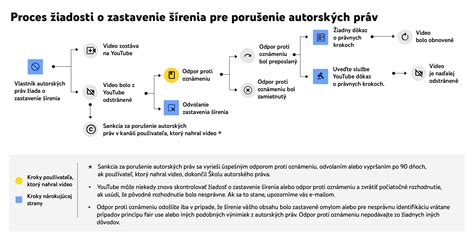
Ak vlastník stránky nespolupracuje, obráťte sa priamo na Google. Google môže odstrániť citlivé údaje, tiež na základe konkrétnych právnych dôvodov. Ak narazíte na obsah, ktorý porušuje zákon alebo vaše práva, dajte im vedieť.
Odstránenie obsahu z Vyhľadávania Google
Aj keď odstránite obsah zo zdroja, môže stále existovať vo Vyhľadávaní Google. Google však sprístupňuje informácie aj z iných zdrojov. Ak je obsah odstránený zo zdroja, Google ho časom reindexuje a vo vyhľadávaní bude zobrazovať jeho novú podobu. Môže to však trvať, než sa robot ku stránke dostane. V tomto prípade existuje riešenie.
Nástroj Odstránenie zastaraného obsahu z Vyhľadávania Google
Ak vám Google ukazuje stránky, ktoré sú zastaralé a ich obsah nie je aktuálny, môžete použiť nástroj Odstránenie zastaraného obsahu z Vyhľadávania Google.
Služby Google a odstránenie obsahu
Google ponúka rôzne služby, ako sú Maps, Blogger, Google Groups, Google Video, YouTube a Google Street View. Pravidlá pre odstránenie obsahu sa líšia v závislosti od služby.
Google Street View
Google Street View automaticky rozmazáva tváre, domácnosti, vozidlá i ľudí, ale môže sa stať, že algoritmus objekt nezachytí. Ak nájdete v Google Street View čokoľvek osobného, môžete požiadať o rozmazanie.
YouTube
Pre video obsah platia rovnaké pravidlá, ako pre vyššie uvedené služby (napr. Porušenie autorských práv).
Blogger
Z obľúbenej blogovacej platformy Google zvyčajne obsah nemaže.
How to Turn Off SafeSearch in Google
Správa súkromia na sociálnych sieťach
Keďže sa naše životy z časti presunuli na sieť, je nesporný fakt, že sociálne siete sa stali dôležitou súčasťou nášho života. Je preto dôležité spravovať svoje súkromie na sociálnych sieťach.
Nastavenia súkromia
Ak nechcete, aby sa vaše meno objavilo vo vyhľadávaní, je potrebné upraviť nastavenia v profile. Pre zdieľaného obsahu potom zvolíte okruh užívateľov, ktorí ho uvidia.
Deaktivácia alebo odstránenie účtu
Ak sa rozhodnete, že už nechcete byť aktívni na sociálnej sieti, môžete svoj účet deaktivovať alebo odstrániť. Deaktivácia odstráni vašu stránku z webu a spolu s tým i väčšinu príspevkov, ktoré ste zdieľali. Umožní vám však naďalej používať Messenger. Proces deaktivácie účtu sa líši od jeho odstránenia. Pre trvalé odstránenie účtu prejdite na stránku žiadosti o vymazanie. Taktiež musíte uviesť dôvod, prečo účet odstraňujete a zadať heslo. Potom začne tridsaťdňová lehota, po uplynutí ktorej bude váš Instagram účet odstránený.

Cookies a ich vymazávanie
Cookies sú malé textové súbory, ktoré webové stránky ukladajú do vášho prehliadača. Používajú sa na zapamätanie si informácií o vás, ako sú prihlasovacie údaje, nastavenia webových stránok a história prehliadania. Hoci sú cookies užitočné, môžu tiež predstavovať určité riziká pre súkromie.
Prečo vymazávať cookies?
Vymazávanie cookies má niekoľko dôvodov:
- Ochrana súkromia: Cookies tretích strán môžu sledovať vaše správanie na internete a vytvárať profil vašich záujmov. Vymazaním cookies môžete obmedziť sledovanie a zvýšiť svoje súkromie.
- Riešenie problémov s prehliadaním: Poškodené alebo zastarané cookies môžu spôsobovať problémy s načítavaním stránok, zobrazením obsahu, alebo prihlásením sa na webové stránky. Vymazanie cookies môže tieto problémy vyriešiť.
- Uvoľnenie miesta na disku: Hoci sú cookies malé, ich hromadenie môže časom zaberať miesto na disku.
- Obídenie cenovej diskriminácie: Niektoré webové stránky, najmä v oblasti cestovania, môžu používať cookies na sledovanie vašich predchádzajúcich vyhľadávaní a ponúkať vám vyššie ceny, ak si myslia, že ste ochotní zaplatiť viac. Vymazaním cookies môžete túto cenovú diskrimináciu obísť.
Podrobný návod: Ako vymazať cookies v prehliadači Chrome
Existuje niekoľko spôsobov, ako vymazať cookies v prehliadači Google Chrome:
Metóda 1: Vymazanie cookies cez Nastavenia prehliadača
- Spustite prehliadač Google Chrome.
- Otvorte ponuku Nastavenia: V pravom hornom rohu okna prehliadača kliknite na ikonu troch vertikálnych bodiek (ponuka Chrome).
- Vyberte položku "Nastavenia".
- Prejdite na "Ochrana súkromia a bezpečnosť": V ľavom paneli kliknite na "Ochrana súkromia a bezpečnosť".
- Kliknite na "Vymazať údaje prehliadania": V sekcii "Ochrana súkromia a bezpečnosť" nájdite možnosť "Vymazať údaje prehliadania" a kliknite na ňu.
- Vyberte časové obdobie: V zobrazenom okne "Vymazať údaje prehliadania" vyberte časové obdobie, pre ktoré chcete vymazať cookies. Môžete vybrať "Posledná hodina", "Posledný deň", "Posledný týždeň", "Posledné 4 týždne" alebo "Od začiatku". Ak chcete vymazať všetky cookies, vyberte "Od začiatku".
- Začiarknite "Súbory cookie a iné údaje stránok": Uistite sa, že je začiarknuté políčko "Súbory cookie a iné údaje stránok".
- Vyberte cookies, ktoré chcete odstrániť, a kliknite na tlačidlo "Odstrániť".
- Hotovo: Po odstránení cookies kliknite na "Hotovo".
Metóda 2: Použitie správcu cookies
- Spustite prehliadač Google Chrome.
- Otvorte ponuku Nastavenia: V pravom hornom rohu okna prehliadača kliknite na ikonu troch vertikálnych bodiek (ponuka Chrome).
- Vyberte položku "Nastavenia".
- Prejdite na "Ochrana súkromia a bezpečnosť": V ľavom paneli kliknite na "Ochrana súkromia a bezpečnosť".
- Kliknite na "Súbory cookie a iné údaje stránok": V sekcii "Ochrana súkromia a bezpečnosť" kliknite na "Súbory cookie a iné údaje stránok".
- Kliknite na "Zobraziť všetky súbory cookie a údaje stránok": Zobrazí sa zoznam všetkých uložených cookies.
- Vyhľadajte a odstráňte cookies: Použite vyhľadávacie pole na nájdenie konkrétnych cookies. Kliknite na ikonu koša vedľa cookie, ktorý chcete odstrániť. Môžete tiež kliknúť na "Odstrániť všetky", čím vymažete všetky cookies.
Alternatívy k vymazávaniu cookies
Okrem úplného vymazávania cookies existujú aj iné spôsoby, ako spravovať cookies a chrániť svoje súkromie:
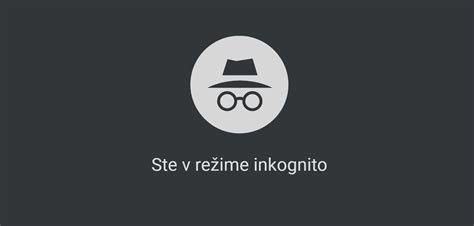
- Používanie režimu inkognito: Režim inkognito v Chrome neukladá históriu prehliadania, cookies ani iné údaje. To znamená, že po zatvorení okna inkognito budú všetky cookies vytvorené počas relácie vymazané.
- Blokovanie cookies tretích strán: Môžete nastaviť Chrome tak, aby blokoval cookies tretích strán. Týmto spôsobom obmedzíte sledovanie vašich aktivít reklamnými sieťami.
- Používanie rozšírení na ochranu súkromia: Existuje množstvo rozšírení pre Chrome, ktoré vám pomôžu spravovať cookies a chrániť svoje súkromie. Medzi populárne patria Privacy Badger, uBlock Origin a Ghostery.
- Nastavenie výnimiek pre cookies: Môžete povoliť cookies pre konkrétne webové stránky, ktorým dôverujete, a blokovať cookies pre všetky ostatné.
Dopad vymazania cookies
Vymazanie cookies môže mať niekoľko dopadov na vaše prehliadanie internetu:
- Odhlásenie z webových stránok
- Strata nastavení webových stránok
- Zobrazenie kontextovej reklamy
- Pomalšie načítavanie stránok
Kedy vymazávať cookies?
Frekvencia vymazávania cookies závisí od vašich preferencií a obáv o súkromie. Ak máte obavy o svoje súkromie, odporúča sa vymazávať cookies častejšie. Ak vám záleží na pohodlí a nechcete sa neustále prihlasovať na webové stránky, môžete vymazávať cookies menej často.
Cookies a GDPR
V Európskej únii (EÚ) a Európskom hospodárskom priestore (EHP) platí Všeobecné nariadenie o ochrane údajov (GDPR), ktoré upravuje spracovanie osobných údajov, vrátane cookies.
Správa predplatného v Google Play
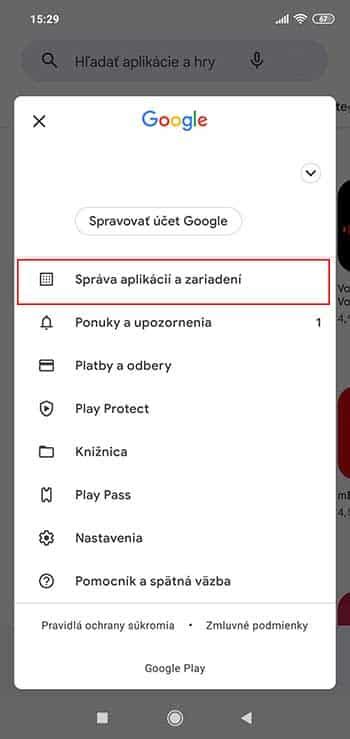
Väčšina mobilných aplikácií v Google Play umožňuje zrušenie predplatného priamo z obchodu. Ak chcete zrušiť predplatné, prejdite do Obchodu Play, nájdite zoznam svojich predplatených aplikácií a služieb a postupujte podľa inštrukcií. Zrušené predplatné bude fungovať až do dátumu, do ktorého máte mať normálnu platnosť.
Kúpa odberu v aplikáciách môže mať rôzne výhody. Štandardne ide o odstránenie reklamy z aplikácie, a následné aktivovanie funkcií, ktoré nie sú v bezplatnej verzii aplikácie prístupné. V prípade predplatného YouTube Premium je to možnosť sledovať videá v offline režime. Potom sú tu aplikácie, kde je predplatné nevyhnutné pre ich plnohodnotné fungovanie. Príkladom sú streamovacie služby Netflix, SkyShowtime alebo Disney+.
Pretože hľadanie možnosti zrušenia predplatného v aplikácii bolo často zložité, zaviedol Google pre aplikácie v Obchode Play spoločný systém. V obchode tak pod svojím Google účtom môžete nájsť zoznam svojich predplatených aplikácií a služieb. V nej uvidíte zoznam predplatených aplikácií a služieb. Nasledujte inštrukcie a potvrďte zrušenie. Zrušené predplatné bude fungovať až do dátumu, do ktorého máte mať normálnu platnosť, čiže sa nemusíte báť, že by ste hneď o všetko v aplikácii prišli. Tiež zostane v histórii odberov, takže ho môžete do exspirácie obnoviť cez tlačidlo Prihlásiť odber.
Nie každá služba využíva tento systém aktivácie a zrušenia predplatného. Niekedy je nutné ukončiť predplatné priamo v jej aplikácií v sekcii Nastavenia -> Účet -> Programy a platby. V niektorých prípadoch je dokonca nutné zrušenie predplatného cez oficiálnu webovú stránku služby, na ktorej sa prihlásite do svojho účtu.
Odstránenie falošnej Google recenzie
V súčasnom digitálnom svete môže jedna falošná recenzia na Google vážne ovplyvniť reputáciu a zisky vášho podniku. Ako majiteľ alebo správca podniku je preto kľúčové vedieť, ako sa vysporiadať s falošnými recenziami, ktoré neodrážajú skutočnú zákaznícku skúsenosť.
Ako identifikovať falošnú recenziu
Falošná recenzia môže mať nasledovné charakteristiky:
- Nezrovnalosti v Znaleckom Hodnotení: Recenzia obsahuje informácie, ktoré sa nezhodujú s vašimi službami alebo produktmi.
- Všeobecné alebo Nejasné Vyjadrenia: Recenzia je vágna a neobsahuje konkrétne detaily o skúsenostiach.
- Opakované alebo Spamové Príspevky: Identické recenzie z rôznych účtov alebo neprimerane vysoký počet recenzií v krátkom časovom období.
Kroky na odstránenie falošnej recenzie
- Odpoveď na Recenziu: Ako prvý krok odpovedzte na recenziu profesionálne a zdvorilo. Vyjadrite pochybnosti o autenticite recenzie a ponúknite pomoc pri riešení akýchkoľvek problémov.
- Nahlásenie Recenzie Google: Prejdite na recenziu v rámci Google My Business alebo na Google Mapách a použite možnosť na nahlásenie recenzie ako nevhodnej. Postupujte podľa pokynov na nahlasovanie obsahu.
- Poskytnutie Podrobností: Pri nahlasovaní recenzie uveďte dôvody, prečo si myslíte, že recenzia je falošná. Presné a konkrétne informácie pomôžu Google rýchlejšie vyhodnotiť vašu sťažnosť.
- Trpezlivosť s Procesom: Google môže potrebovať čas na preskúmanie vašej sťažnosti. Buďte trpezliví a čakajte na rozhodnutie.
- Kontaktovanie Zákazníckej Podpory Google: Ak sa problém nevyrieši alebo potrebujete ďalšiu pomoc, kontaktujte zákaznícku podporu Google.
- Právne Kroky: V prípade, že recenzia obsahuje pomlúvacie alebo inak nelegálne tvrdenia, môže byť možné podniknúť právne kroky.
How to Turn Off SafeSearch in Google
Správa príspevkov v Google Moja firma
Optimalizácia webov pre vyhľadávače nie je len o dobre vyladenom webe a o získavaní spätných odkazov, ale aj o dobre nastavenom profile Google Moja firma. Na screenshote nižšie vidíte vizitku, ktorá sa používateľovi zobrazí, ak si vyhľadá vašu firmu (napravo od vyhľadávania). Nájde v nej praktické informácie: adresu prevádzky, otváraciu dobu, kontakty či recenzie. Do spodnej časti vizitky si pridáte to najaktuálnejšie, čo ponúkate. Či už je to event cez víkend, špeciálna akcia platná pár dní alebo najnovší článok na vašom blogu.
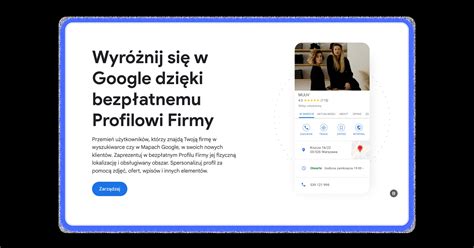
Skrátka najväčšia výhoda tejto aktualizácie je, že váš web bude vyzerať aktívny, čo prispeje aj k dôveryhodnosti vašej firmy. Treba si však dať pozor - aby sa zachovala dynamickosť funkcie, Google sa rozhodol vymazávať príspevky po 7 dňoch od publikácie (alebo po prejdení dátumu eventu), takže ideálne je príspevky na týždennej báze aktualizovať.
Odstránenie údajov z Hier Play
Zo svojho účtu Google môžete odstrániť údaje Hier Play jednej alebo všetkých hier, ktoré ste hrali. Ak odstránite údaje určitej hry, môžete tiež vymazať aj všetky ocenenia či postup v hre. Keď zo svojho účtu odstránite údaje Hier Play, nevymažú sa údaje zhromaždené vývojárom hry.
Ak odstránite svoj profil v Hrách Play, z vášho účtu Google sa vymažú všetky informácie Hier Play, vaše herné meno sa sprístupní ostatným používateľom, odoberú sa vaši sledovatelia aj tí, ktorých sledujete, a odstránia sa herné štatistiky spojené s vaším profilom. Odstránením profilu v Hrách Play môžete vymazať aj ocenenia či postup v hre, skúsenostné body a skóre v rebríčkoch. Závisí to od toho, ako vývojári vytvorili hry, ktoré ste si stiahli.
Dôležité: Váš profil v Hrách Play zhromažďuje vašu hernú aktivitu. Táto aktivita je oddelená od údajov o aktivite na internete a v aplikáciách. Odstránením profilu v Hrách Play alebo konkrétnych údajov z neho neodstránite údaje z aktivity na internete a v aplikáciách. Môžete odstrániť údaje konkrétnych hier alebo natrvalo odstrániť celý svoj profil v Hrách Play.
Správa povolení v Skupinách Google
Nastavenia povolení rozhodujú o tom, kto môže uverejňovať príspevky a pozrieť si a moderovať obsah v Skupinách Google. Predvolene majú členovia s rolou vlastníka všetky povolenia v rámci skupiny. Mnohé z týchto povolení je možné priradiť iným skupinám používateľov. Vlastníci skupiny môžu nastaviť ľubovoľné povolenie tak, aby sa vzťahovalo len na vlastníkov, čím viac obmedzia možnosti správcov. Členovia skupiny majú predvolene základné povolenia. V závislosti od organizácie a nastavení skupiny môžu tieto povolenia zahŕňať zobrazovanie konverzácií a prispievanie do nich a zobrazovanie členov. Vlastníci a správcovia skupiny môžu pridávať alebo obmedzovať povolenia členov. Každé povolenie si môžete zobraziť jednotlivo a priradiť ho k role. Niektoré povolenia majú vplyv na to, aké možnosti sú k dispozícii pre iné povolenia. Zobraziť členov každému na internete môžete napríklad len vtedy, ak každému na internete povolíte vidieť skupinu. Od 5. januára 2026 už prispôsobené roly nebudú k dispozícii pre povolenia Kto môže spravovať členov a Kto si môže zobraziť členov. Ak chcete rolu, ktorá sa líši od predvolených rolí, môžete vytvoriť vlastnú.