V dnešnej dobe, keď sociálne médiá hrajú kľúčovú úlohu v našich životoch, je dôležité držať krok s najnovšími trendmi a technológiami. Jedným z takýchto trendov sú 360-stupňové fotografie, ktoré umožňujú divákom interaktívne preskúmať scény a prostredia. Na rozdiel od tradičných fotografií, ktoré zobrazujú len obmedzený uhol pohľadu, 360-stupňové fotografie poskytujú pohlcujúci zážitok, ktorý divákov vtiahne do deja.
Takúto panoramatickú fotografiu spoznáte podľa symbolu akéhosi radaru a prezerať si takúto fotku môžete kliknutím a ťahaním myšou po obrázku alebo pohybovaním smartfónu. Podmienkou, aby ste takúto fotku mohli nahrať a dala sa prezerať novým spôsobom, je fotoaparát či aplikácia v smartfóne, ktorá dokáže vyhotoviť panoramatickú fotku alebo 360° záber.
Výhody používania 360-stupňových fotografií
- Zvýšená angažovanosť: Interaktívny formát 360-stupňových fotografií priťahuje pozornosť a povzbudzuje divákov k interakcii s obsahom.
- Lepšie rozprávanie príbehov: 360-stupňové fotografie umožňujú zdieľať komplexnejšie príbehy a ukázať divákom prostredie z rôznych uhlov pohľadu.
- Odlíšenie sa od konkurencie: Používanie inovatívnych formátov, ako sú 360-stupňové fotografie, vám pomôže vyniknúť v preplnenom svete sociálnych médií.
Ako vytvoriť 360-stupňovú fotografiu
Na vytvorenie 360-stupňovej fotografie existuje niekoľko spôsobov:
1. Použitie smartfónu s funkciou panorámy
Väčšina moderných smartfónov má vstavanú funkciu panorámy, ktorá umožňuje vytvárať širokouhlé fotografie.
Postup:
- Otvorte aplikáciu fotoaparátu na svojom smartfóne.
- Vyberte režim panorámy.
- Pomaly a plynule otáčajte telefónom okolo svojej osi, pričom dbajte na to, aby ste udržali rovnakú výšku.
- Uložte fotografiu.
2. Použitie 360-stupňovej kamery
Špecializované 360-stupňové kamery, ako napríklad Ricoh Theta alebo Samsung Gear 360, sú navrhnuté na snímanie sférických fotografií a videí. Tieto kamery majú zvyčajne dve alebo viac šošoviek, ktoré snímajú obraz súčasne a následne ich spájajú do jednej 360-stupňovej fotografie.
Milan Bez Mapy, travel bloger a spisovateľ, vyskúšal 360-stupňovú kameru Motorola Moto Mods 360 a spravil niekoľko pekných 360-stupňových fotografií a videí. S modulom Moto Mods 360, ktorý je doplnkom k smartfónom Motorola Moto rady Z, sa 360-stupňové fotografie robili jednoducho. Je to celkom šikovný doplnok pre cestovateľa. Pripojenie/odpojenie ide jedným ťahom. Pri prvom pripojení modulu sa zobrazí niekoľko základných nastavení a rýchly návod, ako modul používať.
Postup:
- Zapnite 360-stupňovú kameru a umiestnite ju na statív alebo rovnú plochu.
- Pomocou aplikácie pre smartfón alebo ovládacích prvkov na kamere spustite snímanie.
- Počkajte, kým kamera dokončí snímanie fotografie.
- Preneste fotografiu do svojho smartfónu alebo počítača.
Milan Bez Mapy tiež zdieľa odporúčania pre používanie 360-stupňovej kamery:
- Odporúčanie č.1: Skúste spraviť viac záberov, niekedy sa stalo, že boli fotky trošku nakrivo so zlým horizontom.
- Odporúčanie č.2: Keď točíte video, uistite sa, že pozadie telefónu smeruje k objektu, ktorý natáčate, resp. ktorý vydáva zvuk. Tri zo štyroch mikrofónov sú na boku modulu, ktorý takto nahráva 3D zvuk. Keď si budete video pozerať a otočíte sa smerom k objektu, ktorý ste točili (a vydával zvuk), hlas bude výraznejší.
- Odporúčanie č.3: Vyskúšajte tiež filtre, ktoré má telefón zabudované. Môžete ich použiť ako na fotky, tak aj videá. Dokonca, z videa môžete vystrihovať obrázky priamo v mobile, čo je dobré pre Instagram, keďže tam sa zatiaľ 360-stupňové fotky nedajú nahrávať.
Recenzia Motorola Moto 360
3. Použitie softvéru na spájanie fotografií
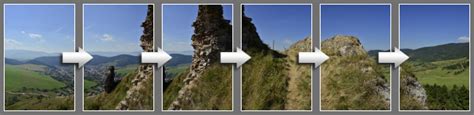
Ak máte sériu prekrývajúcich sa fotografií, môžete ich spojiť do 360-stupňovej panorámy pomocou špecializovaného softvéru, ako napríklad PTGui alebo Hugin.
Postup:
- Nasnímajte sériu fotografií, ktoré sa prekrývajú aspoň o 20-30%.
- Importujte fotografie do softvéru na spájanie fotografií.
- Zarovnajte a spojte fotografie do panorámy.
- Uložte panorámu vo formáte, ktorý podporuje 360-stupňové zobrazenie (napr. equirectangular).
Úprava 360-stupňovej fotografie
Po vytvorení 360-stupňovej fotografie ju môžete upraviť, aby ste zlepšili jej vzhľad a odstránili prípadné nedostatky. Na úpravu 360-stupňových fotografií môžete použiť rôzne softvérové nástroje, ako napríklad Adobe Photoshop, GIMP alebo Affinity Photo.
Medzi bežné úpravy patrí:
- Úprava expozície a kontrastu: Zvýraznite detaily a zlepšite celkový jas fotografie.
- Úprava farieb: Upravte vyváženie bielej, sýtosť a odtieň farieb, aby ste dosiahli požadovaný vzhľad.
- Odstránenie nežiaducich objektov: Použite nástroje na retušovanie, aby ste odstránili rušivé prvky, ako sú napríklad statívy alebo tiene.
- Pridanie loga alebo vodoznaku: Chráňte svoju prácu a zvýšte povedomie o značke pridaním loga alebo vodoznaku.
Pre optimalizáciu veľkosti obrázku a meta dát môžete použiť softvér BatchPurifier Lite na odstránenie pôvodných informácií a vlastností, JPEGCrops na orezanie obrázkov a AnalogExif na vyplnenie údajov a vlastností fotky. Pôvodná veľkosť obrázku môže byť viac než 2MB, ale po odovzdaní sa táto fotka môže zmenšiť takmer o polovicu pôvodnej veľkosti.
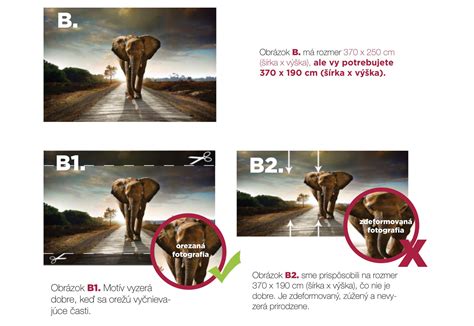
Pre jednoduchú úpravu veľkosti fotografie presne podľa požiadaviek sociálnych sietí môžete použiť nástroj Pixelhunter. Postup je v nástroji Pixelhunter jednoduchý a intuitívny. Najskôr si vyberiete fotografiu a nahráte ju na stránku cez tlačidlo 'upload'. Súbor si vyberiete priamo z PC, alebo pripojíte z cloudového úložiska. Vďaka umelej inteligencii, ktorú nástroj využíva, je podporovaných až 102 formátov. Vám tak stačí len vybrať rozmer, ktorý na daný príspevok na sociálnu sieť potrebujete a je to. Orezaná, zmenšená a formátovaná fotka sa uloží do vášho PC alebo mobilu podľa toho, na ktorom zariadení zmeny vykonávate.
Ako spraviť 360-stupňovú fotku pre Facebook príspevok
Pridávanie fotografií k príspevkom je jednou z najbežnejších a najúčinnejších metód, ako zaujať publikum a vyvolať interakciu. 360-stupňové fotografie prinášajú novú úroveň interaktivity.
Postup:
- Kliknite na tlačidlo "Čo máte na mysli?": Na svojej domovskej stránke alebo na profile kliknite na pole, kde sa píše "Čo máte na mysli?".
- Vyberte možnosť "Fotka/Video": Pod textovým poľom nájdete rôzne možnosti, vyberte možnosť "Fotka/Video".
- Nahrajte 360-stupňovú fotografiu: Vyberte 360-stupňovú fotografiu zo svojho počítača alebo smartfónu a nahrajte ju. Facebook automaticky rozpozná 360-stupňovú fotografiu podľa meta dát.
- Pridajte popis: Napíšte pútavý popis k fotografii, ktorý divákov povzbudí k interakcii. Diváci sa môžu rozhliadať po fotografii pomocou myši (na počítači) alebo dotykom (na smartfóne).

Tipy a triky pre vytváranie pôsobivých 360-stupňových fotografií
- Vyberte zaujímavé miesto: 360-stupňové fotografie najlepšie fungujú na miestach s bohatou scenériou a zaujímavými detailmi.
- Dbajte na dobré osvetlenie: Rovnomerné osvetlenie je kľúčové pre kvalitné 360-stupňové fotografie.
- Pomer strán: Snažte sa v častejších prípadoch voliť pomer fotky 4:5. Je to z toho dôvodu, že výsledná fotka príspevku zaplní väčšiu časť obrazovky používateľa, čím dokážete zaujať a udržať dlhšie pozornosť pri prezeraní nástenky.
Príklady využitia 360-stupňových fotografií
360-stupňové fotografie sa dajú využiť v rôznych oblastiach:
- Turizmus: Ukážte potenciálnym návštevníkom krásy destinácií a pamiatok.
- Realitné kancelárie: Ponúknite virtuálne prehliadky nehnuteľností.
- Podujatia: Zdieľajte atmosféru koncertov, festivalov a iných udalostí.
- Vzdelávanie: Vytvorte interaktívne učebné pomôcky.
- Marketing: Zaujmite zákazníkov a prezentujte produkty a služby inovatívnym spôsobom.
Budúcnosť 360-stupňových fotografií
Technológia 360-stupňových fotografií sa neustále vyvíja a zdokonaľuje. S nárastom virtuálnej a rozšírenej reality sa očakáva, že 360-stupňové fotografie budú hrať ešte dôležitejšiu úlohu pri vytváraní pohlcujúcich a interaktívnych zážitkov. Druhou novinkou je možnosť komentovania príspevkov pomocou videí. Stačí v textovom poli kliknúť na ikonu fotoaparátu, ktorá doteraz značila iba možnosť pridania obrázka či animovaného obrázka (gif). Po novom však môžete nahrať vlastné video.
tags: #ako #spravit #360 #stupnovu #fotkufacebook #prispevok