Založenie fanpage na Facebooku je len prvým krokom k úspechu. Pokiaľ chcete mať úspešnú fanpage, ktorá získava platiacich klientov, nevyhnete sa pravidelnému pridávaniu príspevkov. Pravidelnosť je kľúčová, podobne ako pri cvičení - ak pravidelne necvičíte, nemáte výsledky. Nízky počet fanúšikov, žiadne lajky, komentáre či zdieľania sú priamym dôsledkom nepravidelnej aktivity.
Každý fanúšik je potenciálny klient. Čím je ich viac, tým lepšie. Čím je fanpage väčšia, tým si vyžaduje väčší počet príspevkov. Aby ste zbytočne nemárnili svoj čas, príspevky na fanpage si naplánujte na niekoľko týždňov dopredu. Ak vás cez týždeň niečo inšpiruje a napadne vám myšlienka na skvelý príspevok, ktorý sa hodí na vašu fanpage, nový príspevok jednoducho doplánujte.
Plánovanie príspevkov
Príspevky na fanpage môžete naplánovať dvojako: priamo na Facebooku alebo pomocou externých nástrojov.
Plánovanie priamo na Facebooku
Ak plánujete príspevky priamo na fanpage, odporúča sa naplánovať ich maximálne na 2 týždne dopredu. Napíšte príspevok v podobe textu alebo fotografie a kliknite na šípku vedľa „Publikovať“. Následne si môžete zvoliť možnosť naplánovať príspevok na budúci čas a dátum zverejnenia.
Na prehľad všetkých príspevkov naplánovaných na fanpage slúži funkcia Content Library, ktorá vám tiež zobrazí štatistiky a umožní upraviť, vylepšiť alebo vymazať príspevky individuálne. Tiež umožňuje vyhľadávanie v príspevkoch pomocou filtrov ako sú:
- Typ príspevku: fotografia, video, odkaz, text
- Stav príspevku: uverejnené, naplánované, vypracované, vypršané
- Časový rámec: zobrazenie príspevkov od konkrétneho roku alebo mesiaca
Creator Studio nám ponúka aj funkciu Štatistiky, ktorá obsahuje dôležité informácie týkajúce sa príspevkov, ktoré obsahujú video. Dnes môžete pripraviť a naplánovať príspevky priamo v Creator Studiu zadarmo, ak máte prepojený firemný účet s ovládacím panelom Creator Studio.
Externé nástroje na plánovanie
Ak chcete naplánovať príspevky na viac ako mesiac dopredu, radšej využite externé platené nástroje ako napríklad Postplanner alebo Hootsuite. Buffer je ďalší nástroj, ktorý vám pomôže spravovať viac sociálnych účtov naraz a je dostupný aj v bezplatnej verzii s dostatočnými možnosťami.
Ako vyzerá zdieľanie obsahu cez Buffer? Nainštalujete si rozšírenie do svojho prehliadača a na stránke, ktorú chcete zdieľať, kliknete na ikonu Bufferu. Otvorí sa vám okno, v ktorom môžete upraviť text, zmeniť obrázok a vybrať, na ktoré sociálne siete chcete obsah zdieľať. Vybrať si môžete aj to, kedy sa príspevok na sociálnych sieťach zobrazí.
How to schedule post on Facebook page 2026 PC/Laptop [New Update]
Typy príspevkov a ich efektivita
V newsfeede, paneli s príspevkami a novinkami, môžete zdieľať rôzne typy obsahu. Poďme sa pozrieť, ktoré z nich majú väčšiu šancu na organický dosah.
1. Fotografie alebo videá s textom
Snáď najpoužívanejším typom príspevku je fotka alebo video, plus text. Fotografiu nahráte z počítača alebo odfotíte mobilom, priamo vytvárate príspevok a už len pridáte text. Dva, tri riadky textu s emotikonmi dávajú textu emocionálny rozmer a je to. Pri niektorých príspevkoch sa zastavíte, lebo vás zaujme fotka. Čím viac fotografií vkladáte k príspevku, tým viac trieštite záujem. Cieľom je mať čo najviac komentárov k príspevku. Ak publikujete album fotografií, komentovanie je spravidla separé, pod fotografiou, nie pod príspevkom. Tip: stiahnite si aplikáciu na vytváranie koláží a získate mini album v jednom obrázku.
2. Príspevky s odkazom
Celkom bežné je postovať príspevky, ktoré odvedú návštevníka preč. Obsahujú síce fotografiu, ktorú môžeme zväčšiť, ale i odkaz na inú adresu. Primárnym cieľom je pravdepodobne dostať človeka na miesto určenia. Všimnite si však, že príspevky s odkazom majú spravidla menší počet lajkov. Postup tvorby príspevku s odkazom má svoju logiku: napíšete text, nahráte fotografiu a vložíte URL adresu. Tip: Na odkaz nepoužívajte skracovače typu „bit.ly/abc5jfa78juUZ“. Nevyzerá to dobre, nikto ani len netuší, čo sa za linkom skrýva. Nech príspevok korešponduje s obsahom na webe.
3. Kolotoč (Carousel)
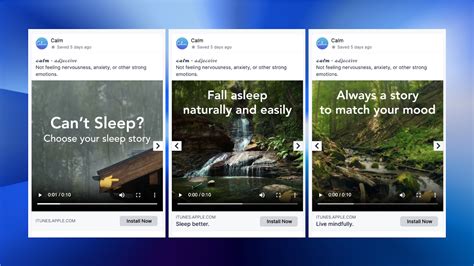
Kolotoč, inak nazývaný aj Carousel, je typ príspevku, ktorý je na vnímanie komplikovanejší a ľudia ho vraj preto nemajú veľmi v láske. Jeden produkt, kúsok druhého a šípka vpravo. Každý produkt vedie na samostatnú stránku. Kolotoč vytvoríte jednoducho. Ako prvé vložíte URL adresu na home page (domovskú stránku), kde sú produkty. Postupne vkladate obrázky produktov, vložíte k nim popis, aby bolo jasné, o čo ide. Upozornenie: skontrolujte posledný obrázok v carouseli. Je na ňom logo stránky, z ktorej ste carousel vytvárali.
Propagácia príspevkov a reklama na Facebooku
Uverejnili ste príspevok na svojej FB stránke, no nemal taký úspech ako ste predpokladali? Chceli by ste zvýšiť dosah a interakcie s príspevkom? Alebo vyzvať ľudí k nákupu vášho produktu? Aby ste mohli svoj príspevok propagovať, musíte mať vložený spôsob platby, čiže vašu platobnú kartu.
Nastavenie propagácie
- Ako prvé si nastavte, či chcete propagáciu zamerať na interakciu s príspevkom alebo chcete dostávať viac správ.
- Potom si môžete pridať k vášmu príspevku tlačidlo, ktoré môže odkazovať na váš web či e-shop, vyzývať ľudí k nákupu či k zaslaniu správy.
- Ďalším krokom je nastavenie publika. Zamyslite sa na koho chcete zacieliť, kto je vašou cieľovou skupinou a podľa toho vytvorte to správne publikum. Ak ponúkate baleríny či kabelky, nezacielite na mužov vo veku 30-65+, ale na ženy vo veku napr. 18-55.
- Pri nastavení publika si zvoľte aj správnu lokalitu. Ak propagujete podujatie vo svojom meste, nezacielite predsa na celé Slovensko. Nastavte si napr. Ďalej máte možnosť Automatické umiestenia.
- V sekcii Rozpočet a trvanie si nastavíte akú sumu chcete za propagáciu minúť a ako dlho má byť propagácia spustená. Nastavená suma prekročená nebude.
- Nižšie máte sekciu Sledovanie konverzií.
- Ako posledné si zvolíte účet, z ktorého sa strhne suma za propagáciu. Keď už máte všetko nastavené, kliknite na tlačidlo Propagovať.
Business Manager vs. Boost príspevky
Množstvo podnikateľov je natoľko zavalení povinnosťami, že im na pridávanie príspevkov nezostáva veľa času. Sú presvedčení, že keď si založia fanpage alebo vytvoria skupinu, klienti sa len tak pohrnú. To však nestačí. Pokiaľ chcú mať fungujúcu a úspešnú fanpage a skupiny, ktoré získavajú nových platiacich klientov, musia si uvedomiť, že bez pravidelného pridávania príspevkov to nepôjde.
Je dôležité rozlišovať medzi jednoduchou propagáciou príspevkov (boost) a komplexnou správou reklám cez Business Manager. Zatiaľ čo boost príspevky ponúkajú len základné možnosti cielenia a optimalizácie, Business Manager poskytuje oveľa širšie funkcie.
Výhody Business Managera:
- Možnosti zacielenia: Business Manager poskytuje funkcie ako je budovanie špecifického publika. Napríklad si vďaka tomuto nástroju viete vyčleniť skupinu ľudí, ktorí napríklad navštívili váš web, alebo už v minulosti kúpili vaše produkty.
- Možnosti optimalizácie: Pomocou Business Managera si viete reklamu upraviť pre iné ciele (napr. konverzie, generovanie potenciálnych zákazníkov). Pomocou Business Managera viete reklamu umiestniť napríklad aj na Instagram, do Messengera alebo Stories. Boost príspevky sa vždy zobrazia iba v News Feed a aj to len na jednej sociálnej sieti.
- Možnosti analýzy: Pre plné pochopenie a analyzovanie účinnosti reklamnej kampane je Business Manager oveľa lepším nástrojom než boost príspevky.
Vytvorenie reklamného účtu a nastavenia
Pre spustenie prvej reklamnej kampane je potrebné vytvoriť a nastaviť reklamný účet v Business Manageri.
- V sekcii Payments nájdete možnosť platobných spôsobov. K reklamnému účtu je treba ešte pridať platobný spôsob úhrady kampaní. Zvyčajne užívatelia majú možnosť pridať platobnú kartu a niektorí dokonca aj PayPal.
- Pokračujeme do sekcie Business info, kde zadáme informácie pre fakturáciu. Dané informácie, ktoré zadáte, sa vám budú zobrazovať v pätičke faktúr. Nezabudnite na TAX ID. Pokiaľ ste právnická osoba a nie ste ešte platca DPH, je nutné sa registrovať podľa § 7a zákona o DPH pre pridelenie IČ DPH. Dané IČ DPH po pridelení zadáte do poľa IČ DPH.
- Verifikovanie domény webu: Tento kód totiž zbiera informácie o návštevníkoch vášho webu a následne vytvára skupiny, na ktoré môžete opätovne cieliť reklamu. Môžu to byť ľudia, ktorí váš web navštívili, ale nenakúpili.
- V sekcii Data Sources nájdete nadstavenia Pixelu, ktorý je treba umiestniť externe na váš web. Odporúčame zvoliť možnosť Add code using a partner integration.
- Sledovanie konverzií: Pri inštalácii Pixelu na váš web budete chcieť pridať aj event tracking (sledovanie udalostí). Práve vďaka tejto funkcii sa dozviete, na aký počet ľudí zapôsobila vaša webstránka tak, aby splnili nejaké vaše ciele (platba, pridanie produktu do košíka, registrácia…). Dáta budete môcť priamo prepojiť s konkrétnou reklamnou kampaňou, čím zvýšite jej účinnosť.
Pixel a jeho využitie
Pixel práve podľa konverzií na vašej stránke sleduje, kto by mohol byť potenciálnym zákazníkom a komu sa naopak neoplatí v budúcnosti reklamu zobrazovať. Konverzie sú dokončené akcie, ktoré očakávate od človeka po otvorení vášho webu. Môže sa jednať napríklad o vyplnenie formuláru, prihlásenie sa na odber newslettera, zakúpenie nejakého produktu, alebo len kliknutie na konkrétny odkaz. Pre využitie plného potenciálu Pixelu bude potrebný určitý čas, preto je dobré, aby ste si ho založili a nainštalovali čo najskôr.
Retargeting
Retargeting je akési pripomenutie nedokončenej akcie (konverzie) pomocou reklamy.
Vlastné publiká
Business Manager ponúka možnosť vytvárania vlastných publík, teda skupín ľudí, ktorí na vašej stránke vykonali požadovanú akciu. Publík môžete mať viacero:
- Ľudia, ktorí len navštívili stránku
- Ľudia, ktorí na nej strávili určitý čas
- Ľudia, ktorí sa preklikli na konkrétnu podstránku
- Ľudia, ktorí si kúpili niečo z vášho e-shopu
Pixel vám pri tvorbe týchto skupín poskytne viac možností a celý proces zjednoduší. Vďaka tomu budete môcť vaše reklamy zacieliť ešte presnejšie a efektívnejšie.
Lookalike publiká
Lookalike publikum sa bude podobať na niektoré z vašich vlastných publík. Nejde len o podobnosť na základe veku a pohlavia, ale aj na základe správania a záujmov.
Tvorba reklamy a Správca reklám (Ads Manager)
Alfou a omegou pre tvorenie cieľových skupín je uvedomiť si komu chceme, aby sa reklama zobrazila, a kam sa má človek po videní reklamy dostať. Základ je teda netvoriť najprv reklamu a až potom cieliť, ale naopak! Najprv si treba vytvoriť cieľovú skupinu (alebo viac) a až potom reklamu.
Veľmi záleží na tom, aký bude text reklamy - na základe dobrého textu sa bude pohybovať aj cena reklamy. Treba si otestovať viac verzií textov, stačí aj po jeden deň, aby ste zistili, ktorý text je najefektívnejší. Keď zistíte, že reklama je pridrahá, vždy ju môžete jednoducho zrušiť a upraviť. Dobrá reklama by mala byť zmenšeninou landing page, v reklame by nemalo byť nič, čo na webe nemáme.
Ďalšie užitočné funkcie
Tlačidlo „Výzva k akcii“
Tlačidlo „výzva k akcii“ sa nachádza na titulnej fotke vedľa tlačidla „Páči sa mi“. Funguje tak, že ak potenciálny klient na neho klikne, tak bude presmerovaný na konkrétne miesto, napr. na vašej web stránke. Nastaviť si tlačidlo výzva k akcii je veľmi jednoduché.
Pridanie špeciálnej položky do menu na fanpage
Na vytvorenie položky v menu na vašej fanpage existuje niekoľko aplikácií. Jednou z nich je Woobox. Na stránke Woobox.com si najskôr vyberte fanpage, na ktorú chcete pridať „Referencie“ (alebo niečo iné) a prepojiť ju tak s vašim webom. Následne kliknite na „Static Tabs“, čo sú typy aplikácií, ktoré sú v rámci stránky Woobox zdarma. Medzi nimi je aj možnosť prepojenia vašej fanpage s vašim webom. Vďaka tomu môžete potenciálneho klienta priviesť na váš web.