V dnešnej digitálnej dobe sú sociálne siete neoddeliteľnou súčasťou našich životov. Avšak, s pribúdajúcim časom a meniacimi sa názormi sa môže stať, že niektoré staršie príspevky už nereprezentujú to, kým sme dnes. Či už ide o uštipačné komentáre, fotografie z večierkov, alebo jednoducho informácie, ktoré už nechceme verejne zdieľať, existuje niekoľko spôsobov, ako sa s týmto problémom vysporiadať. Niektoré príspevky môžu byť neaktuálne, nevhodné, alebo dokonca predstavovať riziko pre naše súkromie. Je dôležité si uvedomiť, že to, čo zdieľame online, môže mať dlhodobý dopad na našu reputáciu a osobný život.
Zmena názorov a postojov: Človek sa vyvíja a mení, a s tým sa menia aj jeho názory. Príspevky, ktoré sme publikovali v minulosti, už nemusia odrážať naše súčasné presvedčenie. Ochrana súkromia: Informácie, ktoré boli kedysi neškodné, môžu byť v dnešnom svete zneužité. Nikdy totiž neviete, ako môže byť v budúcnosti proti vám použité to, čo na internete zdieľate.
Kontrola časovej osi a nastavení súkromia
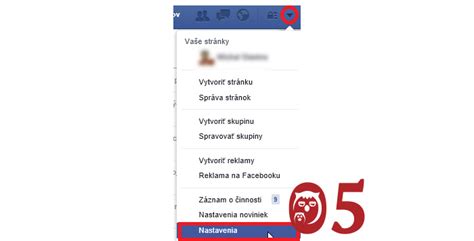
V prvom rade je dôležité skontrolovať si svoju časovú os a to, ako ju vidia ostatní používatelia, dokonca aj tí, ktorí nie sú na zozname priateľov. Pre prístup k tejto možnosti kliknite v pravom hornom rohu na malú šípku smerujúcu dole a následne na „Nastavenia“. Následne sa vám zobrazí váš profil tak, ako ho vidia ostatní používatelia.
Pre kontrolu prejdite do Nastavení, kde nájdete záložku „Časová os a menovky“. V tejto časti preskúmajte, či sú nastavenia vašej časovej osi také, aké by ste si priali. Celkové nastavenia pre časovú os nájdete v Nastaveniach -> Časová os a menovky. Tu môžete vybrať konkrétne nastavenia pre zobrazované príspevky na časovej osi.
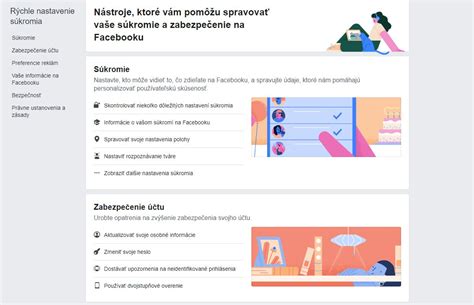
Veľmi užitočná funkcia je aj tlačidlo "Zobraziť ako" (View as), ktoré vám zobrazí vašu časovú os z pohľadu inej osoby. Jednoducho prejdite do svojho profilu, kde sa pod vaším menom nachádza menu. V tomto menu otvorte tri bodky, ktoré sa nachádzajú na pravej strane a vyberte možnosť Prezerať ako. Otvoria sa priamo nastavenia súkromia, ku ktorým máte aj prístup pomocou Menu -> Nastavenie -> Súkromie. V tomto menu si môžete nastaviť, kto konkrétne môže vidieť vaše príspevky, kto vás môže kontaktovať a kto vás môže vyhľadať. Rýchle nastavenia môžete uskutočniť aj pri každom príspevku, ktorý na sociálnej sieti zdieľate. Vedľa tlačidla Odoslať máte možnosť vybrať si, kto bude tento konkrétny príspevok vidieť.
Zúženie publika existujúcich príspevkov
Každý z nás má na svojej časovej osi množstvo starých príspevkov, ktorých by sa rád zbavil. Ten nájdete znova v Nastaveniach pod záložkou „Súkromie“, kde môžete využiť funkciu „Zúžiť publikum existujúcich príspevkov“. Prostredníctvom nastavení vyššie ovplyvníte len viditeľnosť budúcich príspevkov. K týmto nastaveniam potom, ako v rámci ponuky Súkromie rozkliknete možnosť Zúžiť publikum existujúcich príspevkov na vašej časovej osi.
#expertnasocialnesiete Ako si pripraviť príspevky na Facebook a Instagram
Manuálne odstránenie príspevkov
Pred odstránením príspevku sa však uistite, že ste ho skontrolovali. Ak príspevok omylom odstránite, možno ho nebudete chcieť späť na svoju časovú os. Nasledujúce kroky vás prevedú procesom krok za krokom:
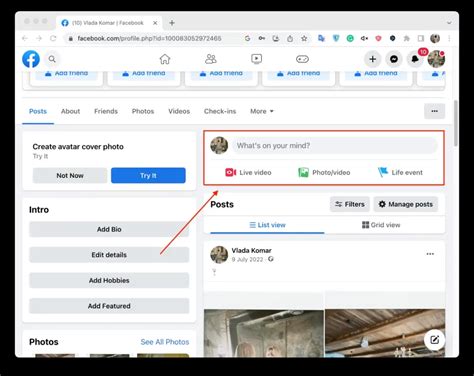
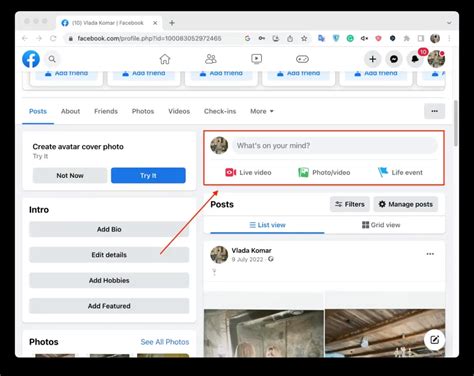
- Nájdite príspevok, ktorý chcete odstrániť na svojej časovej osi.
- Kliknite na tri bodky v pravom hornom rohu príspevku.
- Vyberte možnosť "Odstrániť".
- Kliknite na "Odstrániť" pre potvrdenie.
Keď nájdete príspevky, ktoré chcete odstrániť, kliknite na tlačidlo 'Odstrániť'. Príspevky budú vymazané, ale na stránke sa nezobrazia okamžite. Ak ich vidíte na stránke, tak ste ich vybrali. Potom môžete kliknúť na „Obnoviť“ a už sa nebudú zobrazovať vo vašom zozname. Archívy nájdete v menu Denník aktivít. Môžete tiež kliknúť na tlačidlo „Kôš“ v spodnej časti príspevku a zobraziť obsah, ktorý bol odstránený.
Zobrazí sa upozornenie „Vyhodiť tento príspevok do koša“. Vyberte Kôš. Kôš možno použiť na trvalé odstránenie príspevku. V koši zostane 30 dní. Ak ste omylom uverejnili kontroverznú tému, jej archivácia zabráni ľuďom v prístupe k nej a môžete ju znova uverejniť pre rovnaké publikum.
Archivovanie príspevkov
Ak nechcete príspevok úplne odstrániť, ale chcete ho skryť pred zrakmi verejnosti, môžete ho archivovať. Použitie funkcie archívu je jedným z najjednoduchších spôsobov, ako odstrániť staré príspevky a skryť sa pred zvedavými očami. Na odstránenie obsahu, ktorý nechcete, aby ostatní videli, môžete použiť aj funkciu archivácie. Archivované príspevky zostanú skryté a prístupné iba používateľovi, ktorý si profil vytvoril.
Prvým krokom v tomto procese je archivácia príspevku. Keď archivujete príspevok, bude skrytý pred časovými osami a spomienkami ostatných používateľov. Aj keď nemusíte byť upozornení, keď príspevok archivujete, stále k nemu budete mať prístup, ak ho nastavíte ako súkromný. To isté platí pre fotografie. Stále si ich môžete prezerať, ale uvidíte len pohľad hlavného komentujúceho. Správcovia by si mali dávať pozor na nadmerné používanie možnosti skryť komentár, pretože to môže viesť k problémom so správou komunity. Ak sa obávate, že vás pár ľudí urazí, zvážte použitie tohto nástroja. Ak si nie ste istí, čo robiť so svojimi archivovanými príspevkami, tu je niekoľko tipov. Postupujte podľa týchto jednoduchých krokov a všetko bude pripravené!
Alternatívy k úplnému odstráneniu príspevkov
Namiesto toho, aby ste úplne odstránili svoje príspevky, môžete zvážiť aj iné možnosti:
- Úprava príspevkov: Ak vám vadí obsah príspevku, môžete ho upraviť. Môžete zmeniť text, odstrániť fotografie, alebo zmeniť nastavenia súkromia.
- Odstránenie menoviek: Ak vás niekto označil na fotografii, alebo v príspevku, môžete odstrániť menovku. To zabráni tomu, aby sa príspevok zobrazoval na vašej časovej osi.
- Ignorovanie príspevkov: Ak vám vadí, čo zdieľa určitý priateľ, alebo stránka, môžete ich ignorovať. Môžete vybrať možnosť "Už nechcem vidieť tento príspevok", "Už nechcem vidieť príspevky od tejto osoby/stránky", alebo "Nahlásiť príspevok".
Hromadné odstránenie príspevkov
Pokiaľ vám doteraz ani tieto tipy nestačili, môžete využiť aj rozšírenie pre Google Chrome s názvom Social Book Post Manager. Pri práci s ním buďte opatrní, pretože zvykne byť agresívny, čo sa týka skúmania časovej osi. Toto rozšírenie vám umožňuje odstrániť celé mesiace príspevkov v priebehu niekoľkých sekúnd. Aj s týmto nástrojom tak môžete dokonale prečistiť svoj profil a odstrániť z neho staré a často nechcené príspevky, ktoré ste uverejnili pred niekoľkými rokmi.
Môžete tiež hromadne odstrániť viac príspevkov. Je však dôležité mať na pamäti, že neodstráni vašich priateľov ani nahrané obrázky či videá. Navyše to nemusí fungovať vo všetkých prípadoch, preto by ste túto možnosť mali používať opatrne. Táto možnosť tiež ponecháva váš profil otvorený pre hackerov a robotov. Niektoré aplikácie tretích strán však môžu byť schopné odstrániť všetkých vašich priateľov naraz, takže pri ich používaní musíte byť opatrní. Ak chcete odstrániť viacero príspevkov, môžete tak urobiť naraz.
Tu je návod:
- Kliknite na položku Spravovať aktivitu.
- Potom vyberte kôš vedľa príspevkov, ktoré chcete odstrániť.
- Zobrazí sa zoznam príspevkov, ktoré sú dostupné vo vašom koši.
- Klepnite na kôš ich odstránite.
Sťahovanie informácií z účtu
Ak chcete úplne odstrániť svoj účet, môžete si tiež stiahnuť všetky svoje príspevky a informácie. Zmeny sa dočká aj spôsob sťahovania informácií z profilu. Najnovšie si bude môcť majiteľ účtu na sociálnej sieti vybrať, ktoré konkrétne dáta si chce zálohovať.
Ak chcete stiahnuť informácie zo svojho účtu, postupujte nasledovne:
- Otvorte Centrum účtov.
- V Centre účtov v ľavom menu vyberte možnosť Osobné údaje a následne položku Vlastníctvo a riadenie účtu.
- Vyberte možnosť Stiahnuť alebo preniesť informácie.
- Spoločnosť Meta vám dá na výber účty, z ktorých môžete dáta stiahnuť.
- Môžete si vybrať, ktoré informácie si chcete stiahnuť. Buď si zvoľte predvolený výber alebo konkrétny typ informácií.
- V ďalšom kroku si vyberte, či chcete dáta Stiahnuť do zariadenia alebo Preniesť do služieb Google Drive či Dropbox.
- Vyberte si cieľ, kam chcete informácie z účtu stiahnuť.
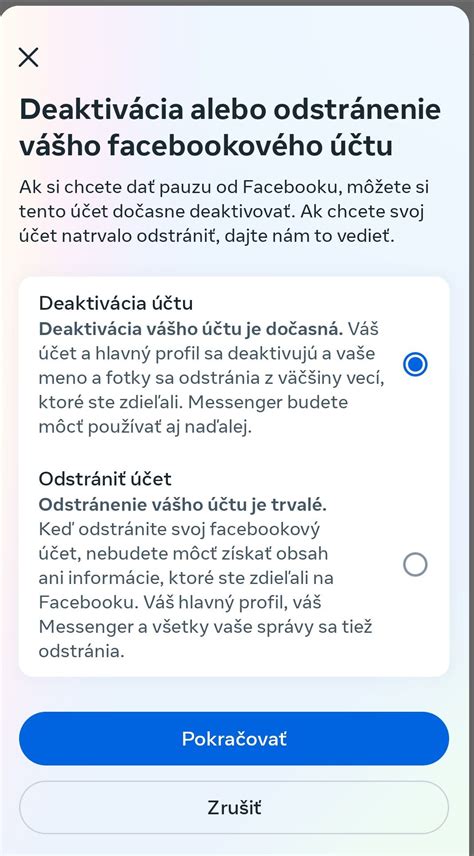
Deaktivácia účtu
Ak sa rozhodnete vrátiť, všetky fotky, videá a príspevky budete mať vo vašom profile.
- Otvorte Centrum účtov.
- V Centre účtov v ľavom menu vyberte možnosť Osobné údaje a následne položku Vlastníctvo a riadenie účtu.
- Vyberte možnosť Deaktivácia alebo odstránenie a účet, ktorý chcete vymazať. Následne vyberte možnosť Deaktivácia účtu.
- Vyberte jednu z možností, je to povinný krok.
Zmazanie účtu
Zmazanie účtu je trvalé riešenie.
- Otvorte Centrum účtov.
- V Centre účtov v ľavom menu vyberte možnosť Osobné údaje a následne položku Vlastníctvo a riadenie účtu.
- Vyberte možnosť Deaktivácia alebo odstránenie a účet, ktorý chcete vymazať. Následne vyberte možnosť Odstrániť účet.
- Ak ste si istí, že chcete účet vymazať, stlačte niekoľkokrát tlačidlo Pokračovať.
Po jej uplynutí sa váš účet a všetky nezálohované informácie natrvalo odstránia a už ich nebudete môcť získať späť. Samotné zmazanie účtu zo serverov môže trvať až deväťdesiat dní.
Ďalšie nastavenia súkromia
Kontrola nastavení súkromia
V prvom kroku si otvorte nastavenia vášho profilu. Môžete tak spraviť pomocou ikony šípky vedľa odkazu na notifikácie. Kliknite na možnosť Nastavenia a súkromie. Potom zvoľte možnosť Kontrola nastavení súkromia.
Obmedzenie vyhľadávania profilu
Okrem iného, jednou z ďalších zaujímavých funkcií, pomocou ktorej môžete zvýšiť súkromie vášho účtu, je pomocou obmedzenia možnosti vyhľadania vášho profilu v Google a v ďalších vyhľadávačoch.
Nastavenie viditeľnosti údajov a príspevkov
Rôzne príspevky ste totiž vedeli zdieľať verejne alebo iba pre priateľov. Pri pohľade na svoj profil z cudzej perspektívy sa vám môžu zdať niektoré údaje príliš citlivé. Ako ich ale skryť pred verejnosťou? Každý údaj a taktiež každý príspevok si viete nastaviť tak, aby sa zobrazoval iba konkrétnej skupine osôb. Vo všeobecnosti ide o verejnosť, priateľov alebo si danú informáciu necháte iba pre seba.
Ak chcete toto zobrazenie zmeniť, tak prejdite na konkrétny údaj a kliknite na tlačidlo Upraviť (logo ceruzky). Kliknutím na danú ikonu sa vám zobrazí okno, v ktorom viete zmeniť skupinu, ktorej sa daný údaj zobrazí. Pri už zdieľaných príspevkoch otvorte menu daného príspevku kliknutím na tri bodky v pravom hornom rohu. To vám otvorí ponuku, v ktorej kliknite na Upraviť publikum. Výberom tejto možnosti otvoríte rovnaké okno, ako v prípade vyššie. Tieto nastavenia nemusíte meniť až po pridaní príspevku či údaju. Pri zdieľaní informácie sa vám pod vaším menom zobrazí možnosť nastavenia súkromia danej informácie. Samozrejme, tieto nastavenia môžete automaticky predvoliť aj pre ďalšie príspevky, ktoré neskôr publikujete.
Nastavenie toho, kto vidí vaše príspevky a informácie v profile
Redizajnom prejde tiež mobilná aplikácia, kde budú všetky nastavenia týkajúce sa súkromia prístupné z jedného miesta. V súčasnosti sa pritom používateľ musí preklikať až dvadsiatimi rôznymi položkami v nastaveniach. Chýbať by nemal ani podrobný popis každej ikony v nastaveniach spolu s grafickými vysvetlivkami. Nová bude aj kategorizácia nastavení na: Bezpečnosť, Osobné informácie, Reklamy, ktoré vidíte a Nastavenie toho, kto vidí vaše príspevky a informácie v profile.
Blokovanie používateľov a aplikácií
Tu môžete znemožniť konkrétnym užívateľom, aby vás vyhľadali a posielali vám správy. Užívateľov tiež môžete pridať do zoznamu obmedzených. Títo potom uvidia iba tie príspevky, ktoré ste nastavili ako verejné. Platí to aj v tom prípade, že pridaní užívatelia figurujú vo vašom zozname priateľov. Veľmi užitočným nastavením v tomto okne je aj možnosť zablokovať konkrétne aplikácie. Tie majú tendenciu narúšať naše súkromie, keďže mnohým z nich boli v minulosti udelené povolenia, ktoré môžete jednoducho vyfiltrovať v časti Aplikácie. V nastaveniach jednotlivých aplikácií potom uvidíte konkrétne povolenia. Na pravej strane môžete toto povolenie zakázať jednoduchým odškrtnutím modrej fajky. Ak sa vám stáva, že aplikácie uverejňujú na vašom profile príspevky, ktoré by ste tam mať nechceli, takto jednoducho tomu môžete predísť.
Informácie v profile
Veľmi užitočné nastavenie vášho súkromia sa nachádza aj priamo vo vašom profile v sekcii Informácie -> Kontaktné a základné údaje. Tu máte zobrazené všetky adresy, kontakty a informácie o vás, ktoré sa zobrazujú vo vašom profile. Pre každý údaj ale môžete jednoducho nastaviť, kto ho môže vidieť. Funguje to podobne, ako v prípade nastavovania cieľovej skupiny užívateľov pri zverejňovaní príspevkov na časovej osi. Jednoducho kliknite na Upraviť a v spodnej časti vľavo vedľa modrého tlačidla Uložiť zmeny nájdete tlačidlo, pomocou ktorého môžete vybrať, kto bude tieto informácie vidieť. Týmito jednoduchými nastaveniami môžete sami zabezpečiť, kto uvidí informácie o vás. Samozrejme, možností je veľa a ich nastavenie si bude vyžadovať určitý čas. Ak vám ale záleží na vašom súkromí, tak niekoľko desiatok minút strávených nad nastaveniami môže mať pozitívny vplyv pre dlhé obdobie používania sociálnej siete. Ak ste aj vykonali prvotné nastavenia, je dobré ich občas skontrolovať.
Obmedzenie osobných údajov
Najjednoduchšou a najzákladnejšiu vecou, ktorú môžeš pri zabezpečení svojho profilu urobiť, je jednoducho nevypĺňať žiadne, alebo vypĺňať čo najmenej osobných informácií. Ak o sebe na svoj profil nič dôležité nezavesíš, nemusíš sa obávať, že by ti niekto niečo ukradol. Tento krok môžeš jednoducho uplatniť po otvorení svojho profilu, kde stačí kliknúť na položku Informácie. Tu si odstráň všetky údaje, ktoré by mohli potenciálne ohroziť tvoje súkromie. Pochopiteľne, niektoré príspevky je úplne bezpečné zdieľať aj verejne, no túto možnosť môžeš vždy zvoliť pri zdieľaní akéhokoľvek príspevku samostatne. V nastavení súkromia ti preto odporúčam vytvoriť si skupiny, s ktorými chceš zdieľať všetky svoje príspevky, poprípade túto možnosť obmedziť iba na priateľov. Sme názoru, že na časovú os nepatrí nič iné ako príspevky, ktoré si tam pridáš ty sám. Rovnako by si si mal aktivovať funkciu upozornenia na označenie tvojho profilu v nejakom príspevku. Ak už si teda nejaká aplikácia od teba vyžiada prístup napríklad k zoznamu tvojich priateľov alebo k veku, ubezpeč sa, že sa jedná o dôveryhodnú aplikáciu a taktiež si over, či je nutné danej aplikácii povoliť tento prístup. Preventívne odporúčame skontrolovať všetky tvoje prepojené aplikácie. Možností, ako chrániť svoje súkromie je veľa, no kroky spomenuté vyššie sú to najmenej, čo môžeš urobiť, aby boli tvoje osobné údaje relatívne v bezpečí. Hovorí sa, že všetko, čo je akýmkoľvek spôsobom pripojené k internetu, nikdy nie je stopercentne v bezpečí. To platí nielen o informáciách, ktoré zavesíme na sociálne siete, ale aj o dátach, ktoré držíme v našich smartfónoch či počítačoch.
Nový mediálny zákon a regulácia obsahu na internete
Nový mediálny zákon, ktorý je platný od 1. augusta, dáva občanom Slovenskej republiky možnosť kontaktovať Radu pre mediálne služby (RPMS) so žiadosťou o posúdenie konkrétneho potenciálne nelegálneho obsahu, na ktorý na internete narazili. Používateľ musí najprv platformu na obsah upozorniť, ideálne priamo cez jej vstavané mechanizmy pre tento účel. Ak platforma obsah neodstránila, no zároveň je používateľ presvedčený o nelegálnosti predmetného obsahu, môže kontaktovať RPMS.
Tipy pre zdravší vzťah so sociálnymi sieťami
- Obmedzte čas strávený na sociálnych sieťach: Stanovte si časový limit pre používanie sociálnych sietí a snažte sa ho dodržiavať.
- Vypnite si upozornenia: Upozornenia vás neustále vyrušujú a nútia vás kontrolovať sociálne siete. Vypnite si ich a kontrolujte sociálne siete iba vtedy, keď máte na to čas a chuť.
- Venujte sa offline aktivitám: Nájdite si záľuby a aktivity, ktoré vás bavia a ktoré môžete robiť offline. To vám pomôže znížiť závislosť na sociálnych sieťach.
- Zlepšite kvalitu svojho spánku: Používanie sociálnych sietí pred spaním môže narušiť váš spánok. Snažte sa vypnúť všetky zariadenia aspoň hodinu pred spaním.
- Zmiernite únavu očí: Dlhodobé pozeranie do obrazovky môže spôsobiť únavu očí. Robte si pravidelné prestávky a pozerajte sa do diaľky.
- Vylepšite vzťahy: Venujte viac času svojim blízkym a budujte si s nimi silné vzťahy.