V súčasnej digitálnej dobe, keď internet slúži ako hlavné miesto pre zdieľanie informácií, je mimoriadne dôležité vedieť, ako efektívne vytvárať a spravovať príspevky, ale aj ako chrániť svoje súkromie. Existuje množstvo rôznych formátov príspevkov a nastavení, ktoré môžu pôsobiť odstrašujúco, no ich pochopenie je kľúčové pre úspešnú komunikáciu a bezpečnosť v online svete. Tento článok vám poskytne komplexný prehľad o tom, ako na to.
Vytváranie pútavých príspevkov: Rozmanitosť formátov pre väčší dosah
Bola by škoda váš profil zásobovať len fotkami. Pri príprave tohto článku sme sa naozaj zapotili, aby sme u niektorých formátov vôbec dokázali nájsť príklad na firemných účtoch. To len potvrdzuje, že máte šancu odlíšiť sa od konkurencie vďaka iným typom príspevkov.
K vytvoreniu všetkých popísaných formátov si vystačíte s tlačidlom "Vytvoriť príspevok" v Business Manageri. Ďalšou možnosťou, ako tvoriť príspevky, sú rôzne karty. Karty sú ďalšie užitočné rozšírenie obsahu na vašom firemnom profile. Aby ste ľudí na sociálnych sieťach zaujali, nemusíte byť vôbec kúzelníkom. Ideálne je ľudí naučiť, čo môžu od vás očakávať, že im viete ponúknuť niečo viac a oni sa k vám budú radi vracať a rovnako odmenia vaše úsilie.
Textové príspevky
Ak zvládnete napísať text, ktorý v čitateľovi vzbudí emócie a bude ho chcieť okomentovať, nebojte sa ho raz za čas zaradiť do vašich príspevkov. Ako pekný príklad uvádzame príspevok obsahujúci citát, ktorým sa podarilo zapojiť fanúšikov. S textami dobre pracuje na svojom profile tiež Lihovar Žufánek - informuje tak o nečakaných udalostiach napr.
Veľakrát sa nestačím čudovať, čo dokážu ľudia vypustiť do online sveta bez toho, aby si po sebe skontrolovali tých pár slovíčok aj z hľadiska gramatiky.
Príspevky s fotografiou
Jeden z najrozšírenejších typov príspevku, s ktorým sa dá stretnúť. Asi nie je potrebné ho ďalej nejako komentovať - určite každý z vás príspevok s fotografiou niekedy vytvoril. Snáď len jedna rada: pokiaľ k fotke plánujete do príspevku pridať odkazy na rôzne kategórie produktov a odkaz je príliš dlhý, využite skracovače (napr. bit.ly).
Fotoalbumy
Fotoalbum ako taký sa nedá propagovať, ale príspevok vo fotoalbume sa už dá. Odporúčame fotky z akcí nedávať priamo do udalosti, lepšou variantou je vytvoriť album na stránke a to potom zdieľať na stránku udalosti. Výhodou je, že pri zaraďovaní fotiek do albumu, účastníkom vyskočí upozornenie, že ste do albumu niečo pridali.
Panorama
Vytvorenie nie je vôbec zložité - stačí nahrať panoramatický záber, ktorý bude širší ako 100 stupňov. Do príspevku je povolené vložiť iba jeden obrázok. Natáčaním telefónu alebo ťahaním myšou sa rozhliadate.
Link post (Zdieľanie odkazov)
Zdieľanie odkazov v príspevku patrí medzi najčastejšie používané. Po nahratí náhľadu link samotný vymažte, pretože je už zbytočné mať ho v príspevku. Pri link poste sa obrázok nikdy neuloží do fotoalbumu.
Carousel
Výborne sa hodí pre predstavenie produktov. Nahráte fotky (musia byť vo štvorcovom formáte) a priradíte im cieľovú URL adresu. Z každého štvorca môže viesť odkaz na inú stránku. Fotky používatelia posúvajú šípkou doprava. Do Carousel môžete nahrať aj videa.
TIP: Ak ste ochotní viac sa s Carousel vyhrať, môžete jednu fotku / video / nápis rozsekať na časti a vytvoriť tak vlastne príbeh na pokračovanie.
Ankety
Ľudia majú radi, keď majú možnosť o niečom rozhodovať a vám sa tým podarí zvýšiť mieru zapojenia. Spýtajte sa svojich fanúšikov, ktorú novú príchuť máte uviesť na trh. Nie je povolené hlasovať cez emotion ikony (aj keď to kopa profilov stále v príspevkoch používa).
Videá
Video je najobľúbenejším typom obsahu, to už nejakú dobu platí. Problém je v tom, či ho točiť na výšku alebo na šírku. Videá na výšku nevyzerajú pekne pri zobrazení na PC, ale na mobile je to presne naopak. Preto je dobré poznať svoju komunitu a zistiť si, na ktorých zariadeniach si váš video obsah prehrávajú. Nároky na kvalitu nie sú vysoké. Vystačíte si s natáčaním na mobil, ale zase by to nemal byť úplný prepadák. Určite sami spoznáte, či by vám osobne video stálo za prehratie alebo nie.
Ako jednoducho vytvoriť virálne videá pre sociálne médiá
Live Stream
Všetkým fanúšikom príde upozornenie o začatí živého vysielania. Záznam je možné uložiť a príspevok, ktorý obsahuje živé vysielanie, môžete propagovať. Môžete ho takisto využiť pre získanie feedbacku (cez správy). Pozor na autorské práva. Zaujal vás live stream a radi by ste sa dozvedeli viac o možnostiach využitia v praxi?
Prezentácie
Pre prestavenie tímu zamestnancov alebo noviniek v sortimente je tu možnosť vytvorenia prezentácie. Fotky v štvorcovom formáte poskladáte za seba, nastavíte čas prezentácie jedného štvorca a potom pridáte hudbu.
GIFy
GIFy sú stále populárne a raz za čas sa pre spestrenie hodia, napríklad keď vám bude chýbať inšpirácia na písanie dlhších textov. Na firemné stránky nemožno GIF pridať priamo z knižnice, ako je tomu pri súkromnom účte. Nevešajte hlavu, môžete si gif uložiť do počítača a potom ho do príspevku jednoducho pridáte cez voľbu Fotka alebo video.
360° video
Užívateľ má možnosť sa pozerať kam sám chce namiesto toho, aby sa pozeral kam ho vedieme my. S touto možnosťou sa vyhrala IKEA. Úplne iný rozmer využitie tohto formátu dávajú videá od National Geographic, kedy si môžete napríklad zaplávať so žralokmi a pozerať sa pritom okolo seba.
Live Photo
Tento typ príspevku funguje iba na telefóne. Pri priložení prsta na obrazovku sa stane kúzlo - môže to byť napríklad rozmrazenie namrznutej fľaše vodky, rozsvietenie svetiel auta a pod. Na jeho výrobu potrebujete aplikáciu intoLive. Vo verzii zadarmo môžete upraviť video s maximálnou dĺžkou 5 sekúnd. Pri nahratí aktivujte Live ikonu, ktorá je zaškrtnutá.
Instant Experience (Canvas)
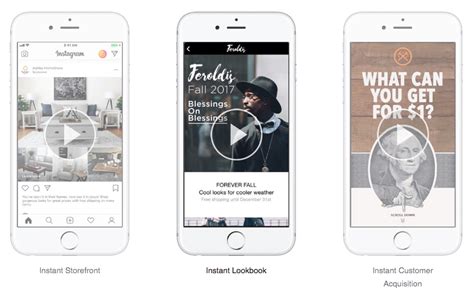
Tu už je potrebné trochu plánovať a možno si aj prizvať výpomoc. Ale výsledok potom bude stáť za to - vznikne vlastne mikro web. Popísať výsledok je pomerne zložité a bude lepšie, keď sa pozriete, ako môže príspevok typu Instant Experience vyzerať na videu.
3D fotky
Možnosť nahrať 3D fotku zatiaľ nie je dostupná všetkým a musíte mať telefón, ktorý má foťák s dvoma objektívmi (malo by fungovať na nových modeloch iPhone). 3D post zahŕňa okrem priestorovej fotografie aj 3D model, ktorým môžete natáčať, ale je náročný na zhotovenie.
Propagácia príspevkov pre vyšší dosah
Uverejnili ste príspevok na svojej FB stránke, no nemal taký úspech ako ste predpokladali? Chceli by ste zvýšiť dosah a interakcie s príspevkom? Alebo vyzvať ľudí k nákupu vášho produktu? Aby ste mohli svoj príspevok propagovať, musíte mať vložený spôsob platby čiže vašu platobnú kartu.
Nastavenie propagácie
- Cieľ propagácie: Ako prvé si nastavte, či chcete propagáciu zamerať na interakciu s príspevkom alebo chcete dostávať viac správ.
- Tlačidlo pre akciu: Potom si môžete pridať k vášmu príspevku tlačidlo, ktoré môže odkazovať na váš web či eshop, vyzývať ľudí k nákupu či k zaslaniu správy.
- Nastavenie publika: Ďalším krokom je nastavenie publika. Zamyslite sa na koho chcete zacieliť, kto je vašou cieľovou skupinou a podľa toho vytvorte to správne publikum. Ak ponúkate baleríny či kabelky nezacielite na mužov vo veku 30-65+ ale na ženy vo veku napr. 18-55. Pri nastavení publika si zvoľte aj správnu lokalitu. Ak propagujete podujatie vo svojom meste nezacielite predsa na celé Slovensko. Nastavte si napr. "Bratislava a okolie".
- Automatické umiestnenia: Ďalej máte možnosť "Automatické umiestenia".
- Rozpočet a trvanie: V sekcii "Rozpočet a trvanie" si nastavíte akú sumu chcete za propagáciu minúť a ako dlho má byť propagácia spustená. Nastavená suma prekročená nebude.
- Sledovanie konverzií: Nižšie máte sekciu "Sledovanie konverzií".
- Výber platobného účtu: Ako posledné si zvolíte účet, z ktorého sa strhne suma za propagáciu.
Keď už máte všetko nastavené, kliknite na tlačidlo "Propagovať".
Strategické tipy pre úspešné príspevky
Dajte svojim príspevkom šmrncovný dizajn, ktorý ich odlíši, no na druhej strane fanúšik hneď spozná, že ide o váš profil. Takéto podvedomé budovanie značky sa vám vráti aj v budúcnosti. Reagujte na aktuálne udalosti a obohaťte svoje posty okrem pobavenia aj o dôvod zamyslieť sa nad ich obsahom.
Že na váš príspevok bez reklamy nikto nezareaguje? Uvediem príklad zo sveta našich klientov - prevažne profilov hotelových rezortov. Ľudia len ťažko sami spustia vlnu komentárov k postu s vetou “A takto sa tu dnes máme..” aj napriek tomu, že sme k nemu pridali krásnu fotku izby s čarovným výhľadom na hory alebo chutného a dokonale naaranžovaného jedla z hotelovej reštaurácie. V tomto bode musíte o nich trošku zabojovať. Zamyslite sa nad tým, čo by zaujalo vás, buďte kreatívni. Ľudia radi súťažia, ľudia radi dostávajú veci “zadarmo” a sú ochotní pre to spraviť oveľa viac ako len dať jeden like. 😉 Ľudia sú už v tomto malom-veľkom online svete zvyknutí, že pre tričko s nápisom či krabičku kozmetiky treba niečo obetovať.
Zdieľanie affiliate odkazov na sociálnych sieťach
Vzhľadom na to, že sa sociálne médiá neustále vyvíjajú, menia sa aj metódy zverejňovania affiliate odkazov. Možno vás zaujíma, kde vlastne smiete zdieľať affiliate odkazy na sociálnych platformách a ako ich zverejňovať. Poradíme vám ako na to! Zákon od Vás vyžaduje, aby ste zverejnili akýkoľvek vzťah so značkou, ktorá vám poskytuje kompenzáciu výmenou za propagáciu. Áno, to zahŕňa zdieľané odkazy zdieľané na sociálnych sieťach. Uistite sa, že dodržiavate zásady jednotlivých sociálnych platforiem týkajúce sa pridávania zdieľaných odkazov do príspevkov alebo komentárov na stránkach alebo profiloch, ktoré nevlastníte. Náhodné zdieľanie affiliate odkazov kdekoľvek a všade vám neprinesie veľký úspech.
Akonáhle pridáte svoje sociálne účty do Promotional Property Manager, bude mať každý účet na sociálnych sieťach PID alebo ID Promotional Property Manager. Pri získavaní partnerského affiliate odkazu pomocou nástroja Deep link generator (pozri tiež: Ako používať Deep link generator na mobile) alebo na lište odkazov vo svojom účte CJ nezabudnite vybrať web, s ktorým budete odkazy spájať. Zadajte partnerský affiliate odkaz, prípadne obrázok a akýkoľvek potrebný popis alebo upútavku, aby ste odkazu dodali viac kontextu.
Kde zdieľať affiliate odkazy na sociálnych sieťach?
- Instagram: Na Instagrame sú dve oblasti, kam môžete umiestniť odkaz, na ktorý je možné kliknúť: váš Instagram Bio a Instagram Story. Všetci používatelia Instagramu môžu pridať affiliate odkaz prostredníctvom nálepky Instagram Link Sticker v Instagram Stories. Pridajte svoj partnerský affiliate odkaz ako odkaz na stránku eshopu s cieľovým produktom.
- Pinterest: Vygenerujte zdieľaný odkaz pomocou nástroja Deep Link Generator alebo vložte adresu URL kliknutím zo sekcie Odkazy > Hľadať vo svojom účte vydavateľa CJ. Poznámka: Vzhľadom na Pinterest Affiliate Guidelines bude viditeľná adresa URL v pripináčika prvým presmerovaním odkazu.
- Threads: Od júla 2023 Threads je nová aplikácia od spoločnosti Meta. Threads umožňuje používateľom zdieľať textové aktualizácie a zapájať sa do verejných konverzácií. Príspevky vo vláknach môžu mať až 500 znakov a môžu obsahovať odkazy, fotografie a videá s dĺžkou až piatich minút. Ak chcete pridať partnerský odkaz CJ na sociálnu platformu Threads, uchopte svoj partnerský affiliate odkaz pomocou nástroja Deep Link Generator alebo ho manuálne vygenerujte z rozhrania CJ a pridajte priamo do príspevku vlákna.
- YouTube: Zdieľané odkazy môžu byť zverejnené v popise videa alebo v komentároch pod popisom. Poskytnutím odkazov v tejto oblasti pomôžete sledujúcim dozvedieť sa viac o produktoch alebo službách, ktoré ste prezentovali vo svojom videu. Pokiaľ povolíte komentáre pod popisom videa, môžete do jedného zo svojich komentárov zahŕňať affiliate odkaz, pokiaľ s videom súvisí.
Zdieľanie a interakcia s príspevkami
Páči sa ti príspevok inej používateľky a chceš si ho pridať na svoj profil? Použi funkciu "Chcem zdieľať". K zdieľanému príspevku máš možnosť doplniť aj vlastný text (napr. svoj názor, pochvalu). Môžeš zdieľať aj už zdieľaný príspevok. Bude sa zobrazovať ako keby si zdieľala originál.
Ešte zopár maličkostí:
- Nemôžeš zdieľať automatické správy (napr. zmena o profilovej foto).
- Ak sa zmení viditeľnosť tebou zdieľaného príspevku (t.j. originálny príspevok je vymazaný, blokovaný a pod.), prestane sa tvoje zdieľanie zobrazovať tiež.
Vytvorenie príspevku
Vytvoriť príspevok - oblasť začínajúca rovnomenným nadpisom 3. úrovne. Na to, aby ste sa dostali do editačného poľa pre nový príspevok, vyhľadáte tlačidlo "Čo máte na mysli, názov účtu". Najrýchlejšie sa k nemu prepracujete pohybom po oblastiach. Dostanete sa do editačného poľa, kde napíšete samotný text. "Zobraziť možnosti pozadia" - tlačidlo, ktorým môžete pod text príspevku pridať farebné pozadie. Pridávanie fotografií a videí k príspevkom je trošku zložitejší, ale úplne prístupný proces. Zo štandardného dialógu vyberiete fotku prípadne video. Pridávať môžete viacero fotiek naraz, ale bude to potom menšia komplikácia pri pridávaní alternatívneho popisu. Ak chcete fotografiu upravovať, čo kvôli alternatívnemu popisu chcete, stlačíte tlačidlo Edit. Aktivujete ho, nájdete editačné pole (písmenom e dopredu, Shift+e dozadu) a napíšete popis obrázku. Tlačidlom "Pridať do vášho príspevku" môžete ešte doplniť niekoľko možností - pocit alebo aktivitu, označiť ľudí, nahlásiť sa. Ak by ste nemali v príspevku fotky alebo prednahrané video, môžete začať točiť živé video. Keď máte koncept pripravený vrátane všetkých dodatkov, stlačíte tlačidlo "Ďalej". Dostanete sa do dialógu, kde určujete, pod akým účtom chcete príspevok zdieľať. Odporúčam pohyb Tabulátorom, pretože prvky sa pri pohybe pomocou rýchlej navigácie nezobrazia. Máte možnosť zdieľať ho buď pod svojim účtom, alebo ak spravujete stránku, uverejniť ho tam.
Interakcia s príspevkami
Nadpis a odkaz na časovej osi 4. úrovne, v skupinách a na stránke 3. úrovne - názov účtu, ktorý príspevok pridal. Ak používate na pohyb po nich písmeno h alebo príslušné číslo v hornom rade klávesnice, tak screen reader prečíta príspevok úplne celý, nielen úvodný nadpis. Grafika s informáciou, s kým človek príspevok zdieľal (napr. "Vytvoril s X"). Tlačidlo "Akcie pre tento príspevok" - po jeho aktivovaní otvoríte ponuku možností vzťahujúcich sa k príspevku. Pod príspevkom sú zvyčajne komentáre štruktúrované do konverzácií. Úplne najlepšie urobíte, ak ich rozkliknete všetky tlačidlom "Komentáre". Aby ste videli všetky, nájdete tlačidlo "Najrelevantnejšie". Tu nastáva naozaj veľký problém, pretože v nich nenájdete žiadne záchytné body. Keď chcete komentovať konkrétny príspevok, vypočujte si ho a potom sa ubezpečte, že ste našli tlačidlo "Pridať komentár" pod ním. Ak ste v štruktúre komentárov a chcete pridať odpoveď, pátrate po tlačidle "Odpovedať". Keď však dáte Medzerník na tlačidle komentáre, tiež sa dostanete do textového poľa. Takže sa doň dostanete jednak písmenom e a jednak c.
Vyhľadávanie a pridávanie sa do skupín a stránok
Načítajú sa výsledky vyhľadávania začínajúce nadpisom 1. Hneď pod ním nájdete filtre. Tu môžete zúžiť počet nájdených výsledkov. Máte na výber 10 kategórií vyhľadávania. Pod filtrami sú samotné nájdené výsledky, ktoré však nie sú nijako oštýlované. Podobne to bude so všetkými kategóriami alebo filtrami vyhľadávania. Povedzme, že sa chcete pridať do skupiny „Technológie bez zraku“. Podľa predchádzajúceho návodu teda vyhľadáte jej plný názov a pod filtrami by sa mala objaviť. Pre pridanie potvrdíte jednoducho tlačidlo "Pridať sa do skupiny Technológie bez zraku". Otázky nájdete vo viac či menej zložitom formulári. Po formulárových prvkoch prechádzate písmenom f dopredu, Shift+f dozadu. So stránkou je to podobne. Len namiesto filtra skupiny vyberiete Stránky. Ich obsah začína nadpisom 1. úrovne s názvom. Pod ním v prípade skupiny vidíte, či je verejná alebo súkromná, koľko má členov, v tabuľke sú členovia, ktorých by ste zrejme mohli poznať. Preskočíte ju znakom čiarka. Pod ňou sú tlačidlá Pozvať, Zdieľať a ak nie ste členom, Pridať sa. V záložkách pod tlačidlami nájdete rôzne druhy informácií, ktoré zo skupiny môžete vyťažiť. Nadpismi 2. úrovne potom prechádzate po Informáciách, Četoch, Nedávno zobrazených príspevkoch a najrelevantnejších. Tu sa začína samotná nástenka či časová os skupiny. Pod četmi je veľmi dôležité tlačidlo Napíšte niečo, ktorým môžete do skupiny pridať príspevok. Názvy príspevkov (teda meno prispievateľa) sú oštýlované ako nadpisy 3. Na stránkach je to veľmi podobné. Nadpismi 2. úrovne si môžete prezrieť Úvod s krátkym popisom, Fotky a Príspevky. Drobnou odlišnosťou je, že príspevky nie sú ako nadpisy 3. úrovne, ale 2. úrovne.
Ochrana súkromia a nastavenia príspevkov
V súčasnej digitálnej dobe, keď internet slúži ako hlavné miesto pre zdieľanie osobných informácií, je mimoriadne dôležité dbať na ochranu súkromia. Užívatelia si čoraz viac uvedomujú potenciálne riziká spojené so zverejňovaním fotografií a osobných údajov na sociálnych sieťach. Nie každý ale o nich vie a množstvo rôznych funkcií a nastavení pôsobí trochu odstrašujúco. Je preto dôležité vedieť, ako sa v tejto spleti nastavení orientovať.
Uvedomenie si rizík a kontrola obsahu
Používatelia začínajú kontrolovať to, čo na sociálne siete umiestnia, pretože nikdy neviete, ako môže byť v budúcnosti proti vám použité to, čo na internete zdieľate.
Minimalizácia osobných údajov
Najjednoduchšou a najzákladnejšiu vecou, ktorú môžeš pri zabezpečení svojho profilu urobiť, je jednoducho nevypĺňať žiadne, alebo vypĺňať čo najmenej osobných informácií. Ak o sebe na svoj profil nič dôležité nezavesíš, nemusíš sa obávať, že by ti niekto niečo ukradol. Tento krok môžeš jednoducho uplatniť po otvorení svojho profilu, kde stačí kliknúť na položku Informácie. Tu si odstráň všetky údaje, ktoré by mohli potenciálne ohroziť tvoje súkromie.
Prístup k nastaveniam súkromia
K nastaveniam súkromia sa dostanete priamo cez Menu -> Nastavenia -> Súkromie. V tomto menu si môžete nastaviť, kto konkrétne môže vidieť vaše príspevky, kto vás môže kontaktovať a kto vás môže vyhľadať. Otvoria sa priamo nastavenia súkromia, ku ktorým máte aj prístup pomocou Menu -> Nastavenie -> Súkromie.
Rýchle nastavenia súkromia pri príspevkoch
Rýchle nastavenia môžete uskutočniť aj pri každom príspevku, ktorý na sociálnej sieti zdieľate. Vedľa tlačidla Odoslať máte možnosť vybrať si, kto bude tento konkrétny príspevok vidieť.
Celkové nastavenia časovej osi
Celkové nastavenia pre časovú os nájdete v Nastaveniach -> Časová os a menovky. Tu môžete vybrať konkrétne nastavenia pre zobrazované príspevky na časovej osi. Kontrola nastavení časovej osi a menoviek: V tejto časti preskúmaj, či sú nastavenia tvojej časovej osi také, aké by si si prial. Pre kontrolu choď do Nastavení, kde nájdeš záložku „Časová os a menovky“. Pomocou funkcie - Kontrola časovej osi - určujete, či budete manuálne schvaľovať príspevky, v ktorých je vaša menovka, než sa zobrazia na vašej časovej osi. Sme názoru, že na časovú os nepatrí nič iné ako príspevky, ktoré si tam pridáš ty sám.
Správa aplikácií a povolenia
Aplikácie majú tendenciu narúšať naše súkromie, keďže mnohým z nich boli v minulosti udelené povolenia, ktoré môžete jednoducho vyfiltrovať v časti Aplikácie. V nastaveniach jednotlivých aplikácií potom uvidíte konkrétne povolenia. Na pravej strane môžete toto povolenie zakázať jednoduchým odškrtnutím modrej fajky. Ak sa vám stáva, že aplikácie uverejňujú na vašom profile príspevky, ktoré by ste tam mať nechceli, takto jednoducho tomu môžete predísť. Ak už si teda nejaká aplikácia od teba vyžiada prístup napríklad k zoznamu tvojich priateľov alebo k veku, ubezpeč sa, že sa jedná o dôveryhodnú aplikáciu a taktiež si over, či je nutné danej aplikácii povoliť tento prístup. Preventívne odporúčame skontrolovať všetky tvoje prepojené aplikácie.
Blokovanie a obmedzovanie užívateľov
Tu môžete znemožniť konkrétnym užívateľom, aby vás vyhľadali a posielali vám správy. Užívateľov tiež môžete pridať do zoznamu obmedzených. Títo potom uvidia iba tie príspevky, ktoré ste nastavili ako verejné. Platí to aj v tom prípade, že pridaní užívatelia figurujú vo vašom zozname priateľov. Veľmi užitočným nastavením v tomto okne je aj možnosť zablokovať konkrétne aplikácie.
Úprava kontaktných a základných údajov
Veľmi užitočné nastavenie vášho súkromia sa nachádza aj priamo vo vašom profile v sekcii Informácie -> Kontaktné a základne údaje. Tu máte zobrazené všetky adresy, kontakty a informácie o vás, ktoré sa zobrazujú vo vašom profile. Pre každý údaj ale môžete jednoducho nastaviť, kto ho môže vidieť. Funguje to podobne, ako v prípade nastavovania cieľovej skupiny užívateľov pri zverejňovaní príspevkov na časovej osi. Jednoducho kliknite na Upraviť a v spodnej časti vľavo vedľa modrého tlačidla Uložiť zmeny nájdete tlačidlo, pomocou ktorého môžete vybrať, kto bude tieto informácie vidieť.
Kontrola časovej osi z pohľadu iných
V prvom rade je dôležité skontrolovať si svoju časovú os a to, ako ju vidia ostatní používatelia, dokonca aj tí, ktorí nie sú na zozname priateľov. Pre prístup k tejto možnosti klikni v pravom hornom rohu na malú šípku smerujúcu dole a následne na „Nastavenia“. Následne sa ti zobrazí tvoj profil tak, ako ho vidia ostatní používatelia. Nástroj umožňuje pozrieť si, čo na vašej časovej osi vidí verejnosť alebo konkrétny priateľ. Vo svojom profile kliknite na na kontextové menu (tri bodky) vedľa položky „Záznam o činnosti“.
Odstránenie starých príspevkov
Každý z nás má na svojej časovej osi množstvo starých príspevkov, ktorých by sa rád zbavil. Najjednoduchší spôsob, ako sa týchto možno nechcených príspevkov zbaviť je zmazať si samotný účet. Nie každému však toto riešenie vyhovuje, preto je dostupných aj niekoľko riešení, ktoré dokážu zmazať len samotné príspevky, nie celý účet. Príspevky si samozrejme môžete mazať aj manuálne, existujú však spôsoby, ako toto mazanie urýchliť.
Rozšírenia pre Google Chrome
Pokiaľ ti doteraz ani tieto tipy nestačili, môžeš využiť aj toto rozšírenie pre Google Chrome, no pri práci s ním buď opatrný. Zvykne byť totiž agresívny čo sa skúmania časovej osi týka. Tým trošku hodila polená pod nohy používateľom so zrakovým znevýhodnením, pre ktorých bola táto forma jednoduchšia na ovládanie. Popis platí najmä pre používateľov NVDA a testovala som ho v prehliadači Google Chrome.
Bezpečnosť osobných údajov
Možností, ako chrániť svoje súkromie je veľa, no kroky spomenuté vyššie sú to najmenej, čo môžeš urobiť, aby boli tvoje osobné údaje relatívne v bezpečí. Hovorí sa, že všetko, čo je akýmkoľvek spôsobom pripojené k internetu, nikdy nie je stopercentne v bezpečí. To platí nielen o informáciách, ktoré zavesíme na sociálne siete, ale aj o dátach, ktoré držíme v našich smartfónoch či počítačoch.