Upozornenia z mobilných aplikácií sú veľmi užitočným pomocníkom, pokiaľ sú appkami využívané správne. Notifikácie sú neoddeliteľnou súčasťou moderného digitálneho sveta. Hoci sú notifikácie užitočné, môžu byť aj rušivé a zahlcujúce. Veľmi často sa však stáva, že niektorá z aplikácií v operačnom systéme Android správnu mieru neodhadne. Používateľovi potom začne chodiť notifikácií priveľa alebo s úplne nerelevantným obsahom.
Toto neustále bombardovanie upozorneniami môže mať negatívny dopad na našu pozornosť, produktivitu a celkovú pohodu. Neustále prerušenia môžu viesť k zníženiu produktivity, zvýšenému stresu a dokonca aj k závislosti. Preto je dôležité vedieť, ako efektívne spravovať a vypínať notifikácie, aby ste si mohli udržať kontrolu nad svojím digitálnym životom.
Pripravili sme podrobný návod, ako problém s notifikáciami vyriešiť na rôznych platformách a zariadeniach. Poradíme s odhalením zodpovednej aplikácie a následne ukážeme taktiež postup na zablokovanie jej ďalších upozornení. V článku okrem toho nájdete tipy na najčastejšie zdroje problémových notifikácií, takže problém sa vám možno podarí vyriešiť rýchlejšie.
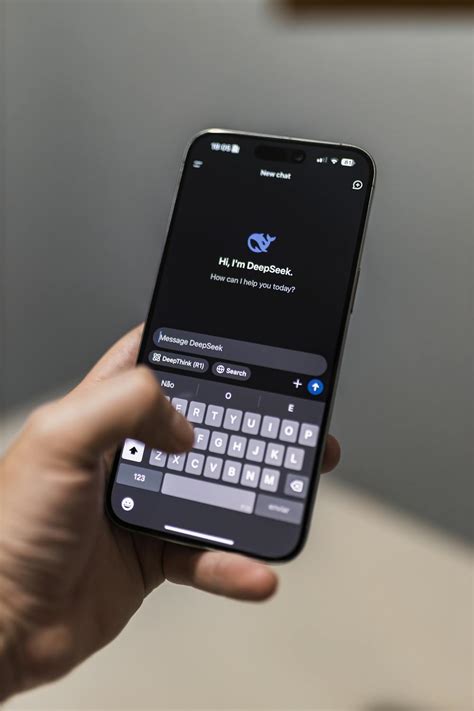
Kedy vypnúť notifikácie?
Existujú rôzne situácie, kedy je vhodné zvážiť vypnutie notifikácií:
- Počas práce alebo štúdia: Notifikácie môžu výrazne narúšať koncentráciu a znižovať produktivitu. Vypnutie notifikácií počas práce alebo štúdia vám umožní sústrediť sa na danú úlohu a dosiahnuť lepšie výsledky.
- Počas spánku: Notifikácie môžu rušiť spánok a negatívne ovplyvňovať jeho kvalitu. Vypnutie notifikácií pred spaním vám pomôže lepšie zaspať a dosiahnuť hlbší a regeneračný spánok.
- Počas stretnutí alebo rozhovorov: Notifikácie môžu pôsobiť rušivo a neúctivo počas stretnutí alebo rozhovorov s inými ľuďmi. Vypnutie notifikácií v týchto situáciách vám umožní plne sa sústrediť na danú interakciu.
- Počas dovolenky alebo voľného času: Notifikácie môžu narúšať relaxáciu a oddych počas dovolenky alebo voľného času. Vypnutie notifikácií vám umožní plne si vychutnať daný čas a odpútať sa od digitálneho sveta.
Ako odhaliť zdroj nežiaducich notifikácií?
Aby ste odhalili, ktorá aplikácia vám odoslala nechcené upozornenie, treba si notifikáciu poriadne prezrieť. V operačnom systéme Android to totiž funguje tak, že v hornej časti upozornenia je vždy napísaný jeho zdroj. Spôsob zobrazenia sa líši v závislosti od výrobcu zariadenia, preto neexistuje jednotná rada kam sa pozerať. Názov zdrojovej appky môže byť napísaný napríklad malými písmenami vedľa predmetu notifikácie, prípadne bude viditeľný až po jej rozbalení potiahnutím nadol. Na upozornení môžete taktiež dlhšie podržať prst, čo zobrazí ďalšie možnosti vrátane názvu aplikácie, z ktorej pochádza.
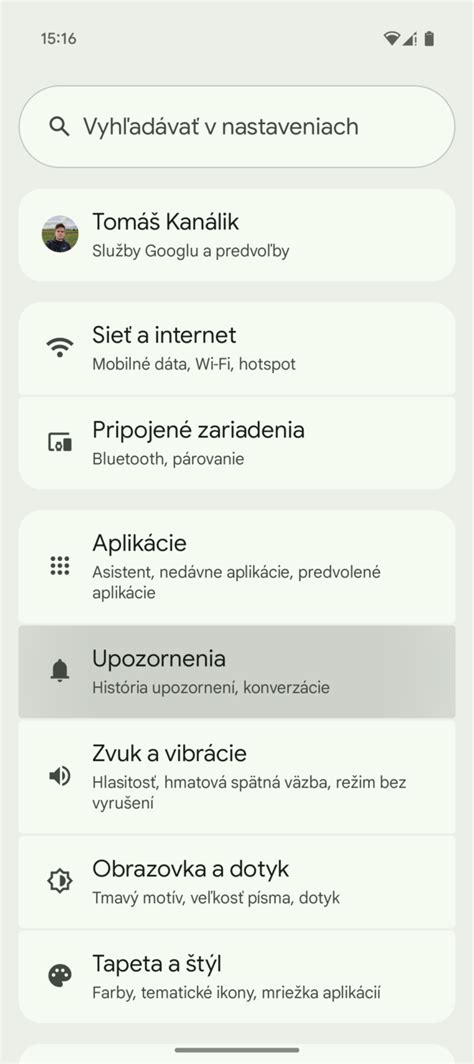
Správa notifikácií v Android zariadeniach
Systém Android dospel do takej miery, že aj spravovanie notifikácií je veľmi jednoduché. Upozornenia z mobilných aplikácií sú veľmi užitočným pomocníkom, pokiaľ sú appkami využívané správne. Upozornenia sa zobrazia v hornej časti obrazovky, keď potiahnete nadol. Niektoré tieto kroky fungujú iba v Androide 10 a novšom. Dôležité: Niektoré zariadenia nemusia mať históriu upozornení a nastavenia sa môžu v rôznych zariadeniach mierne líšiť.
Plošné vypnutie notifikácií pre konkrétnu aplikáciu
Keď už viete, ktorá z vašich aplikácií robí neplechu medzi upozorneniami, najjednoduchším riešením je ju odinštalovať. Zvážte si, či ju vôbec potrebujete, a ak nie, úplne ju z telefónu odstráňte. Pokiaľ sa vám však appka zíde alebo ju bežne využívate, nemusíte si za ňu hľadať náhradu. Stačí zájsť do Nastavení telefónu, otvoriť kategóriu Aplikácie a v zozname si ju nalistovať. V jej menu prejdite do sekcie Oznámenia, kde môžete veľkým prepínačom Povolenie oznámení plošne vypnúť všetky upozornenia z danej appky. Aplikácia teda bude naďalej plne funkčná a k dispozícii vo vašom smartfóne, len z nej nebudete dostávať absolútne žiadne notifikácie.
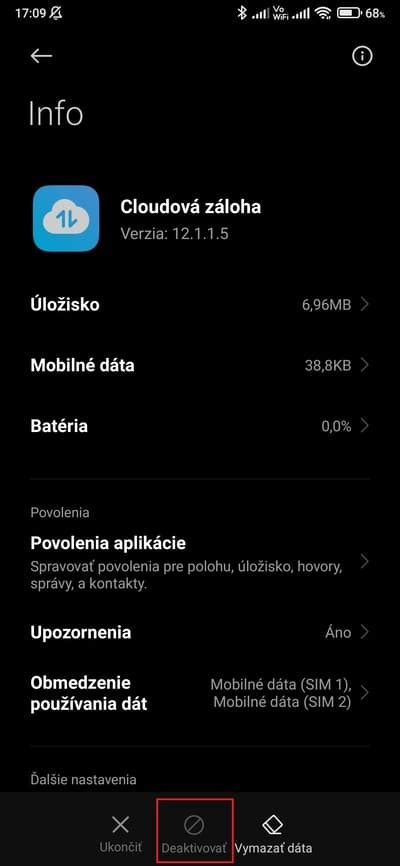
Cielenejšie vypínanie notifikácií pomocou kategórií
Hoci plošný zákaz upozornení je rýchlym a efektívnym riešením, operačný systém Android ponúka taktiež cielenejší prístup. Veľa moderných aplikácií má svoje upozornenia rozdelené do takzvaných kategórií - predstavujú rôzne typy notifikácií, ktoré môžete očakávať. Ak použijeme ako príklad četovú aplikáciu, okrem upozornení na nové prijaté správy z nej môžete dostávať takisto oznámenia o prichádzajúcich hovoroch, emoji reakciách na odoslané správy alebo rôzne stavové informácie. K stromu s typovým rozdelením notifikácií sa dostanete v spomenutej sekcii Oznámenia pri konkrétnej aplikácii, stačí len následne vybrať možnosť Kategórie oznámení. Napokon vypnite tú kategóriu oznámení, ktorá vám prekáža. Môžete zapnúť alebo vypnúť upozornenia, bodky upozornení a kategórie upozornení. V ponuke nastavení aplikácie môžete ovládať väčšinu upozornení aplikácií. Aplikácia môže mať napríklad nastavenie umožňujúce výber zvuku, ktorý vydávajú jej upozornenia.
Nastavenie režimu Nerušiť
V prípade, že chcete notifikácie na určité obdobie pozastaviť (napríklad počas noci alebo keď pracujete), väčšina zariadení Android ponúka funkciu Nezobrazovať rušivé notifikácie alebo Režim nerušiť. Túto funkciu môžete aktivovať v sekcii Režimy v nastaveniach, kde si môžete nastaviť režim bez notifikácií a upraviť si tieto zvukové módy podľa seba. Tiché: telefón nevydá žiadny zvuk ani nebude vibrovať. Medzi výnimky patria hovory, budíky, prioritné konverzácie a tiesňové výstrahy.
Ako používať režim Nerušiť v systéme Android | Ovládajte nastavenia režimu Nerušiť
Správa notifikácií z webových prehliadačov
Samostatnú pozornosť si zaslúži internetový prehliadač. Pokiaľ nechcené upozornenia doručuje napríklad Chrome, znamená to, že pochádzajú z nejakej webovej stránky, ktorú ste v minulosti navštívili. Najčastejšie ide o pochybné internetové stránky, ktoré vám mohol medzi výsledkami vyhľadávania navrhnúť napríklad Google alebo ste omylom otvorili ich reklamu. Tieto weby si často hneď po otvorení vypýtajú povolenie na doručovanie notifikácií a nie zriedka vás s ním budú otravovať až dovtedy, kým im ho neudelíte. Práve z takýchto webových stránok potom pochádzajú upozornenia obsahujúce erotiku, lákajúce na výhry v neexistujúcich súťažiach alebo tváriace sa ako neprečítané správy.
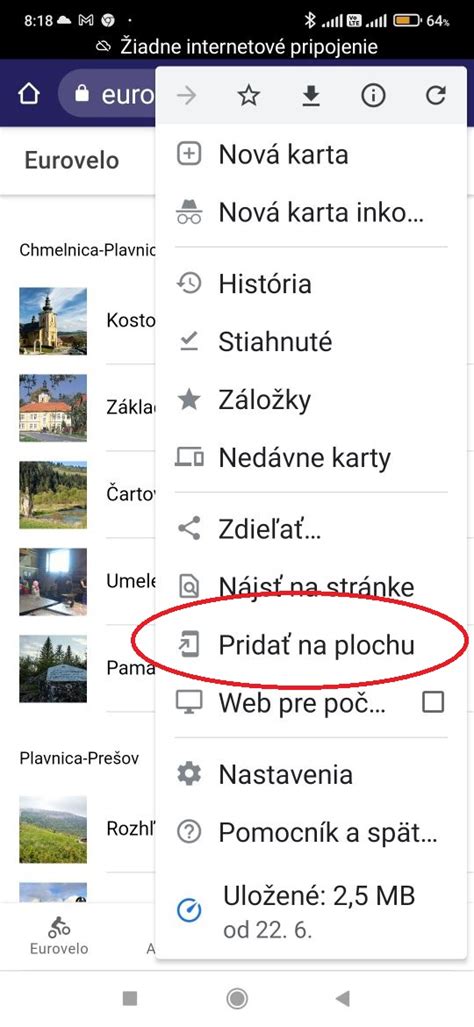
Ako vypnúť notifikácie pre webové stránky v prehliadači Chrome
Dobrou správou je, že existuje jednoduchý spôsob na kontrolu, ktorým webom ste v minulosti dovolili doručovať upozornenia na váš mobil. V prípade Chromu cez ponuku prejdite do Nastavení, ťuknite na kategóriu Nastavenia webu a vyberte položku Upozornenia. Aj v tomto prípade máte možnosť kompletne vypnúť upozornenia pomocou jedného vypínača v hornej časti obrazovky. Takto však prídete taktiež o upozornenia, o ktoré môžete mať skutočný záujem - napríklad aktivované odbery noviniek zo spravodajských portálov.
Lepšie je preto podrobne skontrolovať zoznam Povolené. Stránky, ktoré poznáte, v ňom môžete nechať. No na každú neznámu alebo nič nehovoriacu položku len jednoducho ťuknite a na novej obrazovke vypnite jej prepínač s textom Povolenie oznámení. Keď sa potom do Chromu vrátite, daný web by sa mal presunúť do zoznamu Blokované. Ďalšie upozornenia v takom prípade z neho prichádzať nebudú.
V prípade počítačovej verzie prehliadača Chrome je postup veľmi podobným. Otvorte si Nastavenia prehliadača (3 bodky vo vrchnej lište) > v sekcii Ochrana súkromia a zabezpečenie kliknite na Nastavenia webu > po tom kliknite na Upozornenia > potom zvoľte stránku a kliknite na tri bodky. V prípade, ak by ste chceli zrušiť odber notifikácií len od vybraných stránok, tak potom je potrebné otvoriť prehliadač.
Ak chcete zistiť, že ste skutočne zablokovali len problematickú stránku, existuje na to jednoduchý trik. Upozornenia, o ktoré nemáte záujem, si v notifikačnej lište nechajte a neodstraňujte ich. Následne môžete skúsiť horeuvedeným spôsobom zablokovať doručovanie notifikácií z neznámych webov v zozname. Ak následne problematické upozornenia z lišty samé zmiznú, znamená to, že ste úspešne identifikovali ich zdroj.
Správa notifikácií v iných prehliadačoch
Nastavenie je pomerne jednoduché, no líši sa v závislosti od toho, aký prehliadač používate. Prehliadače, ako Chrome, Firefox, Edge, Opera a Safari, tiež umožňujú spravovať notifikácie z webových stránok.
Firefox
- Kliknite na tlačidlo Ponuka (tri zvislé čiary) a vyberte položku Možnosti.
- Prejdite na Súkromie a zabezpečenie > Povolenia > Nastavenia.
- V prípade, že chcete zablokovať konkrétnu webstránku s push upozorneniami, prejdite zoznam, resp. pomocou vyhľadávacieho poľa vyhľadajte požadovanú webovú lokalitu v zozname. Následne kliknite na rozbaľovaciu ponuku od webovej lokality (napravo).
- Ak chcete zablokovať webstránku, ktorá nebola uvedená, alebo chcete zablokovať všetky nové žiadosti odteraz, začiarknite políčko vedľa položky Blokovať nové žiadosti žiadajúce o povolenie hlásení.
Safari
- Pri otvorenom Safari prejdite na kartu Safari v hornej lište a vyberte položku Nastavenia.
- Keď sa otvorí karta, prejdite na ikonu Hlásenia a kliknite na kartu Webstránky.
Edge
- Otvorte Edge a kliknite na tri vodorovné bodky v pravom hornom rohu obrazovky.
- Zvoľte Nastavenia a ďalšie.
- Na ľavej strane obrazovky vyberte možnosť Súbory cookie a povolenia lokality.
- Ak chcete zablokovať všetky upozornenia, klepnite na prepínač vedľa položky Spýtať sa pred odoslaním, kým tlačidlo nebude čierne (vypnuté).
- Ak chcete zablokovať iba upozornenia z konkrétnej webovej lokality, kliknite na tlačidlo Pridať vedľa položky Zablokovať. Do textového poľa, ktoré sa objaví, zadajte adresu URL webstránky, ktorú chcete zablokovať.
Opera
- Otvorte okno prehliadača Opera, vyberte logo O v ľavom hornom rohu a v rozbaľovacej ponuke vyberte možnosť Nastavenia.
- V ponuke (ľavá strana) kliknite na položku Rozšírené a tam kliknite na Súkromie a zabezpečenie.
- Na stránke Upozornenia môžete blokovať, resp. povoliť stránky jednotlivo (pomocou tlačidiel Pridať pre každú sekciu), alebo úplne zablokovať všetky upozornenia.
Ako vypnúť notifikácie na iných platformách a zariadeniach
iOS (iPhone, iPad)
iOS ponúka podobné možnosti ako Android na správu notifikácií.
- Vypnutie notifikácií pre konkrétnu aplikáciu: Prejdite do Nastavenia > Notifikácie. Vyberte aplikáciu, pre ktorú chcete vypnúť notifikácie. Prepnite prepínač Povoliť notifikácie do polohy Vypnuté.
- Použitie režimu Sústredenie (predtým Nerušiť): Prejdite do Nastavenia > Sústredenie. Môžete si vybrať z prednastavených režimov, ako napríklad Nerušiť, Osobný, Práca alebo Spánok. Môžete si tiež vytvoriť vlastné režimy Sústredenia s vlastnými pravidlami a výnimkami.
- Prispôsobenie notifikácií pre jednotlivé aplikácie: Prejdite do Nastavenia > Notifikácie. Vyberte aplikáciu, pre ktorú chcete prispôsobiť notifikácie. Môžete si vybrať, či chcete zobraziť notifikácie na uzamknutej obrazovke, v oznamovacom centre alebo ako bannery. Môžete si tiež nastaviť štýl bannerov (dočasné alebo trvalé) a aktivovať zvukové upozornenia.
Windows
Windows ponúka centralizované centrum notifikácií a možnosti na prispôsobenie upozornení.
- Vypnutie notifikácií pre konkrétnu aplikáciu: Prejdite do Nastavenia > Systém > Notifikácie a akcie. V časti Získať upozornenia od týchto odosielateľov prepnite prepínač vedľa aplikácie do polohy Vypnuté.
- Použitie režimu Sústredenie: Kliknite na ikonu Centrum akcií v pravom dolnom rohu obrazovky. Kliknite na tlačidlo Sústredenie. Môžete si vybrať z rôznych režimov Sústredenia, ako napríklad Len priorita, Len alarmy alebo Vypnuté.
- Prispôsobenie notifikácií pre jednotlivé aplikácie: Prejdite do Nastavenia > Systém > Notifikácie a akcie. Kliknite na názov aplikácie v časti Získať upozornenia od týchto odosielateľov. Môžete si vybrať, či chcete zobraziť notifikácie v centre akcií, ako bannery alebo prehrávať zvukové upozornenia.
macOS
macOS ponúka flexibilné možnosti na správu notifikácií prostredníctvom centra notifikácií a nastavení.
- Vypnutie notifikácií pre konkrétnu aplikáciu: Prejdite do Systémové nastavenia > Notifikácie. Vyberte aplikáciu, pre ktorú chcete vypnúť notifikácie. Prepnite prepínač Povoliť notifikácie do polohy Vypnuté.
- Použitie režimu Nerušiť: Kliknite na ikonu Centrum notifikácií v pravom hornom rohu obrazovky. Posuňte prepínač Nerušiť do polohy Zapnuté. Môžete si tiež nastaviť plán pre automatické zapnutie režimu Nerušiť v určitých časoch.
- Prispôsobenie notifikácií pre jednotlivé aplikácie: Prejdite do Systémové nastavenia > Notifikácie. Vyberte aplikáciu, pre ktorú chcete prispôsobiť notifikácie. Môžete si vybrať, či chcete zobraziť notifikácie ako bannery, upozornenia alebo v centre notifikácií. Môžete si tiež nastaviť štýl bannerov (dočasné alebo trvalé) a aktivovať zvukové upozornenia.
Tipy na efektívne spravovanie notifikácií
Notifikácie sú dvojsečná zbraň. Na jednej strane máte vďaka nim prehľad, ale na druhej vás môžu permanentne vyrušovať.
- Prioritizujte notifikácie: Rozhodnite sa, ktoré notifikácie sú pre vás skutočne dôležité a ktoré môžete vypnúť alebo odložiť.
- Používajte režimy sústredenia: Využívajte režimy sústredenia na zariadeniach a platformách na dočasné vypnutie menej dôležitých notifikácií.
- Nastavte si pravidelné časy na kontrolu notifikácií: Namiesto neustáleho kontrolovania notifikácií si vyhraďte konkrétne časy počas dňa na ich kontrolu a odpovedanie.
- Vypnite vizuálne a zvukové upozornenia: Ak chcete znížiť pokušenie kontrolovať notifikácie, vypnite vizuálne (napr. bannery) a zvukové upozornenia.
- Používajte aplikácie na správu notifikácií: Existujú rôzne aplikácie, ktoré vám pomôžu efektívnejšie spravovať notifikácie a filtrovať ich podľa priority.
- Experimentujte a nájdite si systém, ktorý vám vyhovuje: Každý má iné preferencie a potreby, preto experimentujte s rôznymi nastaveniami a nájdite si systém, ktorý vám najlepšie vyhovuje.
Štatistiky o notifikáciách
Používatelia smartfónov sa dotknú obrazovky svojho mobilného zariadenia viac ako 2600-krát denne a dostávajú priemerne 60 notifikácií denne. Štúdie ukazujú, že ľudia, ktorí dostávajú notifikácie trikrát denne vo vopred vyhradenom čase, sú produktívnejší v práci, majú menej negatívnych emócií a stresu a sú pozornejší.
Notifikácie sa dajú prirovnať k výherným automatom, ktoré sľubujú odmenu, o ktorej nevieme, kedy príde. Tak vzniká závislosť. Neustále kontrolovanie notifikácií vedie k strachu, že prídeme o niečo dôležité (FoMO).
| Ukazovateľ | Hodnota |
|---|---|
| Priemerný počet dotykov obrazovky denne | 2600+ |
| Priemerný počet notifikácií denne | 60 |
| Produktívnejší pri 3 notifikáciách denne | Áno |
| Menej stresu pri 3 notifikáciách denne | Áno |
tags: #vypnut #zasielanie #notifikacii #o #prispevok