V dnešnej digitálnej dobe je tvorba a správa webových stránok a e-shopov pomerne jednoduchá vďaka dostupným nástrojom a redakčným systémom. Kľúčovými prvkami pre organizáciu obsahu na týchto platformách sú rubriky, príspevky a stránky. Pochopenie ich funkcií a rozdielov je nevyhnutné pre efektívne riadenie akéhokoľvek webového projektu.
Čo je to rubrika?
Rubrika je miesto určené na to, aby tam boli články, novinky a podobne. Je to základný organizačný prvok, ktorý pomáha štruktúrovať obsah webu. Rubriky sa dajú vytvárať v iných rubrikách, čím vzniká hierarchická štruktúra. Rubrika je buď v inej rubrike, alebo je na najvyššej úrovni, a preto predstavuje východiskový bod stránky (takéto rubriky nazývame rubriky najvyššej úrovne alebo sektory).

Napríklad, v redakčnom systéme SPIP bol pôvodne vyvinutý na správu internetovej stránky časopisu uZine 2, je určený na správu stránok podobného typu ako internetové časopisy (webziny), v podstate stránok s hierarchiou rubrík, v ktorých sa nachádzajú články. Systém dokáže riadiť aj diskusné fóra a novinky. Na obrázku sú sektormi rubriky 1 a 2. Rubriky 11, 12, a 13 sú v rubrike 1. „Logická cesta“, ktorá „vedie“ k rubrike, sa nazýva hierarchia.
Správa rubrík
Hierarchická štruktúra sa veľmi jednoducho riadi. Keď sa presúva rubrika, všetky podrubriky, ktoré obsahuje, ju "nasledujú" do nového umiestnenia. Napríklad, ak presunieme rubriku 22 do rubriky 12, rubriky 221 a 222 ju budú nasledovať (rubriku 22 sme takisto mohli ľahko dať do koreňového adresára stránky alebo napríklad do rubriky 23).
Nastavenie rubrík nájdete v administrácii v sekcii Vzhľad a Obsah → Články. Umožní vám spravovať rubriky a články, ktoré sú v nich umiestnené. Pre zmenu poradia rubrík stačí kliknúť na vybranú kategóriu, podržať ľavé tlačidlo myši a ťahaním myši pretiahnuť na požadované miesto. Pokiaľ chceme napríklad z podrubriky Podrubrika 2 urobiť hlavnú rubriku, stačí ju vziať a vložiť na prvé miesto. Je potrebné, aby sa zobrazil šedý prúžok označujúci pozíciu.
Aktívne rubriky
Zakončime túto kapitolu o rubrikách vysvetlením pojmu aktívne rubriky. Pri práci na stránke sa často stáva, že niektoré rubriky sú prázdne, alebo že sú v nich iba nepublikované články (buď také, ktoré sa pripravujú, alebo také, ktoré ešte neboli schválené). Predstavte si napríklad, že v rubrike 221 nie sú žiadne publikované články; je jasné, že ak by návštevník stránky prišiel do tejto rubriky, bola by ako slepá ulička, rubrika, ktorá by mu neposkytla žiadne užitočné informácie. To je dôvod, prečo hovoríme o aktívnych rubrikách. Na verejne prístupnej stránke sa za aktívne považujú iba rubriky, v ktorých sú nejaké publikované články (alebo podrubriky s publikovanými článkami), a preto sú zobrazené na verejne prístupnej stránke.
Pridanie a úprava rubriky
Nové rubriky a podrubriky je možné pridávať na záložke Rubriky v sekcii Vzhľad a Obsah → Články.
Kliknutím na Upraviť rubriku otvoríte nastavenie rubriky. Na záložke Všeobecné informácie môžete upraviť:
- Názov: názov danej rubriky.
- URL adresa: tu môžete zmeniť URL adresu rubriky.
- Popis: možnosť vloženia popisu rubriky.
- Obrázok: možnosť nahrať pre rubriku obrázok, ktorý bude zobrazený na e-shope.
Po kliknutí na Pokročilé je možné nastaviť:
- Text odkazu (v menu): ako odkaz sa automaticky používa názov rubriky alebo vlastný text.
- Názov (tag „title“): slúži pre SEO. Pokiaľ názov nevyplníte, použije sa globálne nastavenie zo sekcie Meta tagy.
- Popis (meta tag „description“): je tiež dôležitý pre SEO a jedná sa o popis stránky, ktorý sa môže zobraziť pre výsledky vo vyhľadávačoch. Pokiaľ popis nevyplníte, použije sa globálne nastavenie zo sekcie Meta tagy.
- Náhľadový obrázok pre sociálne siete: tu môžete vložiť náhľadový obrázok pre sociálne siete, teda og:image. Ten sa zobrazí vždy, keď niekto zdieľa na sociálne siete odkaz na niektorú z rubriky.
Na záložke Viditeľnosť môžete rubriku zverejniť a jej obsah sprístupniť iba prihláseným alebo neprihláseným zákazníkom.
Dôležitá je tu záložka Nastavenia rubriky, ktorá ponúka nasledujúce možnosti:
- Skryť dátum zverejnenia vo výpise článkov: skryje dátum článku. Hodí sa pre rubriky s článkami ako Obchodné podmienky alebo Ako nakupovať.
- Zobraziť náhľad článkov: ak je voľba aktívna, umožní zobraziť náhľad článkov v rubrike v dĺžke požadovaného počtu znakov.
- Počet článkov zobrazených na stránke.
- Triedenie článkov vo výpise rubriky: na výber sú možnosti od najstaršieho, najnovšieho alebo abecedne.
- Zobraziť tlačidlá späť / ďalšie: zákazník pomocou tlačidiel bude môcť články listovať bez toho, aby sa vracal do rubriky.
- Zobraziť články na domovskej stránke: články z danej rubriky budú zobrazované na titulnej strane vášho obchodu.
- Počet článkov zobrazených na domovskej stránke: koľko článkov z rubriky sa má na titulnej strane zobrazovať.
Články a príspevky
Články sú ešte jednoduchšie. Článok sa nachádza v rubrike. Jediná zložitejšia vec pri článkoch je ich stav. Sú to obsahy, ktoré sú zvyčajne dátumovo orientované a zobrazujú sa v chronologickom poradí (napr. blogové príspevky, novinky).
Stav článkov
Článok môže mať rôzne stavy:
- Upravuje sa: autori môžu na článku stále pracovať, a preto sa článok neobjavuje na verejne prístupnej stránke a prístup k nemu je obmedzený na súkromnú zónu.
- Odoslaný na schválenie: keď sa autor rozhodne, že článok je dokončený, článok je navrhnutý redakčnej rade (administrátorom a ostatným autorom), aby rozhodla, či môže byť článok publikovaný alebo nie. Článok stále nevidno na stránke, ale všetci používatelia súkromnej zóny ho môžu vidieť a napísať k nemu komentár v súkromnom diskusnom fóre k článku.
- Publikovaný online: článok je publikovaný na verejne prístupnej stránke.
- Kôš: článok je označený ako vymazaný administrátorom, a preto sa k nemu už nedá dostať.
Pridanie a úprava článku/príspevku
Po kliknutí na tlačidlo Pridať článok sa vám zobrazí nastavenie. Zadajte názov vášho článku, prípadne URL adresu (pokiaľ toto políčko nevyplníte, URL adresa sa vygeneruje podľa názvu stránky). Do editora potom napíšte text článku. Pre každý článok je potrebné zvoliť pri jeho založení rubriku, v ktorej sa bude zobrazovať. Rubriku je kedykoľvek možné zmeniť v detaile článku.

Záložka Pokročilé slúži na nastavenie SEO k danému článku. Záložka Viditeľnosť slúži na nastavenie viditeľnosti, teda či bude článok skrytý alebo ho uvidia len určité skupiny zákazníkov (prihlásení alebo neprihlásení).
Novinky
Novinky sú menej dôležité "články" ako skutočné články a nie sú podpísané. Na druhej strane je veľmi jednoduché do nich pridať odkaz na článok alebo inú internetovú stránku.
Novinku pridáte kliknutím na Pridať článok, následne zadáte názov novinky, prípadne URL adresu, dátum zverejnenia na e-shope (môžete si takto predpripraviť a načasovať príspevky) a text novinky. V detaile je vždy potrebné vybrať príslušnú rubriku, kde bude článok zaradený. Ak vyplníte Externú URL, novinka sa nezobrazí. Zákazník bude rovno presmerovaný na externý odkaz vložený pri novinke.
Stránky
Na rozdiel od príspevkov, stránky sú zvyčajne statické a nemajú chronologické usporiadanie (napr. O nás, Kontakt, Obchodné podmienky). Pokiaľ chcete založiť článok, ktorý nebude zaradený v rubrike a bude fungovať na e-shope ako samostatná stránka, prejdite na článok Stránky.
Blog na e-shope
Vďaka rubrikám si môžete na e-shope tiež vytvoriť plnohodnotný blog. Blog na svojom e-shope vytvoríte jednoducho pridaním novej rubriky. V administrácii v sekcii Vzhľad a Obsah → Články na záložke Rubriky kliknite hore na tlačidlo Pridať rubriku. Pomenujte ju Blog. Pre blog platia úplne rovnaké nastavenia ako pre akúkoľvek inú rubriku.
Zároveň s pridaním novej rubriky sa vo Vzhľad a obsah → Šablóny na záložke Prvky objaví prvok s novou rubrikou. Bude sa nachádzať dole na stránke v sekcii Kôš. Prvok sa bude volať Rubrika, s podtitulkom Blog. Ďalšie úpravy rubrík môžete vykonávať v sekcii Vzhľad a Obsah → Menu.
Nastavenie perexu
Perex je náhľad prvých znakov textu vami pridanej stránky. Váš klient si tak môže prečítať iba úvodné časti článkov a na ich základe sa rozhodnúť, či sa preklikne k celému textu.
Existujú tri spôsoby, ako nastaviť perex:
- Zalomenie stránky v editore: Otvorte si detail stránky v danej rubrike cez Vzhľad a obsah → Články a kartu vami zvolenej rubriky, kliknite na detail článku. Pridajte prázdny riadok pomocou klávesy Enter a následne v editore zvoľte Vložiť → Zalomenie stránky. V editore sa potom oddelenie náhľadu (perex) zobrazí ako prerušovaný úzky obdĺžnik. V zdrojovom kóde je koniec stránky uvedený ako <p><!-- pagebreak --></p> na samostatnom riadku. Pre správne zobrazenie perexu je nutné, aby bol oddeľovač vždy v samostatnom riadku.
- Nastavenie počtu znakov v prvku rubriky: Nájdete ho v umiestnení Vzhľad a obsah → Šablóny → Prvky, pod názvom Rubrika. Na prvku kliknite na tlačidlo Upraviť. Perex nastavíte cez možnosť Zobraziť prvých x znakov v náhľade článku. Ak počet znakov nastavíte na 0, potom sa v prvku nebudú zobrazovať perexy článkov, ale iba názov a dátum.
- Nastavenie pri výpise jednotlivých článkov: V umiestnení Vzhľad a obsah → Články kliknite na detail rubriky a zvoľte tlačidlo Upraviť rubriku. V záložke Nastavenie rubriky zvoľte možnosť Skracovať náhľad článku a vyplňte počet znakov, ktorý sa má zobrazovať. V tomto nastavení nie je možné použiť hodnotu 0.
Náhľadový obrázok pre článok
Pri vybranom článku stačí nahrať obrázok cez tlačidlo Nahrať, ktoré sa nachádza pod WYSIWYG editorom. Maximálne rozmery obrázka článku sú 2000 x 2000 px a maximálna veľkosť 2 MB.
Tajomstvo blogovania s umelou inteligenciou – Použite ChatGPT + Canva na písanie blogových príspevkov, ktoré sa skutočne umiestňujú na popredných priečkach | Podrobný návod
Kľúčové slová a štítky
Kľúčové slová sa dajú vytvoriť, ktoré sa týkajú článkov. Napríklad by sa článok mohol týkať kľúčových slov "Francúzsko", "politika", atď. V systéme WordPress slúžia štítky čitateľom na popis, aké sú hlavné informácie v článku (kľúčové slová) a tým uľahčujú vyhľadávanie podobného obsahu.
Diskusné fóra
Niektoré redakčné systémy dokážu riadiť diskusné fóra automaticky. Podľa predvolených nastavení sa diskusné fóra kontrolujú po publikovaní (príspevkov). To znamená, že každý príspevok sa okamžite publikuje. Administrátor stránky sa môže rozhodnúť upraviť nastavenia diskusných fór. Odstránené príspevky sa neodstránia z databázy. Namiesto toho sa uložia spolu s IP adresou odosielateľa a dátumom a časom ich odoslania.
Redakčné systémy a ich vývoj
Diskusia o online publikovaní je pomerne živá a inšpiratívna. Evan Williams stál v roku 1999 pri vzniku jedného z prvých blogovacích systémov na svete - Blogger.com. V roku 2012 spustil Williams systém Medium.com. Novinár David Carr z New York Times priznal, že pracovať s Mediumom bolo doslova potešenie. Keď v januári tohto roku opustil úspešný novinár Ezra Klein redakciu denníka Washington Post, povedal, že jedným z dôvodov bol aj zastaralý redakčný systém (content management system - CMS). Klein so svojimi kolegami založil portál Vox.com, ktorý spolu s ďalšími podobnými projektami razí trend tzv. explanatory journalism. V roku 2011 vlastnila spoločnosť Gannet viac ako sto novín a televíznych staníc - a všetky mali aj svoje webové stránky. Na ich správu sa využívalo niekoľko rôznych redakčných systémov. Firma sa rozhodla, že najbližší rok investuje veľa energie do prípravy úplne nového a spoločného redakčného systému. V máji 2014 boli spustené úplne nové blogy na SME.sk a od leta sa na základoch tohto systému buduje úplne nový redakčný systém pre celú redakciu SME.sk.
Pohľad do zákulisia redakčných systémov
Redakcie používajú rôzne redakčné systémy, ktoré sú často prispôsobené ich potrebám. Napríklad, redakcia Teraz.sk používa od svojho vzniku v roku 2012 systém Malina, ktorý bol vyvinutý externou firmou a je prispôsobený na mieru pre redakciu. Jeho hlavným plusom je jednoduchosť. Český spravodajský web iDnes.cz používa od roku 1997 vlastný redakčný systém Oris, ktorého najväčšou výhodou je interný vývoj, vďaka čomu dokážu pohotovo reagovať na požiadavky redakcie. Česká televízia využíva interne vyvinutý a na mieru prispôsobený CMS systém, ktorý prechádza priebežným vývojom po celú dobu existencie spravodajského portálu ČT24. Obsah onlinového Respektu vzniká v CMS, ktoré českému vydavateľstvu Economia dodáva externá spoločnosť. Jeho hlavnou výhodou je otvorenosť. Redakčný systém SME.sk, nazývaný Storm alebo Oper, vznikol v decembri 2000 a od júla 2014 sa pracuje na príprave úplne nového redakčného systému.
WordPress: Úvod do administrácie
WordPress administrácia (WP admin) je ovládacie centrum vášho webu. Je to backend WordPressu, teda tá časť, ktorú vaši zákazníci nevidia a ani do nej nemajú prístup. Práve tu si môžete tvoriť a spracovávať svoje stránky, inštalovať pluginy, meniť šablóny atď. WP admin je srdcom vášho webu. Preto doň nedávajte prístup každému, koho stretnete.
Záložky v administrácii WordPressu
Ľavý postranný panel je srdcom WordPressu a obsahuje nasledujúce záložky:
- Médiá: Slúži ako úložisko pre vaše obrázky, videá, audio, dokumenty a iné súbory, ktoré používate na svojom webe.
- Stránky: Tu nájdete svoje webstránky.
- Komentáre: V tejto záložke si pohodlne zobrazíte všetky komentáre pod svojimi blogovými príspevkami.
- Súkromie: Každý web, ktorý pracuje s dátami návštevníkov, by mal takisto mať Zásady ochrany osobných údajov (GDPR). Takúto stránku si môžete vytvoriť v záložke Súkromie.
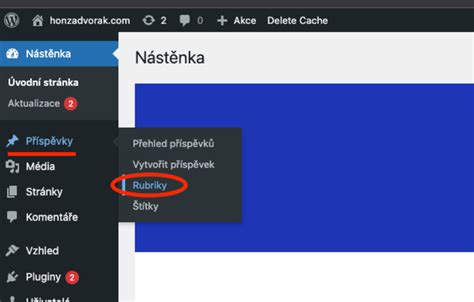
- Príspevky: Slúži na správu blogových článkov.
Pridanie príspevku do rubriky vo WordPress
Tento článok sa zameriava na to, ako pridať príspevok do rubriky vo WordPress, populárnom systéme pre správu obsahu (CMS). WordPress rozlišuje dva typy obsahu: stránky a príspevky (blogové články).
- Prístup do administrácie WordPressu: Prihláste sa do administrácie svojho WordPress webu. Zvyčajne to urobíte tak, že za názov vašej domény pridáte /wp-admin (napr. www.vasadomena.sk/wp-admin). Zadajte svoje prihlasovacie údaje.
- Vytvorenie nového príspevku: V ľavom menu administrácie nájdite položku "Príspevky" a kliknite na ňu.
- Napísanie príspevku: Otvorí sa vám editor príspevkov, ktorý pripomína kancelárske balíky. Do poľa "Nadpis" zadajte názov svojho príspevku. Do hlavného poľa zadajte text príspevku. Môžete používať formátovacie nástroje na úpravu textu, pridávanie obrázkov, videí a ďalších médií.
- Zaradenie príspevku do rubriky: Na pravej strane editora príspevkov nájdite sekciu "Rubriky". Ak už máte vytvorené rubriky, jednoducho zaškrtnite políčko vedľa rubriky, do ktorej chcete príspevok zaradiť. Ak rubrika ešte neexistuje, kliknite na "Pridať novú rubriku", zadajte názov rubriky a kliknite na "Pridať novú rubriku". Následne zaškrtnite políčko vedľa novej rubriky.
- Publikovanie príspevku: Po dokončení písania a zaradenia príspevku do rubriky kliknite na tlačidlo "Publikovať" v pravom hornom rohu obrazovky. Váš príspevok bude teraz zverejnený na vašom webe a zaradený do vybranej rubriky.
Ďalšie možnosti a nastavenia vo WordPress
- Náhľad príspevku: Pred publikovaním si môžete zobraziť náhľad príspevku kliknutím na tlačidlo "Náhľad".
- Plánovanie publikovania: Môžete si naplánovať publikovanie príspevku na neskorší dátum a čas.
- SEO optimalizácia: Pre lepšiu viditeľnosť vo vyhľadávačoch môžete príspevok optimalizovať pre SEO pomocou pluginov ako Yoast SEO alebo Rank Math.
- Používanie pluginov: WordPress pluginy robia množstvo vecí: Niektoré fungujú na pozadí a pomáhajú zrýchliť a zabezpečiť váš web, iné slúžia na tvorbu formulárov alebo sa prostredníctvom nich dá vybudovať profesionálny e‑shop. S pluginmi to nepreháňajte. Inštalujte len tie, ktoré naozaj potrebujete. Veľkým množstvom pluginov si môžete výrazne spomaliť web.
Tipy a triky pre WordPress
- Pred zásahom do WordPress šablóny odporúčame si najskôr vytvoriť jej child verziu.
- Udržujte svoj WordPress a pluginy aktualizované. WordPress pravidelne testuje stav vášho webu a dáva vám rady na zlepšenie.
- Pravidelne zálohujte svoj web.
Alternatívne platformy a riešenia: Webareal
Okrem WordPressu existujú aj iné platformy a riešenia na tvorbu a správu webových stránok a e-shopov. Jedným z nich je aj Webareal, nástroj na tvorbu e-shopov vhodný pre začínajúce aj existujúce internetové obchody, ktoré hľadajú riešenie s množstvom pokročilých funkcií. Jeho prevádzkovateľom je česká spoločnosť Bohemiasoft s.r.o. Webareal ponúka všetky funkcie potrebné na vytvorenie funkčného e-shopu pre každého bez ohľadu na znalosť programovania. Sľubuje prehľadné rozhranie, v ktorom vytvorenie a obsluhu e-shopu zvládne každý s možnosťou pridania funkcií pre zvýšenie obratu.
Funkcie a výhody Webarealu
- Responzívne šablóny: Pre úspech na trhu je v dnešnej konkurencii nevyhnutné používať responzívne šablóny. Preto sú aj šablóny Webareal funkčné na všetkých zariadeniach. Môžete si tak vybrať vhodné riešenie pre automobilový priemysel, hračky a hry, jedlo a nápoje, módu, šperky, šport aj iné oblasti.
- Správa objednávok a produktov: Funkcie e-shopu ponúkajú tiež lepšiu orientáciu v objednávkach, ich filtráciu, hromadné úpravy a generovanie správ a faktúr. Pre dopravu a platbu je k dispozícii podpora rôznych druhov dopravy a nastaviteľné ceny dopravy podľa hmotnosti objednávky.
- Podpora predaja: Produkty môžete načítať v akomkoľvek formáte CSV a XML súborov. Možné je tiež prepojenie e-shopu s účtovnými systémami Pohoda a Money S3.
- Pokročilé funkcie: Okrem základných funkcií e-shopu, ako sú predajné tlačidlá, platobné brány, napojenia na dodávateľov, Google, Heureka a podobne, môžete využívať aj pokročilé funkcie.
- Technická podpora a jazykové mutácie: Ak sa potrebujete o niečom ohľadom tvorby a správy e-shopu poradiť, k dispozícii je vám technická podpora. 9 jazykových mutácií dáva priestor pre vytvorenie e-shopu s medzinárodnou pôsobnosťou. Národným podmienkam je prispôsobená ponuka napojenia na lokálne služby, tovarové porovnávače, dopravcov a podobne.
- Testovacia verzia a balíky služieb: Webareal si môžete vyskúšať na 15 dní zadarmo. Balíky služieb START, STANDARD, PROFI, EXCLUSIVE sa od seba odlišujú počtom produktov, ktoré môžete mať v e-shope, priestorom na disku, počtom API požiadaviek za deň, dostupnosťou šablón a inými službami.
Správa produktov vo Webareal
Pre pridanie ďalších produktov prejdite v administrácii na E-shop > Produkty. Na tejto stránke sa vám zobrazuje všetok tovar vo e-shope. Môžete si ho filtrovať podľa kategórií alebo vyhľadať konkrétny tovar. Ďalší tovar vložíte kliknutím na tlačidlo Pridať nový výrobok. Keď zrolujete nižšie, môžete zadať doplňujúce údaje. Napríklad počet kusov na sklade, dostupnosť na sklade, sadzba DPH, EAN kód, merná jednotka a iné. Po zrolovaní ešte nižšie vložíte popis produktu. Pod ním sa nachádza okno pre priradenie ku kategórii, pripojenie obrázkov a produktov, varianty produktu, pripojenie súborov na stiahnutie, a exportné feedy.
Výber a nastavenie šablón vo Webareal
Webareal ponúka 23 vlastných vopred pripravených šablón. Množstvo šablón, ktoré budete mať k dispozícii, závisí od zvoleného balíka služieb. Šablónu si môžete vybrať priamo v menu administrácie stránky. Zobrazí sa vám vopred nastavená šablóna aj zoznam ďalších. Každú šablónu si vyskúšate kliknutím na tlačidlo Demo a nastavíte ju kliknutím na Zvoliť šablónu. Šablóny si môžete nastaviť aj vrátane vzorových dát. Táto možnosť môže byť najmä pre začiatočníkov veľkou pomocou.
Prehľady a štatistiky vo Webareal
Aby ste mali prehľad, čo sa v e-shope deje, a ako sa predávajú jednotlivé produkty, prejdite v administrácii stránky na Úvodný prehľad. Tu sa zobrazuje počet objednávok s možnosťou nastavenia ročného alebo mesačného prehľadu. Ak vás zaujímajú podrobnejšie prehľady, prejdite do nástroja Štatistiky. Zhromažďované údaje vám prezradia odkiaľ prišli návštevníci do e-shopu (zo Zoznamu, Googlu, priamo zadané URL). Dozviete sa tiež, koľko unikátnych návštevníkov prišlo, ako dlho na stránke zostávajú, aj mieru opustenia stránky.
Ďalšie nástroje a služby Webareal
Táto časť menu je určená na vytvorenie štruktúry webu (menu, voľné články, novinky, obsah pre ľavý a pravý stĺpec, hlavičku a pätu stránky). Tu vytvárate blog, jeho články a rubriky, oznámenia, vlastné formuláre, ankety a podobne. Okrem možnosti objednania Prémium služby, profesionálnych konzultantov a grafikov tu nájdete veľmi užitočnú Webareal Academy. Ak hľadáte riešenie pre dropshiping, všetko, čo budete potrebovať, vám ponúka Dropreal.sk. Na založenie e-shopu tak nepotrebujete vlastné skladové priestory ani kapitál. Budete sa starať len o marketing a komunikáciu so zákazníkmi.