Používate DIGI Slovakia a chcete ochrániť svoje deti pred nevhodným obsahom? Aktivácia rodičovského zámku je jednoduchý spôsob, ako kontrolovať, čo vaše deti sledujú. Rodičovská kontrola je funkcia, ktorú dnes máme k dispozícii prakticky vo všetkých zariadeniach, ktoré sú okolo nás a ktorej nie vždy dávame význam, ktorý si zaslúži. Vďaka týmto možnostiam budeme môcť nastaviť rozvrhy, aby naše deti využívali televíziu umiernene a racionálne. Zároveň môžeme blokovať obsah, ktorý by maloletí nikdy nemali vidieť.
Tento článok vám poskytne podrobný návod, ako na to, a zároveň objasní niektoré dôležité aspekty spojené s DIGI CA Modulom a Android TV.

Úvod do DIGI CA Modulu a jeho funkcií
DIGI CA Modul je zariadenie, ktoré umožňuje príjem kódovaných televíznych programov od spoločnosti DIGI Slovakia. Pre správne fungovanie je dôležité, aby bol modul správne nainštalovaný a aktivovaný. Nový Zircon FunBox predstavuje jednoduchú inštaláciu s automatickou detekciou DiSEqC a ladením transpondérov Skylink. Ponúka aj rýchly štart prijímača z pohotovostného režimu a veľmi nízky príkon v pohotovostnom stave (do 1W). Podporuje prehrávanie JPEG, MP3 a videosúborov vo vysokom rozlíšení. Plnohodnotná implementovaná aplikácia Topfun obsahuje streamy TV kanálov.
Dôležité upozornenia pred začatím
Predtým, ako začnete s aktiváciou rodičovského zámku alebo riešením prípadných problémov, je nevyhnutné venovať pozornosť nasledujúcim upozorneniam:
- Opatrnosť pri manipulácii: Pri manipulácii s DIGI CA Modulom buďte opatrní, aby ste ho nepoškodili.
- Overenie funkčnosti TV/STB: Skôr než nahlásite chybu DIGI CA Modulu, overte si, či váš televízor (príp. set-top box) spĺňa všetky potrebné technické špecifikácie a je kompatibilný s modulom.
- Obnovenie továrenských nastavení: Pre jednoduchšiu inštaláciu sa odporúča vo vašom TV prijímači zadať pôvodné továrenské nastavenia (RESET).
Inštalácia DIGI CA Modulu
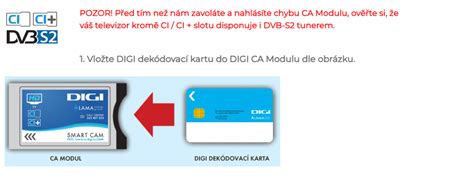
Správna inštalácia DIGI CA Modulu je kľúčová pre jeho bezproblémové fungovanie. Postupujte podľa nasledujúcich krokov:
- Umiestnenie modulu: Vložte DIGI CA Modul do CI+ slotu na TV (príp. STB). Je dôležité si uvedomiť, že modul nemusí byť zasunutý do CI slotu úplne celý, závisí to od typu vášho TV (príp. STB).
- Overenie modulu: Akonáhle bude DIGI CA Modul správne vložený do CI/CI+ slotu, objaví sa správa o prebiehajúcom overovaní, ktoré môže trvať pár minút.
- Automatické načítanie parametrov: Technické zmeny parametrov jednotlivých TV kanálov CA modul/Smart karta nenačíta automaticky. Ak boli vykonané technické zmeny na TV programoch, je potrebné znova naladiť tieto programy.
Aktivácia a nastavenie rodičovského zámku
Samotný proces aktivácie a nastavenia rodičovského zámku sa môže líšiť v závislosti od modelu vášho televízora alebo set-top boxu.
Kroky pre aktiváciu rodičovského zámku (všeobecný postup)
- Vstup do menu nastavení: Použite diaľkové ovládanie televízora a vstúpte do menu nastavení.
- Nájdite sekciu rodičovskej kontroly: Vyhľadajte sekciu s názvom "Rodičovská kontrola", "Zabezpečenie" alebo podobne. Názov sa môže líšiť v závislosti od výrobcu televízora.
- Aktivácia rodičovského zámku: V tejto sekcii by ste mali nájsť možnosť aktivácie rodičovského zámku. Túto možnosť aktivujte.
- Nastavenie PIN kódu: Po aktivácii budete pravdepodobne vyzvaní na nastavenie PIN kódu. Tento PIN kód budete potrebovať na prístup k programom alebo nastaveniam, ktoré sú uzamknuté rodičovským zámkom. PIN kód rodičovskej kontroly na kartovom module je prednastavený na 1234. Heslo je z výroby nastavené na 「0000」.
- Výber programov na uzamknutie: Vyberte programy, ktoré chcete uzamknúť. Zvyčajne máte možnosť vybrať programy podľa vekovej kategórie alebo manuálne vybrať jednotlivé programy. Blokuje programy s obsahom nevhodným pre deti. Programy sa dajú vybrať, ale obrazovka bude prázdna a zvuk bude vypnutý.
- Uloženie nastavení: Po výbere programov uložte nastavenia.
Dôležité poznámky k rodičovskému zámku
- Zapamätajte si PIN kód: Je veľmi dôležité zapamätať si PIN kód, ktorý ste nastavili pre rodičovský zámok. Bez neho nebudete mať prístup k uzamknutým programom. Ak zabudnete PIN, ktorý ste si nastavili na televízore, musíte zistiť, ako zapnúť televízor v režime obnovenia (recovery mode). Po zadaní správneho PIN kódu pre zablokovaný kanál alebo externý vstup sa funkcia [Rodičovský zámok] dočasne deaktivuje.
- Aktualizácia zoznamu programov: Pravidelne kontrolujte a aktualizujte zoznam programov, ktoré sú uzamknuté rodičovským zámkom. Programová ponuka sa môže meniť a nové programy môžu vyžadovať uzamknutie.
- Rôzne úrovne ochrany: Niektoré televízory ponúkajú rôzne úrovne ochrany, napríklad možnosť uzamknúť prístup k internetovým aplikáciám alebo externým vstupom. Nastavujte kód PIN na blokovanie kanálov, externých vstupov, internetových služieb a všetkých nastavení súvisiacich s ladením kanálov. Nastavenie vekového obmedzenia pri sledovaní. Zablokovanie digitálneho kanála, ktorý sa nebude dať sledovať. Zablokovanie satelitného programu, ktorý sa nebude dať sledovať. Zablokovanie externého vstupu, ktorý sa nebude dať sledovať.
- Funkčnosť rodičovskej kontroly: Táto funkcia pracuje na základe informácií od vysielajúcej stanice. Z tohto dôvodu funkcia nepracuje, ak má signál nesprávnu informáciu. Bráni deťom v sledovaní niektorých televíznych programov podľa nastavených vekových obmedzení. Na sledovanie zablokovaného programu vložte heslo. Funkcia rodičovská kontrola umožňuje zablokovať sledovanie obsahu televízneho vysielania, ktorý patrí do kategórie obsahu nevhodného pre maloletých divákov. Aktualizácia nemá vplyv na funkciu rodičovskej kontroly v súvislosti s televíznym vysielaním programov pre dospelých.
Ako nastaviť rodičovskú kontrolu na Smart TV
Riešenie problémov s DIGI CA Modulom
Ak máte problémy s DIGI CA Modulom, skúste nasledujúce kroky:
- Skontrolujte správne vloženie modulu: Uistite sa, že je modul správne zasunutý do CI/CI+ slotu.
- Reštartujte televízor/STB: Vypnite televízor (príp. set-top box) a znova ho zapnite.
- Prelaďte programy: Ak boli vykonané technické zmeny na TV programoch, je potrebné znova naladiť tieto programy. Na opätovné naladenie programov zvoľte rovnaký postup ladenia, ako pri inštalácii DIGI CA Modulu.
- Aktualizácia softvéru: V prípade, že máte kombináciu AMIKO + kartový CA modul, môže sa stať, že nová aktualizácia softvéru bude nefunkčná. Ak zaznamenáte nefunkčnosť po aktualizácii softvéru, kontaktujte technickú podporu DIGI Slovakia.
- Kontaktujte technickú podporu DIGI Slovakia: Ak problémy pretrvávajú, kontaktujte technickú podporu DIGI Slovakia na zákazníckej linke 0850 211 112 alebo navštívte pobočku.
Rodičovská kontrola na Android TV a Google TV
Okrem obmedzeného profilu má Android TV aj klasická rodičovská kontrola. Môžete ho aktivovať zadaním Nastavenia > Rodičovská kontrola. Keď ho aktivujete, budete si musieť vytvoriť PIN, presne tak, ako sme vysvetlili v obmedzenom profile. Rodičovská kontrola umožňuje blokovať prístup na aplikácie, hry a služby streaming priamo PIN kódom.
Obmedzený profil na Android TV
Obmedzený profil pozostáva z vytvorenia sekundárneho profilu v TV. Tento nový používateľ bude mať menej privilégií, nebude môcť zadávať nastavenia alebo nebude mať prístup k niektorým video platformám, aplikáciám, hrám a iným.
- Zadajte možnosť „Predvoľby zariadenia“.
- Sprievodca nás potom požiada o 4-miestny PIN.
- Potom sa otvorí ponuka "Povolené aplikácie". Všetky budú v predvolenom nastavení vypnuté a môžete si aktivovať jeden po druhom ten, ktorý vás najviac zaujíma.
- S všetkými predchádzajúcimi časťami už pripravenými, môžeme aktivovať alebo deaktivovať obmedzený profil ľubovoľne.
Okrem obmedzených aplikácií, ktoré sme zaviedli, obmedzený profil nebude mať prístup ani do Obchodu Play, takže nebudete môcť sťahovať nové aplikácie ani vytvárať nákupy v aplikácii z aplikácií, ku ktorým máte prístup. Ak máte nainštalovaný v televízore viac obchodov s aplikáciami, ako napríklad Apptoide, mali by ste tiež obmedziť prístup k tomuto programu.
Obmedzený používateľ bude mať tiež oveľa obmedzenejšie menu nastavení s menším počtom možností. Môžete pridať zariadenia Bluetooth, ale nebudete môcť obísť zámok povolením možností vývojára alebo obnovením továrenských nastavení.
Na vrátenie sa k normálnemu profilu s oprávneniami kliknite na hornú lištu vedľa ikony konfigurácie a zadajte ikonu „Obmedzený profil“. Zobrazí sa nám možnosť „Ukončiť obmedzený profil“.
Rodičovská kontrola na Google TV
Aj keď sú ich rozdiely prakticky estetické, Google TV je oveľa lepšie pripravený ako Android TV pre kontrolu maloletých. V nastaveniach Google TV je možnosť "Účty a prihlásenie". Na rozdiel od štandardnej rodičovskej kontroly alebo obmedzeného účtu to Google TV umožňuje vytvoriť rôzne profily pre naše deti, čím sa obmedzí obsah, ktorý môžu vidieť v závislosti od ich veku. Obsluha je identická ako u obmedzeného používateľa, ale výsledok je oveľa elegantnejší. Môžete vytvoriť detský profil na Google TV a vybrať aplikácie, ktoré môžu vaše deti používať. Ak chcete opustiť detský profil, keď je aktivovaná jeho zámka, musíte zadať kód PIN alebo heslo účtu Google dospelej osoby.
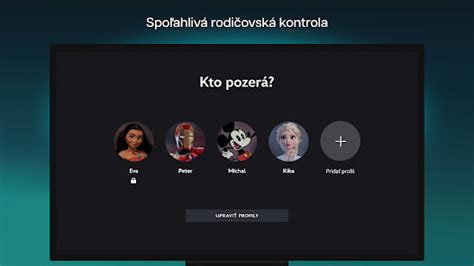
Funkcie detského profilu na Google TV:
- Riadky s populárnymi filmami alebo reláciami: odporúčania populárnych titulov vhodných pre rodinu na základe aplikácií, ktoré povolil rodič.
- Obsah zdieľaný prostredníctvom rodinnej mediatéky: Ako rodičia v rodinnej skupine na Googli môžete pridávať alebo odstraňovať filmy a relácie v zozname na pozeranie pre dieťa, aby ľahšie našlo obsah, ktorý mu dovolíte pozerať neskôr. Môžete to urobiť v rodičovskom profile, detských profiloch alebo vo webovom prehliadači, v ktorom ste sa prihlásili účtom Google svojho dieťaťa.
Časová kontrola
Zabránime našim deťom používať televízor v určitých časoch dňa, napríklad v noci alebo pri učení.
Google Family Link pre Android smartfóny
Najjednoduchšie je v prípade smartfónov s Androidom použiť nástroj Family Link od Googlu. Je rozdelený na dve aplikácie - jednu pre rodičov a jednu pre deti. Google Family Link pre rodičov je určený pre zodpovednú dospelú osobu. Zo smartfónu po inštalácii, spárovaní a nastavení umožňuje na diaľku robiť všetky dôležité úkony. Dovolí napríklad filtrovať webové stránky pre dospelých, vybrať povolené aplikácie, spravovať čas používania a večierku či sledovať polohu dieťaťa na mape.
Na druhej strane, aplikáciu Google Family Link pre deti a tínedžerov si má maloletý nainštalovať do svojho telefónu. Musí mať vlastný účet Google, nastavený skutočný vek a byť registrovaný v rovnakej krajine ako rodič. Dôležitá je u nás totiž hranica 16. narodenín (líši sa podľa krajiny). Po dosiahnutí tohto veku môže dieťa dohľad vypnúť samo bez súhlasu rodiča. Ten na to ale bude upozornený a zariadenia dieťaťa sa na 24 hodín uzamknú. Ak dohľad zruší rodič, zariadenia sa neuzamknú. Pre deti mladšie ako 16 rokov nie je možné dohľad vypnúť ani z aplikácie dieťaťa, ani rodiča. Na Slovensku je tento vek nastavený ako minimálna hranica, od ktorej môže dieťa spravovať vlastný účet Google. Mladšie deti si môžu vlastný účet vytvoriť len so súhlasom rodiča práve prostredníctvom služby Family Link. Ak je pri registrácii zadaný nesprávny dátum narodenia, Google má právo účet zablokovať. Dohľad preto poriadne zvážte a ak ide o staršie dieťa či mladého teenagera, prekonzultujte to aj s ním.
Inštalácia a nastavenie Family Link
- Pri úvodnom nastavení budete potrebovať smartfón dieťaťa. Do svojho smartfónu si stiahnite spomínanú rodičovskú verziu aplikácie, do zariadenia mladistvého naopak tú druhú.
- Na svojom telefóne aplikáciu spustite, prihláste sa so svojim účtom Google a „preťukajte“ sa úvodom. Ak ešte nemáte vytvorenú rodinnú mediatéku, aplikácia z vás urobí správcu novej. Do nej je neskôr možné pridať a ako rodiča poveriť aj druhého zástupcu dieťaťa.
- Family Link sa vás opýta, či už má vaše dieťa vytvorený účet Google. Ak nie, priamo v aplikácii mu ho môžete vytvoriť. Následne sa na obrazovke zobrazí kód, ktorý neskôr zadáte pri nastavovaní detskej aplikácie.
- V telefóne maloletého spustite príslušnú aplikáciu Family Link a prihláste sa do nej s detským kontom Google. Zadajte kód z rodičovskej aplikácie a ešte raz overte heslo k detskému účtu Google.
- Opäť vo svojom telefóne potvrďte, že nad zvoleným detským kontom chcete mať kontrolu. Pripojenie schváľte aj na detskom telefóne, prijmite na ňom podmienky a finálne povoľte dohľad.
- Aplikácii Family Link na ďalšej obrazovke udeľte povolenia Správcu zariadenia, telefón pomenujte a spätne schváľte už nainštalované aplikácie. Neschválené aplikácie budú automaticky odinštalované.
- Detský telefón je týmto nastavený. Na svojom smartfóne sfinalizujte nastavenie tým, že vyberiete jednu z dvoch možností: buď ihneď aplikujete odporúčané obmedzenia Googlom alebo si všetko nastavíte sami.
- Zariadenie môžete vrátiť dieťaťu, prípadne postup zopakovať na iných jeho telefónoch či tabletoch. Aplikáciu Family Link tam je potrebné ponechať. Okrem uplatnenia obmedzení slúži na informáciu dieťaťa. Môže si v nej napríklad pozrieť, koľko času strávilo v jednotlivých aplikáciách a aké limity má pre ne rodičom nastavené.
Funkcie Family Link
- Sledovanie polohy: Na hlavnej obrazovke po výbere dieťaťa uvidíte niekoľko návrhov funkcií, ktoré môžete aktivovať. Môžete napríklad zapnúť sledovanie polohy dieťaťa na mape. Okrem aktuálnej polohy sa zobrazí aj možnosť priamej navigácie na dané miesto a obnovenia údajov. Dieťa neuvidíte len v kontrolnej aplikácii, ale aj v obyčajných Mapách Google s časovou stopou. Po otvorení podrobností a výbere položky Nastavenia v menu je takisto možné skontrolovať, na ktorých zariadeniach je aktivované zisťovanie polohy a v akom je režime. Zobrazenie polohy je tu možné opäť deaktivovať.
- Dnešná aktivita dieťaťa: Nasledujúcou kartou je Dnešná aktivita dieťaťa. Štandardne sa ihneď v náhľade zobrazujú tri najpoužívanejšie aplikácie za daný deň. Po otvorení podrobností tlačidlom Viac prezradí softvér v 30-dňovej histórii presné časy používania všetkých aplikácií, ktoré dieťa na telefóne otvorilo.
- Limity aplikácií: V hornej časti obrazovky sa medzi podrobnosťami nachádza takisto sekcia Limity. Po jej otvorení sa zobrazí zoznam softvéru nainštalovaného v telefóne. Tlačidlom presýpacích hodín vpravo je možné pre každú aplikáciu samostatne nastaviť časový limit používania s presnosťou na 5 minút, prípadne ju úplne blokovať.
- Čas strávený na zariadení: Čas strávený na zariadení poskytuje prístup k nastaveniam denných limitov a večierky. Denný limit predstavuje maximálne množstvo času, ktoré môže dieťa telefón používať. Prispôsobiť ho je možné pre každý deň samostatne a s presnosťou na 15 minút. Ak chcete urobiť výnimku, po uplynutí povolenej doby je možné dieťaťu jednorazovo pridať „bonusový čas“. Bežné nastavenia rozvrhu to neovplyvní.
- Večierka: Vo Večierke sú naopak špecifikované časy, kedy dieťa nesmie svoje zariadenie vôbec používať. Nastavené opäť môžu byť jednotlivé dni samostatne, no tentoraz s presnosťou na minúty. Dôležité je však poznamenať, že zákaz používania sa v ani jednom prípade netýka hovorov. Dieťa ich môže ďalej prijímať a tlačidlom Stav tiesne aj v prípade potreby iniciovať.
- Nové aplikácie: Na záver ponúka úvodná obrazovka náhľad nových aplikácií, ktoré boli do telefónu nainštalované za posledný týždeň.
- Systémové nastavenia: Tlačidlom Nastavenia pri konkrétnom zariadení sa zobrazí jeho aktuálny stav. Tiež sa na tejto obrazovke nachádza ovládací panel základných systémových nastavení. Je možné ovplyvniť, či bude môcť dieťa vytvárať v systéme nových lokálnych používateľov, inštalovať aplikácie z neznámych zdrojov alebo meniť vývojárske nastavenia. Takisto má rodič možnosť na diaľku zmeniť režim určovania polohy (podľa siete, GPS alebo oboch) a upravovať povolenia udelené aplikáciám.
- Rodičovské obmedzenia: Tlačidlom Spravovať nastavenia na úvodnej obrazovke Family Link sa na druhej strane upravujú rodičovské obmedzenia. Tieto nastavenia (okrem obmedzení na YouTube) je možné vykonať aj prostredníctvom oficiálnej internetovej stránky Googlu.
- Platby za aplikácie: Ako člen rodinnej mediatéky môže dieťa platiť za aplikácie vašou kartou. Ak s tým nesúhlasíte, môžete nastavenie zmeniť.
- Kontrola na Google Play: Kategória Možnosti kontroly na Google Play ovláda prístup k on-line obsahu v knižniciach Googlu - podľa hodnotenia PEGI alebo toho, či je explicitný. Možno takisto nastaviť, aby ste museli dieťaťu schváliť inštaláciu každej novej platenej aj bezplatnej aplikácie.
- Filtre v Google Chrome: Filtre v Google Chrome chránia pred obsahom pre dospelých na internete. Google sa buď pokúsi blokovať známe weby s nevhodným obsahom a prístup k zvyšku internetu neobmedzí, alebo dieťaťu povolíte len vybrané stránky. V oboch prípadoch je možné prispôsobiť zoznam výnimiek, prípadne ručne zablokovať vybrané domény.
- Vyhľadávanie na Googli a YouTube: Podobne sú dostupné sekcie pre Vyhľadávanie na Googli a YouTube. Umožňujú však len na diaľku prepnúť funkcie Bezpečné vyhľadávanie a Obmedzený režim - nedajú sa prispôsobiť. Nemôžete tak zablokovať konkrétne videá, kanály ani témy. Účty pod dohľadom na YouTube môžete zriadiť pre deti do 13 rokov (alebo relevantného veku platného vo vašej krajine). Účty pod dohľadom odkazujú na účet Google rodiča.
- Osamostatnenie účtu: Ak už je dieťa staršie ako 16 rokov a vy usúdite, že môže telefón používať samo bez kontroly a obmedzení, osamostatniť ho môžete v sekcii Dohľad nad účtom.
Obchádzanie rodičovskej kontroly
Systém Family Link od Googlu deti neprekonajú bez ohľadu na to, aké šikovné sú. Akonáhle aplikáciu nastavíte v detskom telefóne ako správcu zariadenia, dieťa to nemôže zmeniť, kým dohľad nezastavíte. Takisto nemôže obnoviť továrenské nastavenia tlačidlom v systéme - Android akciu zablokuje a upozorní, že používateľ k nej nemá právo. Ak by sa na druhej strane dieťa pokúsilo najprv odstrániť svoj detský Google účet zo smartfónu, telefón si vyžiada potvrdenie zadaním hesla k rodičovskému účtu.
Jedinou potenciálnou cestou na obídenie obmedzení teda ostáva príkaz na reset prostredníctvom počítača alebo zo špeciálneho recovery menu. Smartfóny sa doň dajú prepnúť pri zapínaní a v prípade každého výrobcu vyzerá inak, ponúka mierne odlišné funkcie. V takom prípade je poslednou „obrannou líniou“ funkcia Factory Reset Protection slúžiaca ako ochrana pred odcudzením. Po obnovení továrenských nastavení požiada, aby sa používateľ prihlásil s pôvodným účtom Google a tým svoju identitu overil. Ak teda na začiatku dieťaťu vytvoríte jeho účet vy a heslo mu neprezradíte, nenájde žiadnu cestu, ako vaše obmedzenia obísť.
Vlastné riešenia výrobcov
Téme ochrany detí sa nevenuje len Google. Niektorí výrobcovia ponúkajú samostatné aplikácie so špeciálnym prostredím navrhnutým pre deti, iní zase funkcie rodičovskej kontroly implementujú do nastavení Digitálnej rovnováhy. Nastavenia však bývajú v porovnaní s riešením od Googlu obmedzenejšie, sú navrhnuté pre najmenšie deti, prípadne ich je jednoduchšie obísť. V tomto prípade je výhodou, že dieťa má predsa vlastný účet Google, ktorý si po dovŕšení 16. narodenín môže ponechať.
tags: #rodicovsky #zamok #na #tv #programe