Označovanie na Facebooku je funkcia, ktorá vám umožňuje prepojiť profily ľudí s vaším obsahom. Keď niekoho označíte, nielenže túto osobu upozorníte, ale aj zviditeľníte príspevok pre širšie publikum, v závislosti od nastavení ochrany osobných údajov. Či už ide o skupinovú fotografiu z nedávneho stretnutia, zdieľanú udalosť, alebo jednoducho uznanie niekoho v komentári, označovanie zlepšuje sociálne interakcie priamym zapojením ostatných do vášho obsahu. Tagy tiež pomáhajú rozšíriť dosah príspevku na oveľa širšiu sieť.

Ako označiť osobu na Facebooku
Existujú dva hlavné spôsoby, ako niekoho označiť pri vytváraní nového príspevku:
- Vyhláskovanie mena: Pri písaní statusu alebo popisu fotografie môžete jednoducho začať písať meno osoby a Facebook vám automaticky ponúkne zoznam priateľov alebo stránok na označenie.
- Použitie ikony „Označiť ľudí“:
- Začnite vytvárať nový príspevok.
- Klepnite na ikonu „Označiť ľudí“.
- V zobrazenom vyskakovacom okne zadajte používateľské mená priateľov, ktorých chcete označiť.
- Po výbere osoby kliknite na tlačidlo „Hotovo“.
- Nakoniec klepnite na tlačidlo „Odoslať“ na uverejnenie príspevku.
Osoba, ktorú ste označili, dostane upozornenie, že ste ju označili.
Označovanie na fotografiách
Ak ide o fotografický príspevok, proces je mierne odlišný:
- Prejdite na časovú os a nájdite fotografiu, ku ktorej chcete pridať značky.
- Klepnite na symbol značky v hornej časti obrazovky.
- Pomocou kurzora vyberte osobu alebo oblasť na fotografii, ktorú chcete označiť, a kliknite na ňu.
- Vyskakovacie okno vám umožní zadať mená priateľov, ktorých chcete označiť na fotografii.
Dôležité aspekty označovania
- Nastavenia ochrany osobných údajov: Musíte skontrolovať, či osoba, ktorú označujete, povolila označovanie vo svojich nastaveniach ochrany osobných údajov. Môžu mať obmedzené označovanie alebo obmedzili možnosti označovania na možnosti v zozname priateľov.
- Nastavenia viditeľnosti: Príspevok, v ktorom chcete označiť ľudí, by mal byť viditeľný pre všetkých alebo pre skupinu, do ktorej patrí aj označená osoba.
- Priatelia a ne-priatelia: Niekoho, kto nie je vo vašom zozname priateľov, môžete označiť iba vtedy, ak je príspevok verejný, ak nastavenia ochrany osobných údajov danej osoby umožňujú označovanie, alebo ak je osoba v rovnakej skupine alebo na stránke, kde sa príspevok zdieľa.
- Rešpektovanie súkromia: Pri označovaní vo svojich príspevkoch vždy rešpektujte súkromie ľudí. Niektorým ľuďom sa možno nebude páčiť tak často sa objavovať v iných príspevkoch, ako sú ich vlastné.
- Stránky: Niektoré stránky nemusia akceptovať zmienky alebo značky.
Správa označení a kontrola ochrany osobných údajov
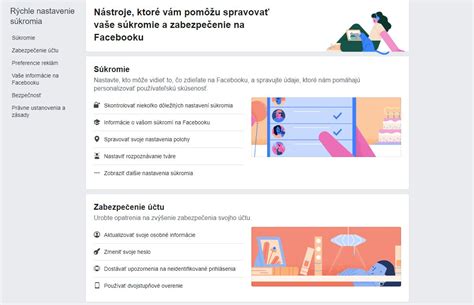
Kontrola nad tým, kde sa objavujete na Facebooku, je kľúčová pre ochranu vášho súkromia. Ak chcete mať presný prehľad o tom, pri ktorých príspevkoch a fotkách ste označení, treba využiť kontrolu časovej osi a nastaviť si ju pre označenia od kohokoľvek. Ak to využijete, tak sa vám príspevky, v ktorých vás niekto označil, zobrazujú na vašej časovej osi bez ohľadu na to, či ho máte alebo nemáte medzi priateľmi. To znamená, že to, čo uvidíte na svojej nástenke na osobnom profile, uvidíte aj na vašej nástenke na firemnom fanpage, vrátane like a komentárov.
Odstránenie označenia
Ak sa vám nepáči, že ste označení na fotke alebo v príspevku, môžete označenie odstrániť. Môžete to urobiť z jednotlivých príspevkov alebo hromadne prostredníctvom záznamu o činnosti.
- Z jednotlivého príspevku/fotografie: Prejdite na konkrétnu fotku alebo príspevok, v ktorom ste označení, a zvoľte možnosť „Odstrániť označenie“.
- Záznam o činnosti: Označenie môžete tiež odobrať z viacerých príspevkov naraz, ide to cez Záznam o činnosti.
Ak chcete, aby príspevok alebo fotografia úplne zmizli z Facebooku, musí to urobiť osoba, ktorá ich zverejnila. Môžete ju požiadať o ich odstránenie, čo samozrejme závisí od dohody medzi vami. Existuje však výnimka, tou je nahlásenie nevhodného obsahu. Ak ho chcete nahlásiť, použite odkaz „Nahlásiť“ vedľa príspevku, fotky alebo komentára.
Nastavenie súkromia na Facebooku
Úprava príspevkov
K svojim starším príspevkom môžete dokonca pridať nové značky a zmienky. Môžete upraviť aktualizácie stavu, jednotlivé fotografie a celé albumy.
- Fotografický príspevok: Ak chcete upraviť fotografický príspevok, kliknite na označený profil, stránku alebo osobu.
- Textový príspevok: Ak ide o zdieľaný príspevok alebo aktualizáciu stavu, klepnite na tri vodorovné bodky v pravom hornom rohu a vyberte „Upraviť príspevok“.
Skrytie príspevkov z časovej osi
Ak sa vám nepáči príspevok, ktorý sa vám zobrazil v kanáli vybraných príspevkov, môžete ho jednoducho skryť. Neprestane tým síce existovať, ale nebude sa viac zobrazovať na vašej časovej osi.
Označovanie a jeho vplyv na dosah a engagement
Na rozdiel od zdieľaného príspevku, ten, v ktorom sa označíte, bude zbierať lajky a komentáre priamo na vašu fanpage. To znamená, že to, čo uvidíte na svojej nástenke na osobnom profile, uvidíte aj na vašej nástenke na firemnom fanpage, vrátane like a komentárov.
Príklad použitia označenia pre firemné stránky
Dáte post na vašu firemnú stránku na FB, do statusu pridáte svoje meno, alebo meno toho, koho chcete označiť. Podmienka je, aby ste boli priatelia. Potom stačí už len na svojej nástenke odsúhlasiť vašu menovku. To sa vás FB spýta, ak to nemáte automaticky povolené - kontrola časovej osi.
Pozvanie k "Like"
Ak chcete pozvať ľudí, ktorí dali like pod príspevok, ale nie sú ešte vašimi fanúšikmi, kliknite na "like" pod príspevkom a ponúkne sa vám možnosť pozvať ich.
Optimalizácia používateľského mena stránky
Mala by sa zhodovať s adresou vášho webu. Ak tam máte ešte nejaké čísielka a nič nehovoriace kombinácie, tak si to hneď teraz zmeňte, pomôže vám to aj pri vyhľadávaní. Informácie - Používateľské meno - Upraviť. Niekedy môže byť rozdiel medzi menom (to sa zobrazuje pod profilovou foto) a používateľským menom (to sa zobrazuje v url adrese webu). Napr. ak vám to má pomôcť vo vyhľadávaní.
Správa viacerých stránok
Mnohí z nás majú viac stránok s podobnou témou. Je síce super, že viete svoj článok, alebo produkt postunúť hneď 3x, ale nerobte to v tom istom čase. Pretože medzi vašimi fanúšikmi je veľká spoločná podmnožina, tj. veľa ľudí je vašimi fanúšikmi na oboch, príp. viacerých stránkach. Článok pridajte s časovým odstupom minimálne jedného dňa, ideálne aj týždňa. To isté platí aj, ak chcete spropagovať svoj článok a pridáte ho do rôznych skupín a komunít.
Ak máte viacero stránok, ktoré sú v podstate o tom istom, iba sa inak volajú, majú rovnakú alebo veľmi podobnú cieľovku, na jednej aj druhej pridávate taký istý, alebo podobný obsah, zvážte, či ich nezlúčiť. Možno ste už aj niektoré z tých stránok zanedbali a venujete sa len jednej. No má to jeden háčik. Stránky musia mať podobné názvy. Ak máte stránky s rôznymi názvami, stačí ich postupne premenovať a pozlučovať. Premenovanie urobíte jednoducho - Informácie - Meno - Upraviť a ponúkne vám zmeniť názov. Tie stránky s menším počtom fanúšikov väčšinou povolí hneď, s tými väčšími robí trošku drahoty a nechá vás chvíľu čakať. Ak máte už dve s podobným názvom, môžete zlučovať. V nastaveniach dolu máte možnosť zlúčiť. Ako prvú uveďte tú, ktorej meno chcete zachovať, ako druhú tú, ktorú s ňou chcete zlúčiť.