Sociálne siete sa stali neoddeliteľnou súčasťou našich životov. Facebook ako jedna z najväčších sociálnych sietí na svete neustále prináša novinky a nástroje na prispôsobenie používateľského zážitku. Pre jednotlivcov aj pre podniky je kľúčové vedieť, ako efektívne spravovať svoju nástenku, vytvárať pútavé príspevky a interagovať s publikom. Tento článok vám poskytne komplexný prehľad o týchto možnostiach, od základného vytvárania príspevkov až po pokročilé nastavenia súkromia a správu obsahu.
Typy príspevkov a ich dosah
Pri tvorbe príspevkov na Facebooku existuje viacero možností, ktoré sa líšia v spôsobe zobrazenia a potenciálnom dosahu. Je dôležité vedieť, ktoré z nich majú väčšiu šancu na organický dosah, t.j. aby ich videlo čo najviac ľudí.
Fotka alebo video s textom
Snáď najpoužívanejším typom príspevku je fotka alebo video, plus text. Fotografiu nahráte z počítača alebo odfotíte mobilom, priamo vytvoríte príspevok a už len pridáte text. Dva, tri riadky textu s emotikonmi - to sú tie kreslené ikonky, ktoré dávajú textu emocionálny rozmer - a je to.
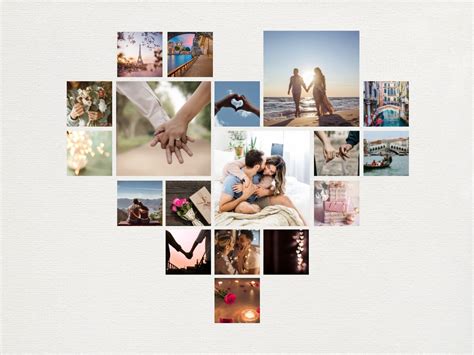
Tip: Čím viac fotografií vkladáte k príspevku, tým viac trieštite záujem. Cieľom je mať čo najviac komentárov k príspevku. Ak publikujete album fotografií, komentovanie je spravidla separé, pod fotografiou, nie pod príspevkom. Stiahnite si aplikáciu na vytváranie koláží a získate mini album v jednom obrázku.
Príspevky s odkazom
Celkom bežné je postovať príspevky, ktoré odvedú návštevníka preč. Obsahujú síce fotografiu, ktorú môžeme zväčšiť, ale i odkaz na inú adresu. Primárnym cieľom je pravdepodobne dostať človeka na miesto určenia. Všimnite si však, že príspevky s odkazom majú spravidla menší počet lajkov. Málokto sa vráti späť a lajkne, prípadne okomentuje príspevok, z ktorého sme odišli.
Postup tvorby príspevku s odkazom má svoju logiku. Napíšete text, nahráte fotografiu a vložíte URL adresu. Ideálne spôsobom CTRL+C - CTRL+V. Ak má byť príspevok upútavkou na článok alebo pozvánkou na web stránku, stručne opíšte, čo čitateľa na stránke čaká. Nech príspevok korešponduje s obsahom na webe.
Tip: Na odkaz nepoužívajte skracovače typu „bit.ly/abc5jfa78juUZ“. Nevyzerá to dobre, nikto ani len netuší, čo sa za linkom skrýva.
Kolotoč (Carousel)
Kolotoč, inak nazývaný aj Carousel, je typ príspevku, ktorý je na vnímanie komplikovanejší a ľudia ho vraj preto nemajú veľmi v láske. Jeden produkt, kúsok druhého a šípka vpravo. Každý produkt vedie na samostatnú stránku. Kolotoč vytvoríte jednoducho. Ako prvé vložíte URL adresu na home page (domovskú stránku), kde sú produkty. Postupne vkladáte obrázky produktov, vložíte k nim popis, aby bolo jasné, o čo ide. Upozornenie: skontrolujte posledný obrázok v carouseli. Je na ňom logo stránky, z ktorej ste carousel vytvárali.

Správa a prispôsobenie News Feedu
Najväčšia sociálna sieť sveta aktualizovala svoju mobilnú aplikáciu o niekoľko praktických noviniek. Jednou z nich je napríklad možnosť upravenia News Feedu, teda nástenky s príspevkami, ktorá je pre mnohých z nás zdrojom každodenných informácií. Spoločnosť testuje funkciu, kedy si používateľ bude môcť hlbšie prispôsobiť nástenku so statusmi, ako je tomu doposiaľ. Práve tieto nastavenia by sa mali v budúcnosti rozšíriť.
Z pohľadu používateľov je bezpochyby najzaujímavejšia možnosť chronologického usporiadania príspevkov, ktorá v minulosti z ponuky nastavení zmizla. Ten funguje na princípe, že používateľ si manuálne vykliká o čo má reálne záujem. Takýmto spôsobom môžete postupne vyčistiť svoju nástenku od nežiaducich príspevkov a osôb. Ak nechcete dané príspevky zobrazovať, môžete zvoliť možnosť, prečo nechcete dané príspevky zobrazovať a v následnom kroku tiež môžete zvoliť, či danú osobu/stránku už nechcete sledovať, prípadne ju chcete odobrať zo svojich priateľov/stránok.
How To Turn Off News Feed On Facebook (Quick & Easy)
Správa vlastných príspevkov a súkromia
S pribúdajúcim časom a meniacimi sa názormi sa môže stať, že niektoré staršie príspevky, fotografie alebo komentáre už nechceme mať verejne dostupné. Najlepšie, čo môžeme spraviť, je ich odstránenie alebo obmedzenie ich viditeľnosti. Netreba hneď pristúpiť ku kompletnému zrušeniu používateľského účtu.
Kontrola profilu: Ako vidia váš profil ostatní
Ešte predtým, ako sa vrhnete do bezhlavého mazania starých statusov či fotografií, je užitočné prezrieť si váš profil tak, ako ho vidia iní používatelia. Týka sa to vecí, ktoré sa zobrazujú na vašej časovej ose.
Spravovanie príspevkov priamo na nástenke
Priamo na prehľade vašej nástenky sa nachádza nenápadné tlačidlo „Spravovať príspevky“. Použite ho. K dispozícii je tam hromadné označenie, ako aj ponuka „Filtre príspevkov“. Veľmi efektívnou a rýchlou je možnosť pre zúženie publika pre existujúce príspevky. Vďaka nej si môžete históriu akcií zúžiť na príspevky, fotky a videá, komentáre a tak ďalej. Vyberte si teda to, čo chcete upraviť a postupne prejdite príspevky. Tie, ktoré potrebujete odstrániť, vymažte, prípadne skryte alebo upravte.
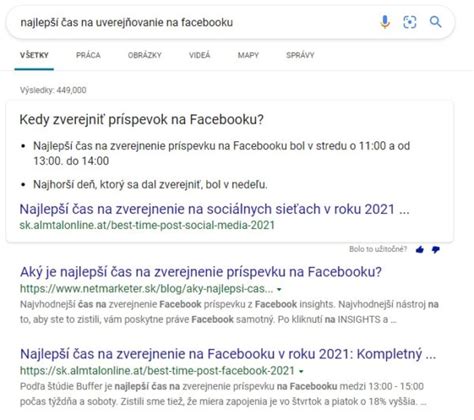
Do pozornosti vám dávame ponuku nastavení, ktorú uvidíte v napravo. V rámci tejto ponuky budete môcť odstrániť videá, fotografie, príspevky, či iný obsah, ktorý ste zdieľali na svojej nástenke. Rovnako pomocou ďalších možností v pravej ponuke menu môžete odstrániť aj ďalšiu aktivitu, napríklad interakcie s obsahom, ktorý ste v minulosti spravili.
Odstránenie fotografií a videí
Z ponuky vpravo vyberte možnosť „Vaše príspevky“, následne sa vám roztvorí ponuka, kde budete môcť zvoliť „Fotky a videá“. Ako otvoríte túto ponuku, tak uvidíte chronologicky usporiadané videá a fotografie, ktoré ste pridávali v minulosti na sociálnu sieť.
Správa priateľov a sledovaných stránok: Kontrola nad tým, čo vidíte
Ak chcete obmedziť viditeľnosť vašej nástenky pre konkrétnych priateľov bez toho, aby ste ich museli odstrániť, môžete použiť nastavenia súkromia.
Ako obmedziť viditeľnosť pre konkrétneho priateľa:
- Prejdite na svoj profil.
- Kliknite na „Priatelia“.
- Nájdite osobu, ktorej chcete obmedziť viditeľnosť.
- Kliknite na tri bodky vedľa mena priateľa.
- Vyberte „Upraviť zoznam priateľov“.
- Vytvorte nový zoznam, napríklad „Obmedzené“.
- Pridajte daného priateľa do tohto zoznamu.
Ľudia v zozname „Obmedzené“ uvidia iba vaše verejné príspevky a príspevky, v ktorých sú označení.
Ako skryť príspevky od konkrétneho priateľa:
- Pri vytváraní príspevku kliknite na rozbaľovaciu ponuku vedľa tlačidla „Zverejniť“.
- Vyberte možnosť „Vlastné“.
- Do poľa „Nezdieľať s“ zadajte meno priateľa, ktorému chcete príspevok skryť.
Riešenie problémov s nálepkami: Ako sa zbaviť nechcených nálepiek
Sociálnou sieťou sa začína šíriť nová pandémia - nálepky. Nálepky bude možné okrem správ pridávať pod príspevky priateľov, v skupinách či udalostiach. Nie všetci používatelia však takúto formu vyjadrovania obľubujú. Pre tých, ktorí do takejto skupiny patria, je tu jednoduché riešenie. Práve pre internetové prehliadače totiž Folz vytvoril jednoduchý doplnok, ktorý odstráni akúkoľvek nálepku a namiesto nej zobrazí jednoduchý text - „[sticker]“.
Vytváranie príspevkov
Editačné pole pre nový príspevok
Na to, aby ste sa dostali do editačného poľa pre nový príspevok, vyhľadáte tlačidlo „Čo máte na mysli, názov účtu“. Dostanete sa do editačného poľa, kde napíšete samotný text. Tlačidlom „Zobraziť možnosti pozadia“ môžete pod text príspevku pridať farebné pozadie.
Pridávanie fotografií a videí
Pridávanie fotografií a videí k príspevkom je trošku zložitejší, ale úplne prístupný proces. Zo štandardného dialógu vyberiete fotku prípadne video. Ak chcete fotografiu upravovať, čo kvôli alternatívnemu popisu chcete, stlačíte tlačidlo Edit. Hneď pod ním nájdete filtre.
Správa stránky na Facebooku pre podniky a freelancerov
Pre podniky a freelancerov je Facebook stránka kľúčovým nástrojom pre komunikáciu so zákazníkmi a budovanie značky. Tu sú základné kroky pre jej efektívnu správu.
Výber názvu a kategórie
Prvým krokom je výber názvu stránky. Ak máte podnik, odpoveď je jednoznačná. Ak podnikáte ako freelancer, názov stránky by mal byť vaše meno, príp. Na výber máte viacero možností, z ktorých si môžete vybrať. V prípade, že ste firma, nájdite medzi kategóriami svoje odvetvie. Všeobecná kategória pre freelancerov je entrepreneur, čiže podnikateľ.
Vizuálna identita: Profilová a titulná fotka
Pod vizuálnu identitu vašej stránky spadá profilová a titulná fotka. Práve vďaka nim si fanúšik vizuálne spojí, o akú spoločnosť ide. Ak máte logo vášho podnikania, použite ho ako profilovú fotku. Titulná fotka by mala vizuálne doplniť vašu profilovú fotku. Určite by na nej nemalo byť to isté. Môžete použiť statickú fotku, sériu piatich statických fotiek, medzi ktorými sa môže používateľ preklikávať alebo video. Ak chcete však použiť video, je nutné, aby bolo vopred nahraté na vašu stránku ako príspevok a malo viac ako 20 sekúnd.
Odporúčané rozmery obrázkov:
| Typ obrázka | Odporúčaný rozmer (pixely) |
|---|---|
| Profilová fotka | 2058×2058 |
| Titulná fotka (desktop) | 1200×628 |
| Titulná fotka (mobil) | Mení sa podľa zariadenia |
Majte na mysli, že titulná fotka sa mení v závislosti od toho, či sa zobrazuje na desktope, tablete alebo mobile.
Základné informácie o podniku
Sú to tie informácie, ktoré z vás robia reálny podnik či podnikateľa aj mimo online sveta. Ak máte sídlo spoločnosti, napíšte túto informáciu do základného popisu. Ak však sídlo nemáte, môžete zvoliť možnosť „nevzťahuje sa“. Ak je vaše podnikanie obchod alebo všeobecne spoločnosť s otváracími hodinami, uveďte ich. V posledných rokoch sa však odporúča definovať aj používateľské meno stránky. Pre ľudí je jednoduchšie nájsť vás, ak máte unikátne používateľské meno a nie sú to len automaticky doplnené čísla.
Call-to-action button
Dajte fanúšikom priestor na interakciu. Práve na to slúži tzv. „call-to-action button“, ktorý je umiestnený vpravo pod titulnou fotkou vašej stránky. Má všetky základné náležitosti, ktoré musí webstránka spĺňať. Vizuálne, aj textové.
Publikovanie príspevkov a interakcia s fanúšikmi
Vaša cesta sa založením stránky len začala. Publikujte prvé príspevky. Myslite na to, že musia byť interaktívne, aby zaujali. Keď budete mať zopár príspevkov, vaša stránka bude živá. A presne to chcete! V tejto fáze pozvite vašich priateľov, aby stránku lajkli. Ak sa im bude páčil interaktívny obsah, ktorý ste predtým publikovali, začnú naň reagovať a uvidia to ich priatelia. Ak vaša stránka začne naberať na fanúšikoch a čas na komunikáciu s nimi vám nebude stačiť, prizvite niekoho do spolupráce.