Pri práci s 3D modelmi, najmä tými s komplexným vnútorným obsahom, často vzniká potreba nahliadnuť do ich vnútornej štruktúry bez toho, aby bolo nutné skrývať jednotlivé diely alebo komponenty. Pre tento účel slúži funkcia "čiastočný rez", ktorá je bežne dostupná v moderných CAD (Computer-Aided Design) programoch, ako je napríklad Autodesk Inventor.
Typy rezov a ich použitie v Inventore
Po vytvorení základného pohľadu je možné v Inventore generovať niekoľko typov pohľadov rezu, ktoré slúžia na špecifické účely vizualizácie.
Plný rez
Plný rez rozreže súčasti pozdĺž pracovnej roviny. Pre určenie roviny rezu pre pohľad plného rezu musí existovať aspoň základný pohľad.
Šikmý rez
Pohľad šikmého rezu zachytáva rez súčastí pozdĺž dvoch rovin, ktoré nie sú rovnobežné. Pre určenie dvoch rovín rezu pre pohľad šikmého rezu musí existovať aspoň základný pohľad.
Prerušený rez
Prerušený rez sa používa na výkresoch, v ktorých je nutné čiastočne odstrániť materiál, ktorý zakrýva detaily. Je k nemu potrebný aspoň základný pohľad a ďalší ortogonálny pohľad, jeden pre určenie čiary rezu a druhý pre určenie hĺbky. Akonáhle vytvoríte pohľad prerušeného rezu, čiara rezu bude skrytá. Ak chcete určiť novú čiaru rezu alebo zmeniť existujúcu, použite príkaz AMEDITPSCUTLINE, aby ste ju zviditeľnili.
Odsadený alebo zalomený rez
Tým, že odsadeníte alebo zalomíte rovinu rezu, umožníte zobrazenie prvkov objektu, ktoré neležia v rovnej rade. Pre určenie čiary odsadeného rezu musí existovať aspoň základný pohľad.
Radiálny rez
Radiálny rez otáča pomocný rez okolo bodu v nadradenom pohľade, takže vyzerá ako ortografický rez. Pre určenie bodu otočenia a rovín rezu musí existovať aspoň základný pohľad.
Vytvorenie čiastočného rezu v Inventore
Pre vytvorenie čiastočného rezu, napríklad na konci hriadeľa s vnútorným závitom, je potrebný náčrt s uzavretým profilom. Postup je nasledovný:
- Kliknite na pohľad (okolo pohľadu sa zobrazí bodkovaný obdĺžnik), ktorý chcete rezať.
- Potom kliknite na ikonu "Náčrt" (karta "Umiestnenie pohľadov", panel "Náčrt").
- Nakreslite si uzavretý tvar, napríklad obdĺžnik, ktorý bude definovať hranicu rezu.
- Dokončite náčrt.
- Kliknite na príkaz "Čiastočná rez". Tým by sa mala automaticky vybrať hranica.
Ak náčrt nie je spojený s pohľadom, nemusí sa čiastočný rez podariť. Je kľúčové najprv kliknúť na pohľad (označiť ho) a potom použiť príkaz "Vytvoriť náčrt".
Vazby a kótovanie v náčrtoch pre rezy
Pri tvorbe náčrtov, nielen pre čiastočné rezy, je dôležité správne používať vazby a kótovanie. Vazby nastavujú prevažne vzájomnú polohu jednotlivých entít náčrtu, zatiaľ čo kóty určujú ich rozmery.
Rozdiel medzi vazbou a kótou:
- Vazba: Definuje geometrické vzťahy medzi entitami (napr. kolmosť, rovnobežnosť, totožnosť). Zaisťuje, že sa náčrt správa predvídateľne pri zmenách.
- Kóta: Určuje konkrétne číselné hodnoty rozmerov.
Odporúča sa najprv použiť vazby a až potom kótovanie. Ak náčrt nie je zaviazaný, jeho prvky sa môžu pri úpravách pohybovať a stratiť svoju pozíciu. Napríklad, ak nie je štvorec ohraničujúci rez zaviazaný na určitú hranu súčiastky, možno ho myšou posúvať akýmkoľvek smerom. Ak pri nejakej zmene súčiastky, napríklad pridaním prvku, zmeníte dimenziu, nezaviazaný náčrt zostane v pozícii, v akej bol nakreslený, čo môže viesť k nepresnostiam.
V Inventore je možné skontrolovať, či je náčrt plne zaviazaný a zakótovaný, a to vizuálne pomocou farby náčrtu, ťahaním myšou alebo zobrazením stupňov voľnosti v pravom dolnom rohu programu.
Pre usnadnenie viazania k počiatku si v "Možnostiach" Inventora na záložke "Náčrt" zaškrtnite dole voľbu "Automaticky premietať počiatok súčiastky pri vytváraní náčrtu". Väčšinou sa oplatí mať zaškrtnuté aj nad tým "pohľad na náčrtovú rovinu" a "Automaticky premietať hrany" (na hrany pozor pri tvorbe riadiacej krivky pri ťahaní).
Doplnkové informácie a kontext
Pre lepšie pochopenie problematiky čiastočného rezu a softvérov pre technické kreslenie je dôležité si uvedomiť širší kontext inžinierskeho navrhovania a výroby. Čiastočný rez, ako technika, slúži na zjednodušenie zobrazenia vnútorných detailov objektu bez nutnosti vytvárať úplný rez, ktorý by mohol byť neprehľadný alebo by zbytočne odstraňoval dôležité vonkajšie prvky.
Dôležitosť CAD softvérov
CAD (Computer-Aided Design) softvéry, ako Inventor a ďalšie, dramaticky zvyšujú efektivitu navrhovania a projektovania.
- Efektivita: Umožňujú rýchlejšie vytváranie, úpravu a zdieľanie návrhov.
- Presnosť: Digitálne návrhy sú presnejšie ako ručné kresby, čo znižuje riziko chýb vo výrobe.
- Vizualizácia: CAD softvéry umožňujú vytvárať 3D modely, ktoré poskytujú realistickú vizualizáciu produktu ešte pred jeho fyzickou realizáciou.
- Simulácie: Mnohé CAD programy integrujú simulačné nástroje, ktoré umožňujú testovať funkčnosť a odolnosť návrhu v rôznych podmienkach.
- Integrácia s CAM/CAE: CAD dáta sa dajú priamo použiť v CAM (Computer-Aided Manufacturing) softvéroch pre riadenie výrobných procesov a v CAE (Computer-Aided Engineering) softvéroch pre inžinierske analýzy.
BricsCAD ako alternatíva
V dnešnej dobe sa na trh pokúša preraziť čoraz viac spoločností, ktoré ponúkajú programy na kreslenie, či už stavebných, alebo strojárskych technológií. Takýmto veľmi známym programom je aj program AutoCAD, ktorý sa u nás využíva bežne. Avšak sú spoločnosti, ktoré hľadajú nové technológie a snažia sa vylepšiť tie, na ktoré je človek zvyknutý. Taktiež aj spoločnosť Bricsys nám predstavila a uviedla na trh svoj program, pod názvom BricsCAD.
Program BricsCAD je určený pre všetkých, ktorí pracujú v technickom odbore. Je podobný AutoCAD-u, ale nájdeme v ňom veľa možností, ktoré užívateľovi pomôžu vyriešiť komplikácie, s ktorými si AutoCAD nevie poradiť.
Edície BricsCAD:
V programe BricsCAD si vieme vybrať z viacerých možností, pretože je ponúkaný v 3 edíciách:
- BricsCAD Classic: Zahŕňa základné funkcie pre kreslenie. Tento však nemá možnosť využitia 3D modelovania. Je zameraný na navrhovanie v 2D prostredí. Obsahuje všetky známe funkcie CADu, má podporu LISP a účet Chapoo.
- BricsCAD Pro: Základ tvoria funkcie rovnaké ako v balíku Classic, avšak tento balík už ponúka aj možnosť 3D modelovania, rendrovanie, výber materiálov a prístup k aplikáciám tretích strán.
- BricsCAD Platinum: Ponúka pokročilé funkcie pre 2D kreslenie, 3D modelovanie, a dokonca aj pracovné prostredie BIM, Sheet metal a ďalšie zaujímavé možnosti.
Pracovné prostredie 2D a 3D je podobné ako aj pri iných programoch. Obsahujú základné funkcie CADu a dokonca aj príkazy sú podobné, ako napríklad v AutoCADe.
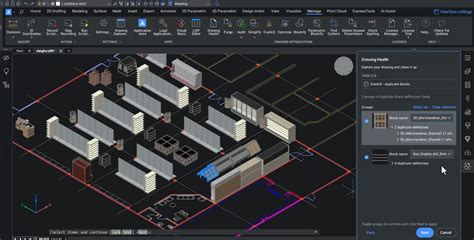
Pracovné prostredie Sheet Metal v BricsCAD Platinum
Balík BricsCAD Platinum nám ponúka taktiež pracovné prostredie Sheet metal. V tomto prostredí si vieme vytvoriť určité plechové diely. Počas vytvárania modelu sa automaticky vytvára aj tzv. stromová štruktúra v ľavej časti obrazovky, ktorá obsahuje všetky operácie, ktoré sme pri kreslení robili. Dokážeme prekonvertovať teleso, ktoré je nakreslené napríklad v 3D prostredí, na plechový diel a ďalej ho upravovať.
Prostredie BIM (Building Information Modeling)
Ďalším pracovným prostredím je prostredie BIM. BIM, alebo aj Building Information Modeling, je prostredie, ktoré slúži k tvorbe a návrhu výkresovej dokumentácie. Ponúka nám možnosť vytvorenia vizualizácie a spolupracuje medzi viacerými odvetviami. Tento program, alebo teda pracovné prostredie využívajú architekti, projektanti, TZB, statici, stavebné firmy a veľa ďalších. Počas kreslenia si vieme definovať aký materiál budeme používať, vieme určiť cenu, zadať výrobcu. Pri kótovaní výkresov postupujeme rovnako ako v programe AutoCAD.
Výber správneho softvéru
Výber správneho CAD softvéru závisí od konkrétnych potrieb a požiadaviek používateľa.
| Kritériá výberu | Popis |
|---|---|
| Typ projektov | Aké typy projektov budete navrhovať? (strojárske súčiastky, budovy, atď.) |
| Funkcionalita | Aké funkcie potrebujete? (2D kreslenie, 3D modelovanie, simulácie, BIM, atď.) |
| Cena | Dostupný rozpočet na softvérové licencie. |
| Kompatibilita | Potreba spolupráce s inými programami alebo formátmi súborov. |
| Užívateľské prostredie | Preferencie pre rozhranie a učiacu krivku. |
| Podpora a komunita | Dostupnosť technickej podpory a aktívnej užívateľskej komunity. |