Smartfóny v rukách školáčikov sa stali bežnou realitou. Pre mnohých rodičov, ktorí v práci musia tráviť dlhé hodiny, ide o jediný spôsob, ako so svojimi deťmi zostať pravidelne v kontakte. Smartfón v rukách detí môže byť užitočným nástrojom, no zároveň sa s ním spájajú aj rôzne riziká. Jedným z nich je prístup k nevhodnému obsahu. Na túto skutočnosť našťastie tvorcovia mysleli a v nastaveniach nájdete funkciu Rodičovský zámok.
Prečo je rodičovská kontrola dôležitá?
Rodičovský dohľad na Androide umožňuje chrániť deti pred nevhodným obsahom a obmedziť prístup k aplikáciám alebo nákupom. Rodičovská kontrola je dobrým nástrojom hlavne pri novučkých smartfónoch, ktoré sa ešte nedostali do rúk vašich ratolestí.
Ak už totiž nevhodný obsah vaše dietky majú nainštalovaný, s tým vám rodičovská kontrola nepomôže. Ako spomínalo upozornenie pri nastavovaní, nainštalovaný obsah odstránený nebude. V závislosti od toho, čo presne chcete dosiahnuť, by možno bolo dobré nevhodné aplikácie odinštalovať ručne ešte predtým, než smartfón svojmu dieťaťu vrátite. Ide o veľmi ošemetnú situáciu a treba ju dobre zvážiť.
Google Family Link: Komplexné riešenie pre Android
Najjednoduchšie je v prípade smartfónov s Androidom použiť nástroj Family Link od Googlu. Je rozdelený na dve aplikácie - jednu pre rodičov a jednu pre deti. Google Family Link je aplikácia zadarmo, ktorá umožňuje rodičom sledovať deti do 13 rokov. Má viaceré praktické funkcie a nastavenia na časové obmedzenie obrazovky. Taktiež jej výhodou je, že nezáleží na tom, aký operačný systém máte. Aplikáciu si jednoducho stiahnete v obchode aplikácií pre Apple i Android.
Nastavenie Google Family Link
- Do svojho smartfónu si stiahnite rodičovskú verziu aplikácie, do zariadenia mladistvého naopak tú druhú.
- Na svojom telefóne aplikáciu spustite, prihláste sa so svojim účtom Google a „preťukajte“ sa úvodom. Ak ešte nemáte vytvorenú rodinnú mediatéku, aplikácia z vás urobí správcu novej. Do nej je neskôr možné pridať a ako rodiča poveriť aj druhého zástupcu dieťaťa.
- Family Link sa vás opýta, či už má vaše dieťa vytvorený účet Google. Ak nie, priamo v aplikácii mu ho môžete vytvoriť.
- Následne sa na obrazovke zobrazí kód, ktorý neskôr zadáte pri nastavovaní detskej aplikácie.
- V telefóne maloletého spustite príslušnú aplikáciu Family Link a prihláste sa do nej s detským kontom Google. Zadajte kód z rodičovskej aplikácie a ešte raz overte heslo k detskému účtu Google.
- Opäť vo svojom telefóne potvrďte, že nad zvoleným detským kontom chcete mať kontrolu. Pripojenie schváľte aj na detskom telefóne, prijmite na ňom podmienky a finálne povoľte dohľad.
- Aplikácii Family Link na ďalšej obrazovke udeľte povolenia Správcu zariadenia, telefón pomenujte a spätne schváľte už nainštalované aplikácie. Neschválené aplikácie budú automaticky odinštalované.
- Detský telefón je týmto nastavený. Na svojom smartfóne sfinalizujte nastavenie tým, že vyberiete jednu z dvoch možností: buď ihneď aplikujete odporúčané obmedzenia Googlom alebo si všetko nastavíte sami.
Zariadenie môžete vrátiť dieťaťu, prípadne postup zopakovať na iných jeho telefónoch či tabletoch. Aplikáciu Family Link tam je potrebné ponechať. Okrem uplatnenia obmedzení slúži na informáciu dieťaťa. Môže si v nej napríklad pozrieť, koľko času strávilo v jednotlivých aplikáciách a aké limity má pre ne rodičom nastavené.
Ako nastaviť Google Family Link – Nastavenie rodičovskej kontroly Google
Funkcie Google Family Link
Family Link poskytuje nástroje, ktoré rešpektujú individuálne rozhodnutia rodiny týkajúce sa technológií, čím pomáhajú vytvárať zdravé a pozitívne digitálne návyky. Tieto nástroje sa ľahko používajú a pomôžu vám porozumieť, ako dieťa trávi čas pri používaní zariadenia.
1. Stanovenie digitálnych pravidiel
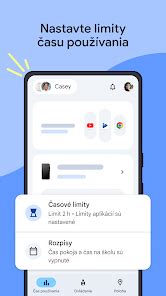
- Nastavte limity času používania: Family Link vám umožňuje nastaviť pre zariadenia dieťaťa denné časové limity s plánmi času na školu a času pokoja, čím dieťaťu pomôžete nájsť zdravú rovnováhu. Prispôsobiť ho je možné pre každý deň samostatne a s presnosťou na 15 minút. Ak chcete urobiť výnimku, po uplynutí povolenej doby je možné dieťaťu jednorazovo pridať „bonusový čas“. Vo Večierke sú naopak špecifikované časy, kedy dieťa nesmie svoje zariadenie vôbec používať. Nastavené opäť môžu byť jednotlivé dni samostatne, no tentoraz s presnosťou na minúty. Dôležité je však poznamenať, že zákaz používania sa v ani jednom prípade netýka hovorov. Dieťa ich môže ďalej prijímať a tlačidlom Stav tiesne aj v prípade potreby iniciovať.
- Spravujte aplikácie dieťaťa: Umožnite dieťaťu používať aplikácie flexibilne podľa jeho potreby. Nastavte časové limity pre jednotlivé aplikácie a neobmedzený čas pre vzdelávacie alebo pravidelne používané aplikácie. Aplikácie môžete aj blokovať. Tlačidlom presýpacích hodín vpravo je možné pre každú aplikáciu samostatne nastaviť časový limit používania s presnosťou na 5 minút, prípadne ju úplne blokovať.
2. Správa filtrov obsahu, zabezpečenia a ochrany súkromia
- Spravujte, čo dieťa vidí online: Nastavte rodičovskú kontrolu v službách Googlu, ako sú Chrome, Play, YouTube či Vyhľadávanie. Family Link vám umožňuje blokovať nevhodné weby, schvaľovať nové aplikácie, spravovať povolenia pre aplikácie a weby a podobne.
- Kategória Možnosti kontroly na Google Play: Ovláda prístup k on-line obsahu v knižniciach Googlu - podľa hodnotenia PEGI alebo toho, či je explicitný. Môžno takisto nastaviť, aby ste museli dieťaťu schváliť inštaláciu každej novej platenej aj bezplatnej aplikácie.
- Filtre v Google Chrome: Chránia pred obsahom pre dospelých na internete. Google sa buď pokúsi blokovať známe weby s nevhodným obsahom a prístup k zvyšku internetu neobmedzí, alebo dieťaťu povolíte len vybrané stránky. V oboch prípadoch je možné prispôsobiť zoznam výnimiek, prípadne ručne zablokovať vybrané domény.
- Vyhľadávanie na Googli a YouTube: Umožňujú len na diaľku prepnúť funkcie Bezpečné vyhľadávanie a Obmedzený režim - nedajú sa prispôsobiť. Nemôžete tak zablokovať konkrétne videá, kanály ani témy.
- Zabezpečte účet dieťaťa: Cez Family Link môžete spravovať nastavenia účtu aj údajov dieťaťa. Ako rodič môžete dieťaťu pomôcť zmeniť alebo resetovať zabudnuté heslo, upraviť osobné údaje či v prípade potreby jeho účet odstrániť.
3. Kontakt s dieťaťom, nech je kdekoľvek
- Majte prehľad o tom, kde sa dieťa nachádza: Ak má svoje zariadenie so sebou, Family Link vám pomôže zistiť jeho polohu na mape. Okrem aktuálnej polohy sa zobrazí aj možnosť priamej navigácie na dané miesto a obnovenia údajov. Dieťa neuvidíte len v kontrolnej aplikácii, ale aj v obyčajných Mapách Google s časovou stopou.
- Dostávajte upozornenia: Family Link doručuje závažné upozornenia vrátane informácie, že dieťa prišlo na určité miesto alebo ho opustilo. Navyše môžete prezváňať zariadenia a pozrieť si zvyšnú výdrž ich batérie.
Obmedzenia a upozornenia Family Link
- Family Link vám pomáha spravovať nákupy a sťahovanie na Google Play, ktoré dieťa iniciuje. Vaše schválenie však nebude potrebné na inštaláciu aktualizácií aplikácií (ani aktualizácií, ktoré rozširujú povolenia), aplikácií, ktoré ste už schválili, ani aplikácií zdieľaných v rodinnej mediatéke.
- Schvaľovanie nákupov sa navyše bude vzťahovať iba na nákupy uskutočnené prostredníctvom fakturačného systému služby Google Play, a nie na nákupy uskutočnené prostredníctvom alternatívnych fakturačných systémov.
- Rodičia by mali nainštalované aplikácie a povolenia aplikácií dieťaťa v aplikácii Family Link pravidelne kontrolovať.
- Aplikácie v zariadení pod dohľadom by ste mali pozorne kontrolovať a zakázať tie, ktoré by dieťa nemalo používať. Niektoré predinštalované aplikácie (Play, Google atď.) možno nebudete môcť zakázať.
- Ak chcete vidieť polohu zariadenia dieťaťa alebo tínedžera, musí ísť o zariadenie, ktoré je zapnuté, bolo nedávno aktívne a je pripojené na internet cez dáta alebo Wi‐Fi.
- Rodičovská kontrola aplikácie Family Link je dostupná len pre účty Google pod dohľadom.
- Aplikácia Family Link poskytuje nástroje na správu online prostredia dieťaťa, ale neznamená to, že internet je vďaka nej bezpečný. Family Link nemá vplyv na obsah na internete.
Samsung Kids: Prostredie pre najmenších
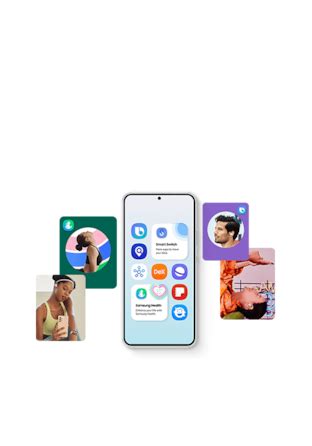
Vlastné riešenie majú aj niektorí výrobcovia. Samsung Kids vám umožní vytvoriť deťom prostredie, v ktorom budú mocť bezpečne a hravo objavovať svet internetu. Vaše dieťa sa môže už o niekoľko sekúnd vydať na cesty. Stačí ťuknúť na Samsung Kids v rýchlom paneli a použiť kód PIN alebo biometriu nastavenú pre otvorenie a zatvorenie aplikácie. Už si netreba zapamätať ďalšie heslo. Samsung Kids pomáha dieťaťu rozvíjať dobré návyky v digitálnom prostredí. Umožňuje časovo obmedziť hranie hier a taktiež povoliť prístup ku konkrétnym kontaktom a aplikáciam. Vďaka prehľadu o používaní uvidíte, čo dieťa na telefóne robí a budete sa môcť presvedčiť, že má prístup výlučne k vhodnému obsahu. Nechajte svoje dieťa rozvinúť si kreativitu s novými kamarátmi.
Riešenie obmedzenia volania a SMS
Otázka čitateľa: Svojmu 7-ročnému synovi som kúpil prvý telefón. Konkrétne ide o lacný 5,7“ smartfón Nokia 2.2 so systémom Android 9. Myslím si, že na začiatok by mu mal stačiť. Problémom je, že neviem, ako vyriešiť obmedzenie telefonovania. Potreboval by som nastaviť, aby mohol telefonovať a posielať SMS len na konkrétne čísla, ale neviem ako to dosiahnuť. Existuje na to nejaká aplikácia? Chcel by som sa vyhnúť tomu, aby som mu tam dával programy na rodičovskú kontrolu, nakoľko neriešia to, čo potrebujem.
Je to treba riešiť na úrovni operátora. Tí majú na tieto účely špeciálne režimy a tarify, ako napríklad balík Prima Kids od Orange, ktoré majú limity na to, koľko maximálne môže dieťa mesačne za volania a SMS minúť. O blížiacom sa dosiahnutí limitu je informované prostredníctvom SMS a ak limit konkrétnej ceny dosiahne, hovory a SMS prestanú fungovať.
Ak vás naopak obmedzenia volania zaujímajú nie z hľadiska ceny, ale preto, aby vaše dieťa celý deň len nekomunikovalo s kamarátmi a s niekým koho nepoznáte, vedzte, že váš syn na tieto účely nebude používať telefonovanie a SMS. Stačí teda, aby bol pripojený na Wi-Fi, alebo mal nejakú minimálnu dátovú tarifu, čo mu umožní komunikovať akokoľvek dlho.
Dôvera a komunikácia nadovšetko
Vzájomná dôvera rodiča a dieťaťa je ale vážna vec a ak rodič neprejaví žiadnu a zachová si dlhodobo maximálnu a úplnú kontrolu nad životom potomka, jedného dňa, keď bude dieťa dospelé, sa mu to všetko vráti. Moje osobné odporučenie je, že problémy a nutné obmedzenia v súvislosti s používaním smartfónov je vhodné riešiť, až keď základné cesty vysvetlenia a osvety zlyhajú. Základný dohľad je samozrejmý a váš potomok ho prirodzene očakáva, rovnako ako kritiku neporiadku vo svojej izbe.
Typicky môžete napríklad dieťa raz týždeň požiadať, aby vám pre kontrolu ukázalo, koľko a komu volalo, alebo s kým si najviac píše. Pri nejakom nekontrolovanom používaní zariadenia v nočných hodinách, namiesto spánku, je omnoho lepšie zariadenia dočasne zabaviť, než nejako natrvalo zamykať na konkrétne hodiny.
Ak bude nejaké zabavenie či väčší zásah softvérovou rodičovskou kontrolou nasledovať po nejakom zhoršení prospechu, či opakovanom nezodpovednom správaní, dieťa si vytvorí asociáciu, že nejaké jeho správanie malo negatívne následky a musí byť teda vykonaná náprava. Voľnejší prístup založený na dôvere vedie k tomu, že dieťa sa učí správne návyky samo a vy mu slúžite ako sprievodca, teda naozajstný rodič a nie ako dozorca vo väznici.
Ak budete mať v tomto období strach o jeho bezpečnosť, môžete ho požiadať, aby s vami cez svoj Google účet dobrovoľné zdieľal svoju lokalitu. Každý dospelý človek si sám určite dobre pamätá, ako mnohé životné skúsenosti, ktoré ho formovali, získal bez dohľadu rodičov, alebo napriek ich zákazu. A tak to už býva. Zo smartfónu by sa preto nemal stať nástroj neprestajného diktátorského monitoringu, ktoré dieťa bude považovať za normálnu súčasť svojho života.
tags: #android #rodicovsky #zamok