V dnešnej digitálnej dobe je ochrana detí pred nevhodným online obsahom nevyhnutná, no zároveň je dôležité umožniť im objavovať a učiť sa prostredníctvom technológií. Rodičovská kontrola na tabletoch a smartfónoch, ako napríklad Google Family Link, je užitočným nástrojom, ktorý pomáha rodičom monitorovať a obmedzovať aktivity ich detí v online priestore. Avšak, prichádza čas, kedy je potrebné rodičovskú kontrolu zrušiť, či už preto, že dieťa dospelo, alebo z iných dôvodov. Tento článok vám poskytne podrobný návod, ako odstrániť rodičovskú kontrolu z rôznych platforiem a aplikácií, s dôrazom na Google Family Link.
Čo je Google Family Link a prečo by ste ju chceli zrušiť?
Google Family Link je aplikácia pre rodičov od spoločnosti Google, ktorá im umožňuje monitorovať a obmedzovať aktivity detí na ich zariadeniach so systémom Android. Rodičia môžu napríklad kontrolovať čas strávený pred obrazovkou, filtrovať obsah, spravovať aplikácie a sledovať polohu dieťaťa.
Existuje niekoľko dôvodov, prečo sa rodičia rozhodnú zrušiť Family Link:
- Dieťa dosiahlo vek dospelosti: Na Slovensku je minimálna hranica pre spravovanie vlastného účtu Google 16 rokov. Po dosiahnutí tohto veku môže dieťa samo rozhodnúť o vypnutí dohľadu. Ak rodič zruší dohľad, zariadenia dieťaťa sa neuzamknú. Ak dohľad zruší dieťa, zariadenia sa na 24 hodín uzamknú.
- Zmena potrieb: S rastúcim vekom dieťaťa sa menia aj jeho potreby a záujmy. Rodičia môžu usúdiť, že dieťa už nepotrebuje takú rozsiahlu kontrolu.
- Budovanie dôvery: Rodičia môžu dospieť k záveru, že svojmu dieťaťu dôverujú a sú pripravení mu dať väčšiu slobodu pri používaní technológií.
Zrušenie rodičovskej kontroly Family Link je pomerne jednoduchý proces, ktorý sa dá vykonať niekoľkými spôsobmi.
Jak nastavit rodičovskou kontrolu na telefonu - Google Family Link | Tutorial
Metódy zrušenia dohľadu cez Family Link
1. Zrušenie dohľadu cez aplikáciu Family Link (rodičovský telefón)
Tento spôsob je najpriamejší a umožňuje rodičovi priamo zrušiť dohľad nad účtom dieťaťa.
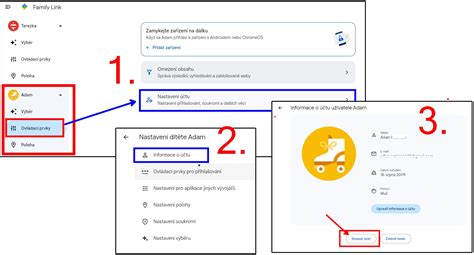
- Otvorte aplikáciu Google Family Link na svojom (rodičovskom) telefóne.
- Kliknite na profil dieťaťa, ktoré chcete zbaviť rodičovskej kontroly. Nájdete ho pod jeho menom.
- Vyberte možnosť Spravovať nastavenia.
- Kliknite na Informácie o účte.
- Zvoľte možnosť Zastaviť dohľad.
- Potvrďte, že chcete dohľad zastaviť a postupujte podľa pokynov na obrazovke.
Po tomto kroku bude dohľad zrušený a dieťa bude mať plný prístup k svojmu zariadeniu bez obmedzení zo strany Family Link. Rodič už nebude môcť sledovať polohu dieťaťa, obmedzovať čas používania zariadenia ani filtrovať obsah prostredníctvom tejto aplikácie.
2. Zrušenie dohľadu, ak dieťa dosiahlo vekom stanovenú hranicu (16 rokov na Slovensku)
Ak vaše dieťa dosiahlo vek 16 rokov (alebo iný vek stanovený zákonom v danej krajine), môže dohľad vypnúť samo.
- Dieťa otvorí aplikáciu Family Link na svojom zariadení.
- Klikne na tri bodky v pravom hornom rohu (alebo na zodpovedajúcu ikonu pre nastavenia).
- Zvolí možnosť Zastaviť dohľad.
- Postupuje podľa pokynov na obrazovke.
Dôležité upozornenie: Ak dohľad zruší dieťa samo po dosiahnutí zákonného veku, rodič bude o tejto zmene informovaný a zariadenie dieťaťa sa na 24 hodín uzamkne. Ak dohľad zruší rodič, zariadenie sa neuzamkne.
3. Odstránenie rodinnej skupiny a účtu
V niektorých prípadoch, najmä ak chcete kompletne odstrániť všetky väzby na Family Link, môžete odstrániť rodinnú skupinu. Tento postup je tiež možný cez webové rozhranie.
- Prejdite na svoj Google účet prostredníctvom webového prehliadača.
- Prihláste sa pomocou svojho rodičovského účtu Google.
- Vyhľadajte sekciu Vaša rodina na Googli alebo Správa rodinnej skupiny.
- Kliknite na meno vášho dieťaťa.
- Nájdite možnosť Odstrániť člena alebo podobnú funkciu.
- Pre potvrdenie bude potrebné zadať vaše Google heslo a prejsť na ďalší krok.
Postupom vyššie kompletne vymažete profil z Google Family Link a odstránite dieťa z rodinnej skupiny.
4. Odstránenie člena z rodinnej skupiny (cez webové rozhranie)
Podobne ako pri predchádzajúcom bode, môžete odstrániť člena priamo z webovej stránky Google.
- Prejdite na svoj Google účet a prihláste sa.
- Vyberte sekciu Vaša rodina na Googli.
- Kliknite na meno dieťaťa, ktoré chcete odstrániť.
- Vyberte možnosť Odstrániť člena.
- Pre potvrdenie zadajte svoje Google heslo.
Tento postup efektívne odstráni dieťa z vašej rodinnej skupiny spravovanej cez Google, čím sa zrušia všetky väzby Family Link.
Čo sa stane po zrušení Family Link?
Po zrušení rodičovskej kontroly Family Link:
- Dieťa bude mať plný prístup k svojmu zariadeniu a všetkým aplikáciám bez akýchkoľvek obmedzení nastavených cez Family Link.
- Rodič už nebude môcť sledovať polohu dieťaťa, obmedzovať čas používania zariadenia ani filtrovať obsah prostredníctvom aplikácie Family Link.
- Dieťa bude môcť samo spravovať svoj Google účet a nastavenia súkromia.
Dôležitosť zabezpečenia zariadenia a alternatívne riešenia
Predtým, ako sa pustíme do samotného odstraňovania rodičovskej kontroly, je dôležité zdôrazniť význam zabezpečenia zariadenia a ochrany citlivých dát. Zámok obrazovky je prvou líniou obrany proti neoprávnenému prístupu k obsahu vášho smartfónu alebo tabletu. Existuje niekoľko možností, ako zabezpečiť zariadenie Android:
- Žiadne zabezpečenie: Obrazovka zostane vždy odomknutá a prístupná. Táto možnosť neposkytuje žiadnu ochranu.
- Gesto: Na odomknutie displeja sa používa jednoduchý vzorec, ktorý nakreslíte prstom.
- PIN: Klasické 4-číslové heslo.
- Heslo: Kombinácia čísel, písmen a znakov pre vyššiu bezpečnosť.
- Odtlačok prsta: Unikátny biometrický údaj, ktorý zaručuje, že sa do telefónu nedostane nikto nepovolaný.
Ak si zabudnete heslo alebo PIN kód, môžete využiť web Správca zariadení Android na odomknutie telefónu pomocou nového hesla. Okrem zámku obrazovky je dôležité chrániť aj jednotlivé aplikácie. Aplikácia Smart AppLock umožňuje uzamknúť aplikácie pomocou PIN kódu, hesla alebo gesta.
Rodičovská kontrola v Obchode Play
Obchod Play ponúka možnosť nastaviť rodičovskú kontrolu, ktorá umožňuje obmedziť obsah zobrazovaný na mobile, sťahovanie alebo nákupy.
- Otvorte Obchod Play.
- Kliknite na ikonu vášho profilu vpravo hore a otvorte Nastavenia.
- Kliknite na možnosť Rodina.
- Zapnite Rodičovskú kontrolu.
- Nastavte obmedzenia obsahu podľa vekovej kategórie vášho dieťaťa.
Dôležité: Rodičovská kontrola sa vzťahuje iba na zariadenia s Androidom, do ktorých ste ju pridali. Obsah v zariadení dieťaťa, ktorý bol stiahnutý pred pridaním rodičovskej kontroly, môže byť mimo rozsahu hodnotenia, ktorý ste nastavili.
Rodičovská ochrana od spoločnosti Apple
Rodičovská ochrana nie je len záležitosťou Androidu. Aj spoločnosť Apple ponúka nástroje na ochranu detí, ktoré sú integrované priamo do iPhonu, iPadu a Macu. V nastaveniach nájdete funkciu Rodičovský zámok (alebo Čas pred obrazovkou), ktorá vám umožňuje obmedziť prístup k nevhodnému obsahu.
Jak nastavit rodičovskou kontrolu na telefonu - Google Family Link | Tutorial
Nastavenie rodičovskej ochrany na zariadeniach Apple:
- Uistite sa, že je nastavené Rodinné zdieľanie a že Apple účet dieťaťa je súčasťou skupiny Rodinného zdieľania.
- V menu Nastavenia prejdite do sekcie Čas pred obrazovkou a klepnite na meno dieťaťa.
- Potom klepnite na Obmedzenia obsahu a súkromia.
Tu môžete nastaviť obmedzenia pre:
- Hudba, podcasty, News, Fitness: Zabraňuje prehrávaniu explicitného obsahu.
- Hudobné videá: Zabraňuje vyhľadávaniu a zobrazovaniu hudobných videí.
- Filmy a TV seriály: Zabraňuje prehrávaniu filmov a TV seriálov s určitým hodnotením.
- Apky: Zabraňuje používaniu apiek s určitým hodnotením.
- Webový obsah: Umožňuje obmedziť prístup k webovému obsahu alebo obmedziť typ tohto webového obsahu.
- Obmedzenia súkromia: Umožňuje určiť, ktoré aplikácie majú mať prístup k informáciám uloženým v zariadení alebo k hardvérovým funkciám (napr. kamera, mikrofón, kontakty).
- Povolené zmeny: Umožňuje povoliť alebo zakázať zmeny pre vybrané funkcie a nastavenia (napr. Kód a Face ID, Účty, Mobilné dáta).
Tipy pre rodičov pri zrušení Family Link
Pri procese zrušenia rodičovskej kontroly je dôležité pamätať na niekoľko kľúčových aspektov:
- Komunikácia: Otvorená a úprimná komunikácia s dieťaťom je kľúčová. Vysvetlite mu, prečo ste sa rozhodli pre rodičovskú kontrolu a prečo ju teraz rušíte. Diskutujte o zodpovednosti, ktorá prichádza s väčšou slobodou.
- Dohoda: Dohodnite sa s dieťaťom na pravidlách používania technológií. Stanovte si jasné hranice a očakávania.
- Dôvera: Budujte vzájomnú dôveru a rešpekt. Ukážte dieťaťu, že mu dôverujete, a očakávajte, že sa bude správať zodpovedne.
- Vzdelávanie: Vzdelávajte dieťa o bezpečnom používaní internetu a sociálnych sietí. Vysvetlite mu potenciálne riziká a ako sa im vyhnúť.
- Aktualizácie: Udržujte systém a aplikácie aktualizované, aby ste minimalizovali bezpečnostné riziká.
- Ochrana zariadenia: Dbajte na to, aby bol smartfón chránený pred poškodením.
Často kladené otázky o Family Link
Zhromaždili sme odpovede na niektoré časté otázky týkajúce sa aplikácie Family Link.
Ako funguje Family Link?
Na začiatok bude dieťa alebo tínedžer potrebovať kompatibilné zariadenie. Potom ho do daného zariadenia prihláste. Ak už je pod dohľadom v aplikácii Family Link, prihlásenie mu umožní nastaviť rodičovskú kontrolu. Rodičia môžu tiež vytvoriť účet Google pre dieťa do 13 rokov (alebo príslušného veku platného v danej krajine).
Blokuje Family Link nevhodný obsah?
Aplikácia Family Link neblokuje nevhodný obsah, ale nastavenia v nej vám poskytujú možnosti filtrovania. Niektoré aplikácie spoločnosti Google, napríklad Vyhľadávanie, Chrome a YouTube, majú možnosti filtrovania, ktoré nájdete v aplikácii Family Link. Upozorňujeme, že tieto filtre nie sú dokonalé a niekedy nimi prenikne explicitný, realistický alebo iný obsah, ktorý by vaše dieťa nemalo vidieť.
Môžem spravovať účet Family Link cez webový prehliadač?
Áno. Rodičia môžu spravovať takmer všetky nastavenia a funkcie účtu svojho dieťaťa vo webovom prehliadači.
S ktorými zariadeniami funguje Family Link?
Na dosiahnutie čo najlepších výsledkov odporúčame, aby deti či tínedžeri pod dohľadom používali zariadenia so systémom Android verzie 7.0 (Nougat) alebo novším. Nastavenia aplikácie Family Link sa možno budú dať uplatniť aj v zariadeniach so systémom verzie 5.0 a 6.0 (Lollipop a Marshmallow).
Funguje Family Link na Chromebookoch?
Áno, na deti a tínedžerov môžete dohliadať, keď sa prihlásia do svojho účtu Google v Chromebookoch. Rodičia môžu napríklad spravovať Chromebook a nastavenia účtu svojho dieťaťa a nastaviť obmedzenia webových stránok.
Funguje Family Link na zariadeniach iOS?
Nad deťmi či tínedžermi prihlásenými do systému iOS, webových prehliadačov alebo iných zariadení bez dozoru môžete vykonávať iba čiastočný dohľad. Deti a tínedžeri sa môžu prihlásiť do svojho účtu Google v zariadeniach so systémom iOS a webových prehliadačoch so súhlasom rodiča. Rodičia môžu naďalej spravovať niektoré nastavenia účtu dieťaťa v službách YouTube a Vyhľadávanie Google. Tieto nastavenia sa uplatnia, keď sa dieťa prihlási a použije aplikácie a služby spoločnosti Google v zariadení so systémom iOS alebo na internete. Iné funkcie dostupné v aplikácii Family Link (napríklad správa aplikácií, ktoré môžu deti používať, filtrovanie obsahu, ktorý sa im zobrazuje v Chrome, a nastavenie limitov času používania) sa nebudú vzťahovať na aktivity dieťaťa v jeho zariadení so systémom iOS alebo na internete.
Zobrazujú sa reklamy deťom pod dohľadom?
Áno, služby spoločnosti Google sú poskytované s reklamami a dieťaťu sa môžu pri ich používaní zobrazovať. Google zakazuje zobrazovanie prispôsobených reklám neplnoletým, čo znamená, že reklamy nebudú založené na informáciách z účtu alebo profilu vášho dieťaťa. Reklamy môžu byť založené na informáciách, ako sú napríklad obsah webu alebo aplikácie, ktorú dieťa používa, jeho aktívne vyhľadávania alebo približná poloha (napríklad mesto alebo štát).
Môžem dohliadať na tínedžerov pomocou Family Link?
Áno, pomocou aplikácie Family Link môžete dohliadať na tínedžerov (deti staršie ako 13 rokov alebo tie, ktoré už dosiahli minimálny požadovaný vek v danej krajine). Na rozdiel od detí mladších ako je tento minimálny požadovaný vek môžu tínedžeri dohľad kedykoľvek zrušiť. Keď to váš tínedžer urobí, dostanete upozornenie a jeho zariadenie so systémom Android bude dočasne na 24 hodín uzamknuté (pokiaľ ho neodomknete).
Môžem použiť účet poskytovaný zamestnávateľom alebo školou na spravovanie Family Link?
Nie. Pomocou účtov poskytovaných zamestnávateľom alebo školou nemôžete spravovať rodinnú skupinu ani dohľad prostredníctvom aplikácie Family Link.
Môže mať dieťa viacero účtov Google?
Všeobecne nie. Deti si môžu okrem osobného účtu Google pod dohľadom pridať iba účet Google Workspace for Education. Toto obmedzenie nám umožňuje zaistiť, že služba plní svoje dôležité funkcie.
Ochrana súkromia a zhromažďovanie údajov
Keď povolíte svojmu dieťaťu používať naše služby, vy a vaše dieťa nám zverujete svoje údaje. Rozumieme, že ide o veľkú zodpovednosť, a usilovne pracujeme na tom, aby sme vaše údaje ochránili a umožnili vám ich spravovať. Môžete vybrať, či dieťa smie spravovať svoje Riadenie aktivity, napríklad v prípade aktivity na internete a v aplikáciách, histórie na YouTube a príslušných regiónoch pri prepájaní určitých služieb Googlu.
V oznámení o ochrane súkromia pre účty Google a profily spravované v aplikácii Family Link pre deti do 13 rokov (alebo do príslušného veku platného vo vašej krajine) a pravidlách ochrany súkromia spoločnosti Google sú vysvetlené spôsoby ochrany súkromia Googlu. Spôsoby ochrany súkromia pre účet alebo profil vášho dieťaťa sú do istej miery špecifické, napríklad s ohľadom na obmedzenia týkajúce sa prispôsobenej reklamy. Tieto rozdiely sú uvedené v tomto oznámení o ochrane súkromia.
Toto oznámenie o ochrane súkromia sa nevzťahuje na postupy uplatňované v aplikáciách, pri akciách a na weboch tretích strán (iných firiem ako Google), ktoré môže vaše dieťa používať. Ak chcete určiť, či sú aplikácie, akcie alebo weby tretej strany vhodné pre vaše dieťa (vrátane ich pravidiel zhromažďovania a používania údajov), mali by ste si preštudovať príslušné zmluvné podmienky a pravidlá.
Informácie, ktoré zhromažďujeme
Keď dieťaťu povolíte mať účet Google alebo profil na Googli, v súvislosti so zhromažďovaním údajov sa bude s týmto účtom alebo profilom vo všeobecnosti zaobchádzať ako s vaším vlastným. Zhromažďujeme údaje, ktoré nám (vy alebo dieťa) poskytnete, napríklad vaše internetové kontaktné údaje, ktoré sú potrebné na to, aby sme vás mohli kontaktovať a požiadať vás o súhlas. Zhromažďujeme aj údaje, ktoré vaše dieťa vytvára, nahráva alebo prijíma od ostatných pri používaní svojho účtu alebo profilu, napríklad keď uloží nejaký obrázok vo Fotkách Google alebo vytvorí dokument na Disku Google.
Informácie, ktoré získavame, keď dieťa používa naše služby:
Automaticky zhromažďujeme a ukladáme určité informácie o službách, ktoré vaše dieťa používa, a o tom, ako ich používa. Zhromažďujeme ich, keď napríklad dieťa zadá dopyt vo Vyhľadávaní Google alebo v Gemini, komunikuje s Asistentom Google alebo pozerá video na YouTube Kids. Tieto informácie zahŕňajú:
- Aplikácie, prehliadače a zariadenia dieťaťa: Zhromažďujeme informácie o aplikáciách, prehliadačoch a zariadeniach, pomocou ktorých dieťa získava prístup k službám Googlu, vrátane jedinečných identifikátorov, typu a nastavení prehliadača, typu a nastavení zariadenia, operačného systému, informácií o mobilnej sieti (aj názov operátora a telefónne číslo) a čísla verzie aplikácie. Zhromažďujeme aj údaje o interakciách aplikácií, prehliadačov a zariadení dieťaťa s našimi službami vrátane adresy IP, prehľadov pádov, aktivity systému a dátumu, času a webovej adresy spostredkovateľa žiadosti dieťaťa. Tieto údaje zhromažďujeme napríklad vtedy, keď nejaká služba Googlu v zariadení dieťaťa kontaktuje naše servery, napríklad keď si dieťa nainštaluje aplikáciu z Obchodu Play.
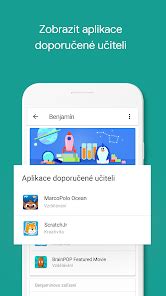
- Aktivita dieťaťa: Zhromažďujeme informácie o aktivite vášho dieťaťa v našich službách, aby sme mu mohli v závislosti od jeho nastavení napríklad odporučiť aplikácie na Google Play, ktoré by sa mu mohli páčiť. Môžete vybrať, či vaše dieťa bude môcť spravovať Riadenie aktivity. Medzi informácie o aktivite vášho dieťaťa, ktoré zhromažďujeme, môžu patriť napríklad jeho hľadané výrazy, pozreté videá, informácie o hlase alebo zvuku pri používaní zvukových služieb, informácie o ľuďoch, s ktorými komunikuje alebo zdieľa obsah, a história prehliadania v Chrome, ktorú dieťa synchronizovalo so svojím účtom Google. Ak dieťa pomocou našich služieb volá a prijíma hovory alebo odosiela a prijíma správy, napríklad pomocou služby Google Meet, môžeme zhromažďovať informácie z denníkov telefonickej služby. Vaše dieťa môže vo svojom účte Google vyhľadať a spravovať informácie o aktivite, ktoré sú uložené v jeho účte alebo profile. Tieto informácie môžete pomôcť spravovať aj vy, keď sa prihlásite do jeho účtu Google alebo získate prístup k jeho profilu v aplikácii Family Link.
- Informácie o polohe vášho dieťaťa: Keď vaše dieťa používa naše služby, zhromažďujeme informácie o jeho polohe. Polohu vášho dieťaťa dokážeme určiť pomocou technológie GPS, adresy IP, dát senzorov z jeho zariadenia a informácií o veciach v okolí jeho zariadenia, napríklad pomocou prístupových bodov Wi‑Fi, základňových staníc či zariadení s povoleným rozhraním Bluetooth. Typy zhromažďovaných údajov o polohe závisia čiastočne od vašich nastavení a zariadení dieťaťa.
- Hlasové a zvukové informácie vášho dieťaťa: Môžeme zhromažďovať hlasové a zvukové informácie vášho dieťaťa. Ak napríklad vaše dieťa používa príkazy na aktiváciu počúvania (napr. povie „Ok, Google“ alebo klepne na ikonu mikrofónu), záznam reči alebo zvuku, ktoré budú nasledovať, sa spracuje, aby bolo možné zareagovať na jeho požiadavku. Okrem toho platí, že ak má vaše dieťa začiarknutú možnosť Hlasová a zvuková aktivita v nastavení Aktivita na internete a v aplikáciách, v rámci jeho účtu sa môže uložiť záznam jeho hlasovej interakcie s Asistentom v prihlásenom zariadení (vrátane niekoľkých sekúnd, ktoré tomu predchádzali).
Údaje vášho dieťaťa zhromažďujeme pomocou rôznych technológií vrátane súborov cookie, pixelových značiek, miestneho úložiska (napríklad internetového úložiska prehliadača alebo vyrovnávacích pamätí na dáta aplikácií), databáz a serverových denníkov. Od dieťaťa nepožadujeme viac osobných údajov, než je primerane potrebné na používanie produktov a služieb spoločnosti Google, ktoré sú pre tieto účty alebo profily k dispozícii.
Ako používame zhromažďované informácie
V pravidlách ochrany súkromia spoločnosti Google je podrobnejšie vysvetlené, ako môžeme používať údaje, ktoré Google zhromažďuje v súvislosti s účtom Google alebo profilom vášho dieťaťa. Vo všeobecnosti informácie vášho dieťaťa používame na poskytovanie, správu a zlepšovanie našich služieb, na vývoj nových služieb, prispôsobovanie našich služieb dieťaťu, meranie výkonu a sledovanie, ako sú naše služby používané, na priamu komunikáciu s vaším dieťaťom v súvislosti s našimi službami a na zlepšovanie bezpečnosti a spoľahlivosti našich služieb.
Na spracúvanie informácií vášho dieťaťa na tieto účely používame rôzne technológie. Pomocou automatických systémov analyzujeme obsah alebo interakcie vášho dieťaťa, aby sme mu mohli poskytnúť napríklad prispôsobené výsledky vyhľadávania, prípadne ďalšie funkcie prispôsobené tomu, ako používa naše služby. Obsah vášho dieťaťa analyzujeme, aby sme mohli rozpoznať zneužitie, ako je napríklad spam, malvér alebo nelegálny obsah. Používame aj algoritmy, pomocou ktorých v údajoch rozpoznávame vzorce. Keď vo svojich systémoch zistíme spam, malvér, nelegálny obsah a iné formy zneužitia, ktoré porušujú naše pravidlá, môžeme účet alebo profil dieťaťa zakázať alebo podniknúť iné vhodné kroky. Za určitých okolností môžeme toto porušenie nahlásiť aj príslušným úradom.
Pomocou informácií vášho dieťaťa môžeme v závislosti od jeho nastavení poskytovať odporúčania, prispôsobený obsah a výsledky vyhľadávania upravené na mieru. V závislosti od nastavení dieťaťa mu napríklad služba Google Play na základe informácií o inštalovaných aplikáciách môže navrhovať nové aplikácie, ktoré by sa mu mohli páčiť. Okrem toho môžeme v závislosti od nastavení vášho dieťaťa zhromaždené informácie kombinovať medzi našimi službami aj v jeho zariadeniach na účely opísané vyššie. V závislosti od nastavení účtu alebo profilu vášho dieťaťa môže byť jeho aktivita na iných weboch a v ďalších aplikáciách spojená s jeho osobnými údajmi s cieľom zlepšovať služby Googlu.
Informácie, ktoré môže vaše dieťa zdieľať
Vaše dieťa bude môcť po prihlásení do svojho účtu Google alebo profilu zdieľať informácie s inými osobami aj verejne (vrátane fotiek, videí, zvukov a svojej polohy). Keď vaše dieťa zdieľa informácie verejne, môžu byť dostupné prostredníctvom vyhľadávačov, ako je napríklad Vyhľadávanie Google.
Informácie zdieľané Googlom
Zhromažďované informácie sa môžu vo výnimočných prípadoch zdieľať mimo Googlu. Informácie môžeme napríklad zdieľať verejne, aby sme ukázali trendy vo všeobecnom používaní našich služieb. Určitým partnerom umožňujeme aj zhromažďovať informácie z prehliadačov alebo zariadení na reklamné účely a účely merania pomocou vlastných súborov cookie alebo podobných technológií.
Prístup k osobným údajom vášho dieťaťa
Ak má vaše dieťa účet Google, po prihlásení doň môžete získať prístup k jeho údajom a budete ich môcť aktualizovať, odstrániť, exportovať či obmedziť ich spracúvanie. Ak si nepamätáte heslo svojho dieťaťa, môžete ho resetovať prostredníctvom aplikácie Family Link alebo v nastaveniach aplikácie Family Link na internete. Keď sa prihlásite, môžete rôznym ovládaním opísaným v pravidlách ochrany súkromia spoločnosti Google, ako je Riadenie aktivity Google, spravovať nastavenia ochrany súkromia a údaje svojho dieťaťa.
Ak má vaše dieťa profil, prostredníctvom aplikácie Family Link alebo nastavení Family Link na internete môžete získať prístup k jeho údajom a budete ich môcť aktualizovať, odstrániť, exportovať či obmedziť ich spracúvanie. Vaše dieťa bude mať možnosť odstrániť svoju minulú aktivitu v sekcii Moja aktivita a predvolene udeľovať povolenia aplikácie (napríklad na prístup k polohe zariadenia, mikrofónu alebo kontaktom) tretím stranám. Pomocou aplikácie Family Link môžete aj upraviť alebo zmeniť informácie o účte Google alebo profile svojho dieťaťa, skontrolovať aktivitu v aplikáciách a povolenia aplikácie, ako aj spravovať možnosti dieťaťa udeľovať určité povolenia pre aplikácie alebo služby tretích strán na prístup k jeho informáciám.
Ak budete chcieť kedykoľvek zastaviť zhromažďovanie alebo používanie údajov vášho dieťaťa, môžete odstrániť jeho účet Google alebo profil tak, že kliknete na Odstrániť účet alebo Odstrániť profil na stránke účtu či profilových údajov vášho dieťaťa v aplikácii Family Link alebo nastaveniach Family Link na internete. Ak do účtu Google svojho dieťaťa pridáte dohľad, môžete ho kedykoľvek zastaviť. Dieťa do 18 rokov potrebuje na zastavenie dohľadu schválenie rodiča. Musíte mať účet Google. Podľa pokynov nastavte dohľad nad účtom dieťaťa. Ak vaše dieťa nemá zariadenie s Androidom, nastavte dohľad pomocou týchto pokynov.