Facebook je platforma, kde zdieľame množstvo informácií, či už vedome, alebo nie. Algoritmy sa snažia prepájať ľudí, no zároveň existujú nastavenia, ktoré vám umožňujú ovplyvniť, komu sa vaše informácie alebo príspevky zobrazia. Toto je obzvlášť dôležité, ak chcete kontrolovať, kto môže zdieľať vaše príspevky.
V prvom rade to závisí od autora príspevku. Ak chcete, aby vaše príspevky videlo konkrétne publikum, môžete určiť skupinu alebo určitých priateľov. Ak chcete určiť určitých priateľov alebo skupinu, aby videli váš príspevok, prejdite do nastavení ochrany osobných údajov. Vyberte možnosť s nápisom „Priatelia okrem“. Váš príspevok tak uvidia iba ľudia, ktorých určíte.
Nastavenia súkromia pre jednotlivé príspevky
Každý údaj a taktiež každý príspevok si viete nastaviť tak, aby sa zobrazoval iba konkrétnej skupine osôb. Vo všeobecnosti ide o verejnosť, priateľov alebo si danú informáciu necháte iba pre seba. Pri zdieľaní informácie sa vám pod vaším menom zobrazí možnosť nastavenia súkromia danej informácie. Samozrejme, tieto nastavenia môžete automaticky predvoliť aj pre ďalšie príspevky, ktoré neskôr publikujete.
Ako upraviť nastavenia zdieľania existujúcich príspevkov
Ak chcete, aby bolo možné zdieľať staršie príspevky, musíte vo svojom profile zmeniť nastavenia ochrany osobných údajov. Prejdite na stránku svojho profilu a kliknite na „Upraviť príspevok“. Vyhľadajte ikonu elipsy na pravej strane príspevku vedľa svojho používateľského mena. Kliknite na tlačidlo „Upraviť príspevok“ a potom vyberte „Verejné“, aby bol príspevok viditeľný pre všetkých. Po zmene nastavení ochrany osobných údajov pre príspevok kliknite na Uložiť, aby ste príspevok uložili. Príspevok sa uloží so zmenenými novými nastaveniami, vďaka čomu bude príspevok môcť zdieľať ktokoľvek.
Pri už zdieľaných príspevkoch otvorte menu daného príspevku kliknutím na tri bodky v pravom hornom rohu. To vám otvorí ponuku, v ktorej kliknite na Upraviť publikum. Výberom tejto možnosti otvoríte rovnaké okno, ako v prípade vyššie.
Nastavenia pre budúce príspevky
Nastavenia pre vaše budúce príspevky je tiež možné zmeniť. Výberom možnosti „Súkromné“ alebo „Priatelia“ môžete obmedziť, kto môže vidieť vaše príspevky. Môžete tiež zmeniť predvolené nastavenia zdieľania svojich príspevkov. Prostredníctvom nastavení vyššie ovplyvníte len viditeľnosť budúcich príspevkov. K týmto nastaveniam potom, ako v rámci ponuky Súkromie rozkliknete možnosť Zúžiť publikum existujúcich príspevkov na vašej časovej osi.
Vo vyhľadávaní výsledkov sa už nebudú zobrazovať iba príspevky vašich priateľov, ale všetky verejné príspevky. Každá minca má však dve strany a vyhľadávanie verejných príspevkov môže zobraziť niektoré príspevky používateľov, ktorí ich pôvodne nezamýšľali prezentovať verejne.
Ovládanie viditeľnosti v skupinách
Ak ste v skupine a chcete napísať príspevok tak, aby ho nevidela celá skupina, ale len konkrétni priatelia, je to zložitejšie. V prípade verejných skupín vidí príspevok každý, kto je členom skupiny. Ak chcete komentovať anonymne v skupine, pri písaní komentára si stlačte vašu profilovú fotku (malé koliesko vedľa rámika na komentár), mala by tam byť šípka a možnosť vybrať "anonymne". Toto nastavenie je však dostupné skôr na mobilných zariadeniach.
Ako skontrolovať, čo vidia ostatní
Jej profil ste si pozreli z pohľadu cudzej osoby. Z takého pohľadu si ale viete pozrieť aj svoj vlastný profil a zistiť, čo vidí osoba, ktorá na váš profil zavíta po prvýkrát. Jednoducho prejdite do svojho profilu, kde sa pod vašim menom nachádza menu. V tomto menu otvorte tri bodky, ktoré sa nachádzajú na pravej strane a vyberte možnosť Prezerať ako. Rôzne príspevky ste totiž vedeli zdieľať verejne alebo iba pre priateľov. Pri pohľade na svoj profil z cudzej perspektívy sa vám môžu zdať niektoré údaje príliš citlivé.
Možnosť "Zdieľať" a jej obmedzenia
Skvelou vlastnosťou giganta sociálnych médií je možnosť „Zdieľať“. Relevantný, vtipný alebo podnetný obsah môžete zdieľať so svojimi priateľmi, rodinou alebo kolegami. Či je príspevok zdieľateľný alebo nie, závisí od možností, ktoré urobil autor príspevku. Ak takéto tlačidlo zdieľania neexistuje, znamená to, že pôvodný autor príspevok nesprístupnil verejnosti.
Ak sa rozhodnete, že sa príspevok zobrazí ako „verejný“, všetci ľudia vrátane vašich priateľov a ľudí, ktorí nie sú vo vašom zozname priateľov, budú môcť váš príspevok zdieľať. Ak však chcete zostať v anonymite, musíte vypnúť nastavenia „Zdieľať“.
Ďalšie nastavenia súkromia
Môžete vytvoriť zoznam pre návštevníkov svojho webu, jednotlivé stránky alebo kombináciu oboch. Môžete tiež vytvoriť zoznam pre používateľov, ktorí dokončia udalosti aplikácie. Ak napríklad poznáte svojich zákazníkov, môžete použiť vlastné publiká pre tých, ktorí si v minulosti zakúpili vaše produkty alebo služby. Vlastné publiká sú skvelé na priraďovanie minulých kupujúcich k súčasným. To je obzvlášť užitočné, ak máte veľký zoznam zákazníkov.
Jednoduché je nastavenie aj v prípade mobilných aplikácií, kde nájdite rýchle nastavenia súkromia a tam si vyberte položku priatelia. Podobne jednoduché je aj nastavenie v prípade mobilných aplikácií, kde nájdite rýchle nastavenia súkromia a tam si vyberte položku priatelia.
Jednou z ďalších zaujímavých funkcií, pomocou ktorej môžete zvýšiť súkromie vášho účtu, je obmedzenie možnosti vyhľadania vášho profilu v Google a v ďalších vyhľadávačoch. V prvom kroku si otvorte nastavenia vášho profilu. Môžete tak spraviť pomocou ikony šípky vedľa odkazu na notifikácie. Kliknite na možnosť Nastavenia a súkromie. Potom zvoľte možnosť Kontrola nastavení súkromia.
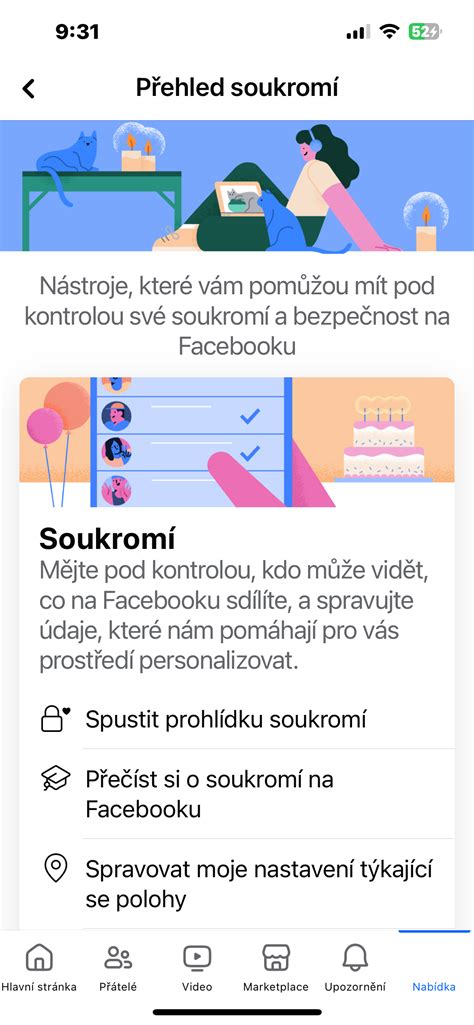
Jak nastavit soukromý účet na Facebooku | Návod
Tabuľka: Možnosti nastavenia súkromia príspevkov na Facebooku
| Možnosť | Kto môže vidieť príspevok | Kto môže zdieľať príspevok |
|---|---|---|
| Verejné | Všetci | Všetci |
| Priatelia | Vaši priatelia | Vaši priatelia (ak autor povolí) |
| Priatelia okrem... | Priatelia okrem vybraných osôb | Priatelia (okrem vybraných) (ak autor povolí) |
| Konkrétni priatelia | Len vybraní priatelia | Vybraní priatelia (ak autor povolí) |
| Len ja (Súkromné) | Len vy | Nikto |