V dnešnej dobe je vytvorenie webovej stránky alebo e-shopu vďaka dostupným nástrojom pomerne jednoduché. Tento článok sa zameriava na to, ako pridať príspevok do rubriky vo WordPress, populárnom systéme pre správu obsahu (CMS). Pre niekoho, kto s WordPressom začína, môže byť pridanie nového príspevku (článku) trošku mätúce. Tento článok je určený práve pre tých, ktorí s WordPressom ešte nemajú skúsenosti a potrebujú návod, ako na to. V dnešnom článku sa pozrieme na všetko potrebné pre tvorbu/písanie článkov v redakčnom systéme WordPress. Konkrétne si prejdeme krok za krokom sekciu „Príspevky“ v rámci administrácie WordPress.
WordPress v základnom nastavení obsahuje dva typy obsahu - stránky a príspevky. WordPress rozlišuje dva typy obsahu: stránky a príspevky (blogové články).
Článok vs. Stránka: Kedy čo použiť?
Vo WordPresse existujú dva základné typy obsahu: príspevky (články) a stránky. Aký je medzi nimi rozdiel a kedy použiť ktorý typ?
- Príspevky (Články): Sú dynamický obsah, ktorý sa zvyčajne zobrazuje v chronologickom poradí (od najnovšieho po najstarší) na blogovej stránke. Sú ideálne pre pravidelne aktualizovaný obsah, ako sú novinky, články, blogové príspevky a pod. Príspevky sa dajú zaradiť do kategórií a označiť tagmi.
- Stránky: Sú statický obsah, ktorý sa zvyčajne používa pre obsah, ktorý sa často nemení, ako sú napríklad stránky "O nás", "Kontakt", "Služby", "Firemné portfólio" a pod. Stránky sa nezaraďujú do kategórií a nemajú dátum publikovania. Práve jedným z rozdielov je, že stránky nelze přiřazovat do kategorií.
Ak plánujete využívať vašu webovú stránku ako firemné portfólio s obsahom, ktorý nebudete pravidelne meniť, je lepšie pridať novú stránku.
Kategórie a Tagy pre stránky
Pre pridanie kategórie pre stránky bude potrebné nainštalovať plugin Create And Assign Categories For Pages. Nyní môžete ísť do Stránky → Rubriky, prípadne Stránky → Štítky a vytvoriť si požadované kategórie a štítky. Tie potom môžete pridávať ku stránkam. Archivy pre stránky rubrik a štítkov sa automaticky používajú zo súborov archive.php a tag.php v šablóne. Pozor na možnú nekompatibilitu s Gutenberg editorom.
WordPress: Úvod do administrácie
WordPress administrácia (WP admin) je ovládacie centrum vášho webu. Je to backend WordPressu, teda tá časť, ktorú vaši zákazníci nevidia a ani do nej nemajú prístup. Práve tu si môžete tvoriť a spracovávať svoje stránky, inštalovať pluginy, meniť šablóny atď. WP admin je srdcom vášho webu. Preto doň nedávajte prístup každému, koho stretnete.
Na vrchu obrazovky WP adminu sa nachádza horná navigačná lišta. WordPress bohužiaľ neumožňuje prispôsobovanie tejto lišty podľa vlastných predstáv. Ľavý postranný panel je srdcom WordPressu. Rozsah ovládacích prvkov závisí od nastaveného oprávnenia. Aj do postranného panelu si veľa WP pluginov inštaluje svoje vlastné záložky. Dashboard je základný ovládací panel WordPressu.
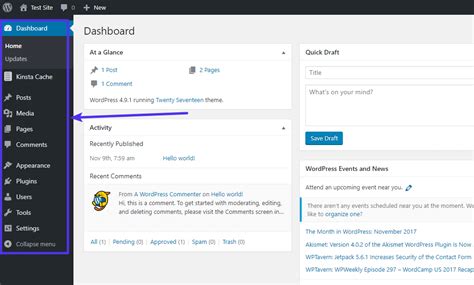
Záložky v administrácii WordPressu
- Médiá: Slúži ako úložisko pre vaše obrázky, videá, audio, dokumenty a iné súbory, ktoré používate na svojom webe.
- Stránky: Tu nájdete svoje webstránky.
- Komentáre: V tejto záložke si pohodlne zobrazíte všetky komentáre pod svojimi blogovými príspevkami.
- Súkromie: Každý web, ktorý pracuje s dátami návštevníkov, by mal takisto mať Zásady ochrany osobných údajov (GDPR). Takúto stránku si môžete vytvoriť v záložke Súkromie.
Ako pridať nový článok vo WordPresse cez administráciu
Tu je návod, ako pridať nový článok vo WordPresse cez administráciu:
Krok 1: Prístup do administrácie WordPressu
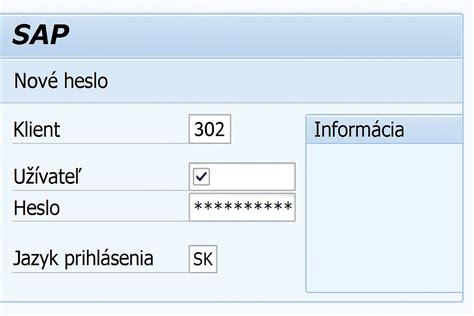
Prihláste sa do WordPress administrácie: Vaša WordPress administrácia (WP admin) je ovládacie centrum vášho webu. Do adresného riadku prehliadača zadajte adresu vašej webovej stránky nasledovanú "/wp-admin" (napr. www.vasastranka.sk/wp-admin). Zadajte svoje prihlasovacie údaje (používateľské meno a heslo) a kliknite na "Prihlásiť sa".
Krok 2: Vytvorenie nového príspevku
V ľavom menu administrácie nájdite položku "Príspevky" a kliknite na ňu. Po prejdení kurzorom na možnosť "Články" sa vám objaví možnosť "Pridať nový". Kliknite na ňu. Dostanete sa do editora príspevkov.
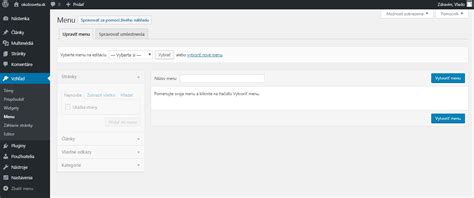
Nemyslite si však, že toto je iba jediný spôsob, ako zahájiť psaní nového príspevku. Na sekciu „Vytvoriť príspevok“ sa dostanete aj napríklad z horného menu odkiaľkoľvek (ste-li prihláseny ako administrátor), alebo napríklad v sekcii „Výpis príspevkov“ v administrácii uvidíte nad samotným výpisom tlačidlo „Vytvoriť príspevok“.
Krok 3: Napísanie príspevku
Otvorí sa vám editor príspevkov. Najprv si prejdeme nastavenia príspevku, posléze sa pozrieme na písanie obsahu príspevku. Ak sa pozrieme na pravú časť, potom tu uvidíme stĺpec so všetkým možným nastavením pre daný príspevok. V tomto stĺpci uvidíme 2 záložky - „Príspevok“ a „Blok“. Záložka „Blok“ rieši nastavenie vybraného bloku v rámci psania príspevku. Keďže toto budeme vykonávať neskôr, zaujíma nás záložka „Príspevok“. Tu nájdete nastavenia pre publikovanie príspevku.
Zadanie názvu článku
Do poľa "Pridať názov" zadajte názov vášho článku. Názov by mal byť stručný, výstižný a relevantný pre obsah článku. Názov článku je jedna z najdôležitejších častí článku. WordPress generuje název v URL automaticky podľa názvu článku.
Trvalý odkaz (Permalink)
Trvalý odkaz je de facto URL adresa, ktorú posléze daný príspevok bude mať. Tu môžete upraviť názov článku v adrese, teda podobu tzv. trvalého odkazu. To sa hodí napr. u dlhých názvov článkov, ktoré v adrese môžete skrátiť. Ďalej túto možnosť využijete v prípade, kedy zmeníte názov článku, ale názov v trvalom odkaze zostane pôvodný. Ak upravujete trvalý odkaz príspevku, konzultujte to najskôr s Vaším SEO specialistom. Pri zmene URL adresy je dôležité ošetriť pôvodnú URL adresu. Najčastejším riešením býva presmerovanie so stavovým kódom 301 - teda trvalé presmerovanie. Nicméně vždy záleží na situaci, proto je dobré tyto úpravy konzultovat ještě před samotnou úpravou.
Písanie obsahu článku v blokovom editore Gutenberg
Do editora pod názvom článku napíšte samotný obsah vášho článku. WordPress používa blokový editor Gutenberg, ktorý umožňuje jednoduché pridávanie a formátovanie obsahu pomocou blokov (odseky, nadpisy, obrázky, videá, zoznamy, citácie, a pod.). Dříve existoval ve WordPress klasický editor, který byl nahrazen tzv. blokovým editorem. Klasický editor pro mnohé připomínal textový editor Word. Blokový editor s sebou přináší bloky - prvky, kterými vytváříte rozvržení obsahu.
Nový editor blokov WordPress / Gutenberg ponúka rad predpripravených blokov, ktoré je možné použiť k vytváranie multimediálnych stránok a príspevkov. Rozvržení blokov môžete ľahko ovládať a vytvárať tak vizuálne príťažlivé webové stránky. A ak Vám nebudú stačiť predpripravené bloky, potom si môžete vytvárať vlastné bloky, alebo sa poohliadnuť po blokoch, ktoré so sebou prináša pluginy. Tip: Ak chcete používať klasický editor, budete si musieť nainštalovať plugin „Klasický editor“ (Classic Editor). Podpora tohto pluginu je zatiaľ garantovaná do roku 2022. Nicméně osobne doporučujem už klasický editor nepoužívať.
Pre názov príspevku slúži v editačnej časti špeciálny blok, ktorý sa vyskytuje prvý. Keďže je Gutenberg blokový editor, nečakane tu môžeme nájsť množstvo užitočných blokov, ktoré nám pomôžu tvoriť obsah príspevku. Kliknite teda do obsahu nového príspevku a uvidíte možnosť pridať nový blok. Ak si zobrazíte všetky bloky, uvidíte niečo podobné ako nižšie na obrázku. Do prehľadu všetkých blokov, resp. pridania nového bloku z výberu všetkých blokov sa dostanete aj z horného riadku (v ľavej časti modré plus). Odporúčam tieto bloky prejsť a oboznámiť sa s nimi. Zkusme si napsat náš prvý odstavec. V oboch prípadoch, ak sa vyskytujete vnútri bloku, vidíte ďalšie dodatočné nastavenia v pravom stĺpci (kde bolo pôvodne Nastavenie príspevku). Na hornom riadku by nemalo byť nič, čo by sa nedalo pochopiť.
Formátovanie textu a pridávanie médií
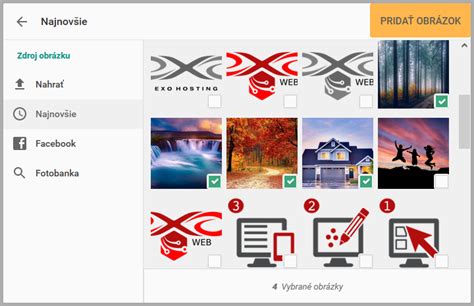
Pomocou nástrojov v editore môžete formátovať text (tučné písmo, kurzíva, podčiarknutie, farba textu, zarovnanie, a pod.). Kliknutím na ikonu "+" v editore môžete pridať blok pre obrázok, video alebo iné médiá. Môžete nahrať súbory z vášho počítača alebo vybrať existujúce súbory z knižnice médií (záložka Médiá slúži ako úložisko pre vaše obrázky, videá, audio, dokumenty a iné súbory, ktoré používate na svojom webe).
Obrázky či iné médiá sa do článku vkladajú pomocou tlačidla Mediálne súbory. Tu môžete vybrať skôr uložený obrázok, nahrať nový z počítača alebo vložiť jeho URL adresu pre zobrazenie z webu. Ak súbor nahrávate z vášho počítača, najprv sa uloží do Knižnice médií a potom ho vložíte do príspevku. Na hlavnej stránke týchto stránok wpmax.cz, uvidíte pod nadpisom príspevku náhledový obrázok (vľavo) a vedľa neho stručný výpis príspevku.
Krok 4: Zaradenie príspevku do rubriky
Na pravej strane editora príspevkov nájdite sekciu "Rubriky". V tejto podsekcii si môžete priradiť príspevok k Vaším vytvoreným rubrikám. Ak už máte vytvorené rubriky, jednoducho zaškrtnite políčko vedľa rubriky, do ktorej chcete príspevok zaradiť. Ak rubrika ešte neexistuje, kliknite na "Pridať novú rubriku", zadajte názov rubriky a kliknite na "Pridať novú rubriku". Následne zaškrtnite políčko vedľa novej rubriky.
Kategórie a Tagy: Ako ich správne používať?
Kategórie a tagy sú dôležité nástroje pre organizáciu obsahu na vašej webovej stránke. Pomáhajú návštevníkom nájsť relevantný obsah a zlepšujú SEO (optimalizáciu pre vyhľadávače).
- Kategórie: Sú tematické okruhy alebo sekcie na stránke. Pomôžu návštevníkom vašej stránky vyhľadať obsah. Aby ste lepšie pochopili tento rozdiel, predstavte si vašu stránku ako knihu. Kategórie sú ako obsah knihy. Rubriky príspěvků (možno tiež pomenovať a považovať za kategorie příspěvků) Vám umožňujú seskupovať príspevky dle určitých tém. Rubriky, inak povedané kategórie, slúžia nielen pre čitateľov k základnému triedeniu príspevkov podľa tém. Môžete vytvoriť aj vnořené rubriky (na obrázku nižšie je rubrika Gramatika vnořená pod rubriku Psaní článku). Základní rubrikou je Nezařazené (lze to změnit). Sekcia „Rubriky“ Vám umožňuje spravovať rubriky na Vašom webe. Ovládanie je intuitívne, pri správe rubrik by ste nemali mať žiadne problémy.
- Tagy: Tagy alebo po slovensky značky / štítky združujú podobný obsah. Tagy popisujú článok. Sú to kľúčové slová, ktoré vystihujú informácie, ktoré sú v článku. V jednom článku ich môže byť niekoľko. Tagy sú ako pojmy uvedené v indexe knihy. Podobne ako rubriky vo WordPress existujú štítky. Tie však na rozdiel od rubrik nelze tvořit v hierarchické struktuře. Štítky sú teda na rovnakej rovine, nemôže nastať, že by štítok mal nadradené alebo podradené štítky. Štítky predstavujú ďalšiu možnosť, ako triediť články. Najčastejšie sa používajú ako doplnenie rubrík. Ako štítky sa bežne používajú kľúčové slová pre článok, prípadne sa nimi nahrádzajú podrubriky. Sekcia „Štítky“ Vám umožňuje spravovať štítky na Vašom webe. Ovládanie je intuitívne ako u rubrik, pri správe štítkov by ste nemali mať žiadne problémy.
Podobne ako v podsekcii rubriky môžete aj tu priraďovať jednotlivé štítky v príspevku. Nové i existujúce štítky pridávate ich napísaním do príslušného poľa u konceptu, spravovať ich môžete cez menu Príspevky > Štítky.
Krok 5: Publikovanie príspevku
Ak ste s článkom spokojní, kliknite na tlačidlo "Publikovať". Článok bude okamžite zverejnený na vašej webovej stránke. Môžete nastaviť publikovanie článku a jeho viditeľnosť. Po dokončení písania a zaradenia príspevku do rubriky kliknite na tlačidlo "Publikovať" v pravom hornom rohu obrazovky. Váš príspevok bude teraz zverejnený na vašom webe a zaradený do vybranej rubriky.
Ďalšie možnosti a nastavenia
- Náhľad článku: Pred publikovaním článku si ho môžete pozrieť v náhľade kliknutím na tlačidlo "Náhľad". Tlačidlo Náhled slúži k zobrazení práve zpracovávaného článku tak, ako ho uvidí čtenáři.
- Plánovanie publikovania: Môžete si naplánovať publikovanie príspevku na neskorší dátum a čas.
Rozšírenie funkcionality príspevkov: Vlastné polia a vlastné typy príspevkov
Väčšina z nás sa pri tvorbe webových stránok stretla s tým, že pôvodná funkcionalita WordPress bola v určitých prípadoch nedostačujúca. Akoby chýbali nejaké nové vstupy, alebo nové typy príspevkov (vlastne od základu máme k dispozícií len články a stránky). Tento problém sa dá veľmi elegantne riešiť s použitím vlastných polí (custom fields - CF) a vlastných typov príspevkov (custom post types - CPT). Tým si vieme WordPress pekne "poohýbať" do takej podoby, aby nám vyhovoval.
Vlastné polia (Custom Fields)
Vlastné polia slúžia na obohatenie príspevku o ďalšie dáta (tzv. metadata). Viažu sa vždy ku konkrétnemu príspevku. Možno ich využiť na distribúciu doplnkových informácií k danému príspevku. V základnom stave WordPress sa tu radia napríklad komentáre, kategórie, v ktorých je článok zaradený, alebo autor, či dátum publikovania článku. Sú to doplnkové informácie, ktoré nemajú na obsahovú časť článku žiaden vplyv.
Čo však v prípade, ak chceme ku každému článku doplniť napríklad zdroje, z ktorých sme čerpali informácie pre napísanie článku? Samozrejme, môžeme ich dopísať ručne pod každý článok, ako sa to aj väčšinou robí - napíšeme ich a zmeníme napríklad na kurzíva, aby bolo jasné, že sú to metadata v článku. Užívateľsky lepšie by však bolo mať niekde pri písaní článku nové pole, ktoré by slúžilo len na zadávanie zdrojov, ktoré sa následne zobrazia na detaile článku. Presne túto funkcionalitu nám zabezpečia vlastné polia.
Vlastné typy príspevkov (Custom Post Types)
Vlastné polia nám síce doplnia chýbajúce vstupy, avšak stále musíme naše príspevky radiť buď medzi články, alebo medzi stránky. Pri veľkom množstve obsahu potom zbytočne nastáva problém, kedy v spleti článkov ťažko nájsť to, čo človek hľadá. Na tieto prípady slúžia vlastné typy príspevkov (custom post types). Jednoducho si založíme nový typ príspevkov, napríklad "referencie", ktoré budú slúžiť len na publikovanie referencií nášho biznisu. Nebudú mať prakticky nič spoločné s článkami, kde píšeme blogy. Nemusíme teda riešiť zmenu kategórie, ani nič podobné. Články budú samostatná časť stránky a referencie ďalšia samostatná časť stránky.
Takým najčastejším príkladom je zrejme WooCommerce eshop, ktorý po aktivácií vytvorí CPT - produkty. WooCommerce vytvorí aj CF - pre každý produkt sú nimi napríklad cena, alebo vlastnosti produktu. WordPress vo svojom jadre takpovediac nepozná rozdiel medzi článkom, stránkou, ani medzi produktom. Pre neho sú to všetko "Posts" - príspevky s vlastnými metadatami. Až na úrovni témy, ktorá je aktivovaná pre našu stránku, sa tieto príspevky vedia od seba líšiť. To je presne to, čo využijeme.
Ako na to?
Používať CF a CPT bolo donedávna celkom zložité. Bolo treba tieto prvky definovať v kóde, konkrétne v súbore functions.php aktivovanej témy stránky. Po nadefinovaní sa polia zobrazili v administrácií WordPressu a autori článkov ich mohli poľahky vyplňovať. Ďalším problémom ale bolo ich zobrazenie na stránke, keďže sa opäť kódovo museli dopĺňať do existujúcich súborov témy, aby sa zobrazovali. Bolo treba ošetriť prípady, kedy CF neboli zadané a vyriešiť množstvo iných - programátorských problémov.
Dnes v praxi existujú dve možnosti - pridať CF a CPT prostredníctvom kódu, alebo ich pridať prostredníctvom pluginu. Tomu sa už ale budeme venovať v budúcom článku.
Pokročilé techniky
Experti, ktorí už s CF a CPT majú skúsenosti sú schopní prostredníctvom nich urobiť prakticky hocičo. Môžete mať napríklad CF, ktoré bude určovať farbu nadpisu, či pozadia pri jednotlivých článkoch, môžete zobrazovať ľubovoľné značky, či zoznamy s ikonami, v ktorých sa budú tieto dáta zobrazovať, alebo dokonca podmieňovať funkcionalitu na základe toho, či ide o prihláseného užívateľa, alebo nie. Pridanie fotogalérie ku každému článku, alebo dokonca vytvorenie dvojjazyčnej stránky je možné aj prostredníctvom CF (aj keď to nie je také jednoduché). Prostredníctvom CF a CPT je možné napríklad vytvoriť hoci aj dochádzkový systém zamestnancov do práce. Netvrdím však, že je to ideálne riešenie, tvrdím len, že je to možné. Možnosti sú neobmedzené.
Tipy a triky pre prácu s príspevkami
- Používajte kvalitné obrázky: Obrázky sú dôležitou súčasťou každého článku. Používajte kvalitné obrázky, ktoré sú relevantné pre obsah článku. Optimalizujte ich pre web, aby sa rýchlo načítavali.
- Píšte pútavé nadpisy: Nadpisy sú prvá vec, ktorú návštevníci uvidia. Píšte pútavé nadpisy, ktoré zaujmú a motivujú k prečítaniu článku.
- Používajte štruktúrovaný text: Rozdeľte text do odsekov, používajte nadpisy a podnadpisy, zoznamy a iné prvky, ktoré zlepšujú čitateľnosť.
- Optimalizujte pre SEO: Používajte kľúčové slová v názve, obsahu a tagoch článku. Pridajte meta popis článku.
- Zdieľajte na sociálnych sieťach: Po publikovaní článku ho zdieľajte na sociálnych sieťach, aby ste ho dostali k čo najväčšiemu počtu ľudí. WordPress vám pomôže zdieľať obsah na vašom profile na sociálnej sieti automaticky.
Ďalšie nastavenia a funkcie
- Náhledový obrázek: Každému príspevku môžete zvoliť náhledový obrázek. Tento obrázok využívajú šablóny pre zlepšenie vizuálnej podoby jednotlivých príspevkov na Vašom webe. Ten sa zvyčajne zobrazuje pod titulkom príspevku (záleží na tom akú tému používate). V pravom bočnom paneli nájdite sekciu "Prezentačný obrázok" a kliknite na "Nastaviť prezentačný obrázok".
- Stručný výpis príspevku (Excerpt): U príspevku môžete tiež vyplniť „stručný výpis príspevku“ (skôr prekladám ako „zhrnutie obsahu príspevku“ - väčšinou ide o krátky popis, čo daný článok obsahuje). Tento obsah môže byť použitý v šablóne - napríklad na výpise príspevku (blog, kategórie článkov, …) sa môže zobrazovať tento stručný obsah, v detaile príspevku sa však bude zobrazovať bežný obsah. Vždy záleží na autorovi šablóny (rovnako ako u náhledových obrázkov), ako s touto informáciou daná šablóna naloží.
- Komentáre a Trackbacky: V rámci podsekce nastavení komentářů si nejenom môžete nastavit, zda u daného příspěvku povolíte komentáře, ale také môžete nastavit pingbacky a trackbacky. Trackback slúži na upozornenie iného webu s blogovacím systémom - napríklad v prípade, ak naň v rámci Vášho príspevku odkazujete.
- Autor: Autor príspevku ste automaticky vy, použije sa užívateľské meno pomocou ktorého ste sa prihlásili. Ak ale chcete zmeniť autora článku, nájdite nižšie na stránke sekciu Autor, kde môžete zadať iného registrovaného užívateľa vašich stránok.
- Formát článku: Formát článku je relatívne málo používaná funkcia a jej cieľ je pomôcť rozlíšiť typ príspevku podľa obsahu. Obecne existuje deväť typov formátov článku, a to: Základné, Poznámka, Obrázok, Video, Citácia, Odkaz, Galéria, Postranný príspevok a Audio. Formáty príspevkov musia podporovať šablóna a tvůrce šablóny designovo pracuje s každým formátom trochu inak, aby jednotlivé formáty odlišil a prispôsobil ich obsahu.