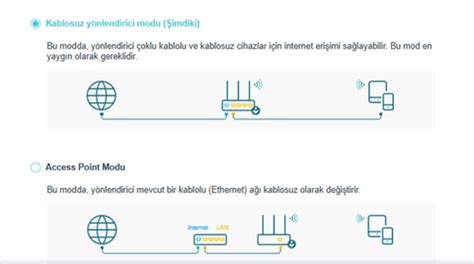
Domáce routery sa nastavujú pomocou webového prehliadača. Pri prvotnej konfigurácii je potrebné sa pripojiť k routeru káblom (konektor LAN). Na pripojenie ku konfiguračnej stránke routera zadáme v prehliadači do poľa adresa IP adresu routera.
Táto je uvedená v návode k routeru a obvykle aj na jeho zadnej strane. V tomto prípade to môže byť adresa 192.168.1.1, 192.168.0.1, alebo 192.168.1.9. Adresu routera môžete zistiť aj z počítača príkazom ipconfig z príkazového riadka. Je uvedená ako Východzia brána, resp. Default Gateway.
Pripojenie ku konfigurácii routera vyžaduje zadanie užívateľského mena a hesla. TP-LINK nastavuje meno aj heslo admin. Podrobnosti nájdete v návode k routeru, prípadne na jeho zadnej strane. Ako prvé odporúčame zmeniť heslo na prístup ku konfiguračnej stránke routera. Nové užívateľské meno a heslo odporúčame uložiť.
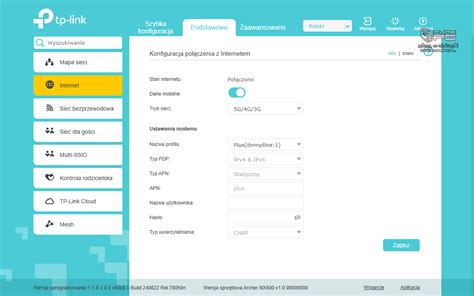
Nastavenie rodičovskej kontroly na TP-Link routeroch
Správanie, ktoré popisujete (obmedzenie prístupu k internetu v určitých hodinách), je obvykle možné bez problémov nastaviť na obrovskom množstve routerov a to aj na tých úplne najlacnejších modeloch. Váš konkrétny model routeru síce neuvádzate, ale väčšina modelov a to vrátane tých od TP-Link, obsahuje v nastavení sekciu rodičovskej kontroly (Parental Control).
Ak by takáto kategória k dispozícii nebola, je možné situáciu riešiť v rámci nastavenia prístupových práv (Access Control alebo Access Policy). V základe nebudete nastavovať to, aby sa Wi-Fi na konkrétne hodiny vypla (také niečo drvivá väčšina routerov neumožňuje), ale to, že pripojenie konkrétnych zariadení router v určité hodiny odmietne.
Pre nasledujúci návod použijeme príklad lacného routera TP-Link WR720N, ktorého ovládacie rozhranie ponúka sekcie Parental Control aj Access Control. Druhé menované nastavenie je tým hlavným, pretože rodičovská kontrola tohto routera sa týka iba nastavenia konkrétnych povolených alebo zakázaných webových stránok.
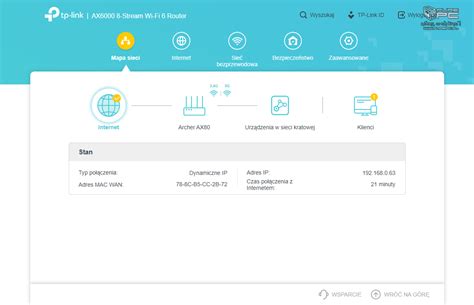
Krok 1: Vytvorenie časového plánu
Operácia sa dá rozdeliť na tri kroky. Vytvorenie časového plánu, pridanie konkrétnych MAC adries zariadení a napokon aktivácia plánu ako takého výhradne pre ne. Poradie krokov môže byť na rôznych routeroch odlišné a na mnohých sa dá rovno vložiť konkrétna MAC adresa aj s časom povoleného prístupu.
Keďže vy chcete, aby deti nemali prístup k internetu od 23:00 do 08:00, čo je doba zasahujúca do dvoch odlišných dní, je nutné situáciu riešiť povolením a nie zákazom. To znamená, že vytvoríte časový plán od 08:00 do 23:00, ktorý bude platiť každý deň, kde prístup povolíte.
Nastavenie nájdete v rámci rozhrania TP-Link v sekcii Access Control/Schedule. Tu zadáte rozpätie 08:00 až 23:00 a povolíte ho na všetky dni (Everyday). Toto rozpätie nazvete napríklad ako - „Povolená denná doba“.
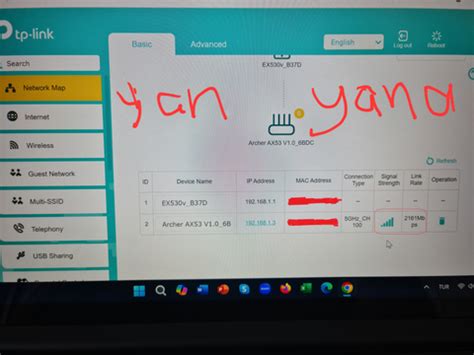
Krok 2: Zistenie MAC adries zariadení
Následne potrebujete zistiť MAC adresy zariadení, na ktoré nastavenie chcete uplatniť. Uvidíte ich v rámci rozhrania routera napríklad prekliknutím na sekciu štatistiky bezdrôtového spojenia (Wireless/Statistics).
Ak neviete, ktoré MAC adresy konkrétnym zariadeniu patria, skontrolujte to priamo na nich:
- Na Androide zistíte MAC adresu otvorením Nastavenia, kde v sekcii Informácie o telefóne ťuknite na položku Stav.
- Na iOS nájdete tento údaj v sekcii Nastavenia/Obecné/Informácie/Adresa Wi-Fi.
Krok 3: Vytvorenie nového pravidla prístupu
Po zistení adries už len v routeri vytvorte nové pravidlo v sekcii Access Control/Rule. Zadajte konkrétne MAC adresy zariadení, zvoľte úplné povolenie prijatia a odosielania internetových paketov a aktivujte vytvorený čas od 8:00 do 23:00. V ostatných hodinách bude router pripojenie daných zariadení odmietať.
Pokročilé nastavenia blokovania webových stránok
Bezdrôtové smerovače TP-Link s podporou normy 11N možno nastaviť na blokovanie webových stránok pomocou nasledujúceho postupu (v tomto príklade použijeme zariadenie TL-WR1043ND).
Krok 1: Prihláste sa ku smerovaču TL-WR1043ND
Spustite webový prehliadač, do adresného riadku zadajte IP adresu smerovača v sieti LAN (výchozia IP adresa smerovačov TP-Link je 192.168.1.1) a stlačte klávesu Enter. Po vyzvání zadajte užívateľské meno a heslo smerovača TL-WR1043ND (výchozie meno aj heslo je admin).
Krok 2: Prejdite na stránku Access Control (Riadenie prístupu) -> Host (Hostiteľ)
Kliknite na položku Add New... (Pridať nový...). Vyberte možnosť IP Address (IP adresa) a do poľa Host Description: (Popis hostiteľa:) zadajte krátky popis pravidla hostiteľa, ktoré chcete definovať. Zadajte rozmedzie IP adries v sieti, ku ktorým chcete blokovať prístup (napríklad 192.168.1.100 - 192.168.1.199 pre zablokovanie prístupu k webom, ktoré definujete v nasledujúcom postupe, pre VŠETKY počítače, ktorým smerovač TL-WR1043ND automaticky priradí IP adresu). Kliknite na tlačidlo Save (Uložiť) - nové pravidlo hostiteľa sa zobrazí na stránke Host Settings (Nastavenia hostiteľov).
Krok 3: Prejdite na stránku Access Control (Riadenie prístupu) -> Target (Cieľ)
Kliknite na položku Add New... (Pridať nový...). V poli Mode: (Režim:) vyberte možnosť Domain Name (Názov domény) a zadajte stručný popis pravidla, ktoré vytvárate. Do poľa Domain Name: zadajte kľúčové slová, ktoré má smerovač blokovať (nemusí ísť o kompletné webové adresy, ako www.google.com - zadanie slova „google“ nastaví pravidlo tak, že bude blokovať AKÝKOĽVEK názov domény, ktorý obsahuje slovo „google“). Kliknite na tlačidlo Save (Uložiť) - nové pravidlo cieľa sa zobrazí na stránke Target Settings (Nastavenia cieľov).
Krok 4: Prejdite na stránku Access Control (Riadenie prístupu) -> Rule (Pravidlo)
Zaškrtnite políčko Enable Internet Access Control (Povoliť riadenie prístupu k internetu), potom vyberte možnosť Allow the packets not specified by any access control policy to pass through the Router (Povoliť priechod paketov nešpecifikovaných žiadnou zásadou riadenia prístupu smerovačom) (ak je táto možnosť nastavená na hodnotu zakázať, budú blokované všetky webové stránky okrem tých, pre ktoré ste nastavili pravidlá hostiteľov/cieľov) a kliknite na tlačidlo Save (Uložiť).
Na stránke Access Control -> Rule kliknite na položku Add New... (Pridať nový...) a zadajte stručný popis pravidla do poľa Rule Name: (Názov pravidla:).
- V poli Host: (Hostiteľ) vyberte pravidlo hostiteľa, ktoré ste definovali v kroku 2.
- V poli Target: (Cieľ) vyberte pravidlo cieľa, ktoré ste definovali v kroku 3.
- V poli Schedule: (Plán) vyberte možnosť Anytime (Vždy) (tým bude pravidlo stále aktívne).
- V poli Action: (Akcia) vyberte možnosť Deny (Odmietnuť).
- V poli Status: (Stav) vyberte možnosť Enabled (Povolené).
Kliknite na tlačidlo Save (Uložiť) - nové pravidlo riadenia prístupu sa zobrazí na stránke Access Control Rule Management (Správa pravidiel riadenia prístupu).
Krok 5: Otestovanie pravidla
Ak chcete pravidlo otestovať, skúste prejsť na stránku, ktorú ste zablokovali, z hostiteľského počítača v rozmedzí IP adries, ktoré ste definovali v pravidle hostiteľa v kroku 1. Webová stránka bude blokovaná a váš webový prehliadač oznámi, že stránku/server nemožno nájsť.
Verzie rozhrania rodičovskej kontroly
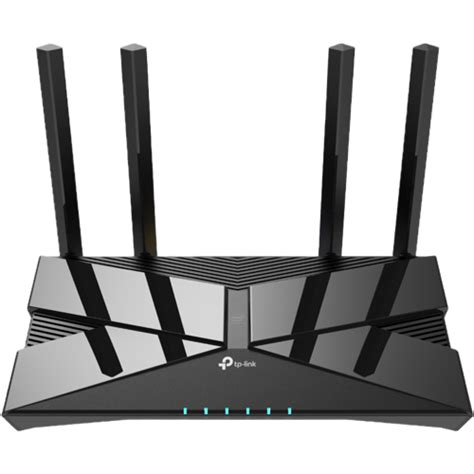
Funkcia rodičovskej kontroly vám umožňuje nastaviť jedinečné obmedzenia prístupu k internetu pre každého člena vašej rodiny. V súčasnosti existujú dve verzie rozhrania rodičovskej kontroly.
Verzia 1: Základné nastavenia
- Prejdite na Advanced > Parental Controls a povoľte rodičovskú kontrolu.
- Kliknite na Add a potom na View Existing Devices, vyberte prístupové zariadenie.
- Kliknite na ikonu Internet Access Time pre nastavenie času prístupu k internetu. Týmto definujete časové obdobia, počas ktorých sa vaše pravidlo uplatní.
- Dokončite nastavenia obmedzenia obsahu. Môžete zvoliť Blacklist (zakázané stránky) alebo Whitelist (povolené stránky).
Verzia 2: Profily pre členov rodiny
- Kliknite na Add pre vytvorenie profilu pre člena rodiny.
- Pridajte základné informácie o profile. Poznámka: Zobrazujú sa tu len zariadenia, ktoré boli predtým pripojené k sieti vášho routera.
- Prispôsobte blokovaný obsah pre tento profil podľa svojich potrieb. Pridajte jedno alebo viac kľúčových slov.
- Kliknite na Next, nastavte časové obmedzenia prístupu k internetu. Povoľte časové limity od pondelka do piatku a v sobotu a nedeľu. Povoľte čas spánku počas školských nocí a použite šípky nahor/nadol alebo zadajte časy do polí. Časové limity a čas spánku sú účinné pre všetky zariadenia tohto profilu. Platný čas sa tu zakladá na systémovom čase routera.
- Nájdite profil a kliknite na stĺpec Internet Access. Funkcia pozastavenia preruší prístup k internetu profilu, aj keď zostáva online čas. Môžete kliknúť pre opätovné povolenie prístupu.