V dnešnej dobe sociálnych sietí so svetom zdieľame mnoho informácií. Niekedy vedome, no niekedy aj nie. Dnešné algoritmy sa snažia rôznymi spôsobmi prepájať ľudí. Preto ale existujú nastavenia, ktorými viete ovplyvniť to, komu sa vaše informácie alebo príspevky zobrazia. Sociálne siete sú fenoménom dnešnej doby. Pristupujeme cez ne k správam a informáciám na internete. Rovnako cez ne komunikujeme s priateľmi či známymi. Nemenej často ale na sociálnych sieťach zdieľame aj citlivé údaje, fotografie, snímky našich detí, plány a podobne. Málokoho by to napadlo, ale tieto informácie sa dajú poľahky zneužiť. Napríklad, útočník vám môže ukradnúť identitu a vydávať sa za vás.
Možno si poviete, že nikoho nezaujímate, a tento problém hodíte za hlavu. Najlepšie, čo môžete spraviť, aby ste zostali v bezpečí, je nezdieľať o sebe žiadne podrobnosti na internete. Ak ste sa ale predsa len rozhodli, že budete zdieľať o sebe informácie online, tak by ste mali prinajmenšom obmedziť ich viditeľnosť pre cudzie osoby, ktoré nepoznáte. Určite nie je nič príjemné, keď vás niekto sleduje, každý váš komentár, príspevok a podobne. Táto situácia je o to najpríjemnejšou, keď vás sledujú neznáme osoby. V dnešnej dobe, keď sú sociálne siete neoddeliteľnou súčasťou našich životov, je dôležité vedieť, ako spravovať svoje online stopy a chrániť svoje súkromie.
Zobrazenie profilu z pohľadu cudzej osoby
Pre kontrolu toho, čo vidia iní, si môžete pozrieť svoj vlastný profil z pohľadu cudzej osoby a zistiť, čo vidí osoba, ktorá na váš profil zavíta po prvýkrát. Jednoducho prejdite do svojho profilu, kde sa pod vaším menom nachádza menu. V tomto menu otvorte tri bodky, ktoré sa nachádzajú na pravej strane a vyberte možnosť "Prezerať ako". Rôzne príspevky ste totiž vedeli zdieľať verejne alebo iba pre priateľov. Pri pohľade na svoj profil z cudzej perspektívy sa vám môžu zdať niektoré údaje príliš citlivé.
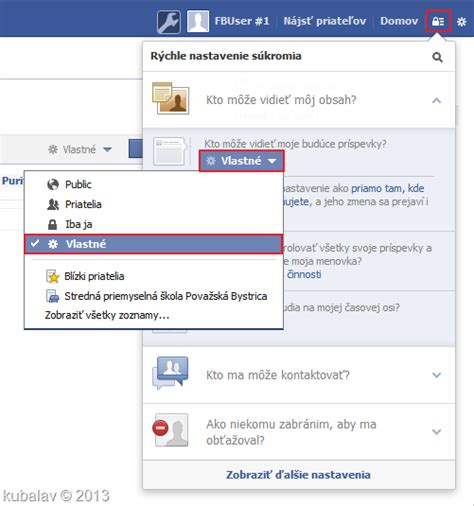
Môžete vidieť, ako váš profil vyzerá pre niektorého z vašich priateľov alebo pre úplne cudzieho človeka, ktorého nemáte medzi priateľmi. Túto možnosť nájdete vo vrchnej lište, ako druhú ikonu z pravej strany, ktorá zobrazuje visiaci zámok s textom. Ak sa pozeráte na profil z pohľadu "Verejné", vidíte ho tak, ako ho vidí niekto úplne cudzí.
Nastavenia viditeľnosti príspevkov
Každý údaj a taktiež každý príspevok si viete nastaviť tak, aby sa zobrazoval iba konkrétnej skupine osôb. Vo všeobecnosti ide o verejnosť, priateľov alebo si danú informáciu necháte iba pre seba.
Úprava publika príspevku
Najjednoduchší spôsob, ako skryť príspevok, je zmeniť jeho publikum. Môžete to urobiť priamo pri zdieľaní príspevku, alebo aj spätne, pri už zverejnených príspevkoch.
Ako zmeniť publikum pri zdieľaní príspevku:
Pri zdieľaní informácie sa vám pod vaším menom zobrazí možnosť nastavenia súkromia danej informácie. Samozrejme, tieto nastavenia môžete automaticky predvoliť aj pre ďalšie príspevky, ktoré neskôr publikujete.
Ako zmeniť publikum pri už zdieľaných príspevkoch:
Pri už zdieľaných príspevkoch otvorte menu daného príspevku kliknutím na tri bodky v pravom hornom rohu. To vám otvorí ponuku, v ktorej kliknite na "Upraviť publikum". Výberom tejto možnosti otvoríte rovnaké okno, ako v prípade vyššie.
Zúženie publika existujúcich príspevkov
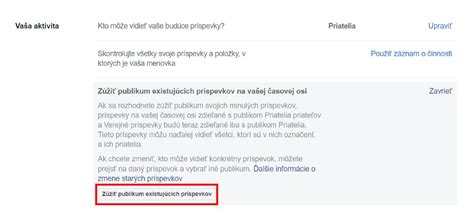
Ak chcete zmeniť publikum pre všetky svoje staré príspevky naraz, môžete použiť funkciu "Zúžiť publikum existujúcich príspevkov". Ten nájdete znova v Nastaveniach pod záložkou „Súkromie“, kde môžete využiť funkciu „Zúžiť publikum existujúcich príspevkov“. Táto funkcia zmení publikum všetkých vašich verejných príspevkov na "Priatelia". Prostredníctvom týchto nastavení ovplyvníte len viditeľnosť budúcich príspevkov. K týmto nastaveniam sa dostanete potom, ako v rámci ponuky "Súkromie" rozkliknete možnosť "Zúžiť publikum existujúcich príspevkov na vašej časovej osi".
Alternatívy k úplnému odstráneniu príspevkov
Namiesto toho, aby ste úplne odstránili svoje príspevky, môžete zvážiť aj iné možnosti:
- Úprava príspevkov: Ak vám vadí obsah príspevku, môžete ho upraviť. Môžete zmeniť text, odstrániť fotografie, alebo zmeniť nastavenia súkromia.
- Archivovanie príspevkov: Ak nechcete príspevok úplne odstrániť, ale chcete ho skryť pred zrakmi verejnosti, môžete ho archivovať. Archivované príspevky sú uložené v samostatnom archíve, ktorý je prístupný len vám. Ak sa rozhodnete vrátiť, všetky fotky, videá a príspevky budete mať vo vašom profile.
Ako archivovať príspevok:
- Prejdite na príspevok, ktorý chcete archivovať.
- Kliknite na tri bodky v pravom hornom rohu príspevku.
- V ponuke vyberte možnosť "Presunúť do archívu".
- Skrytie príspevku z časovej osi: Ak nechcete, aby sa príspevok zobrazoval na vašej časovej osi, môžete ho skryť.
Ako skryť konkrétny príspevok:
- Nájdite príspevok, ktorý chcete skryť.
- Kliknite na tri bodky v pravom hornom rohu príspevku.
- Vyberte možnosť "Skryté na časovej osi".
- Odstránenie príspevku: Odstránené príspevky sú nenávratne preč.
Ako odstrániť príspevok:
- Prejdite na príspevok, ktorý chcete odstrániť.
- Kliknite na tri bodky v pravom hornom rohu príspevku.
- V ponuke vyberte možnosť "Presunúť do koša".
- Kliknite na "Odstrániť" pre potvrdenie.
Správa súkromia profilu
Skrytie citlivých údajov
Ak ste zistili, že zdieľate so svetom informácie, ktoré nechcete, aby boli verejne dostupné, môžete ich jednoducho upraviť. Tieto informácie sa nachádzajú v sekcii "Informácie". Každú dostupnú zložku môžete upraviť a presne nastaviť, kto môže tieto informácie vidieť. Môžete si vybrať medzi verejnosťou, priateľmi alebo možnosťou "Iba ja".
Veľmi užitočné nastavenie vášho súkromia sa nachádza aj priamo vo vašom profile v sekcii "Informácie" -> "Kontaktné a základne údaje". Tu máte zobrazené všetky adresy, kontakty a informácie o vás, ktoré sa zobrazujú vo vašom profile. Pre každý údaj ale môžete jednoducho nastaviť, kto ho môže vidieť. Funguje to podobne, ako v prípade nastavovania cieľovej skupiny užívateľov pri zverejňovaní príspevkov na časovej osi.
Ako skryť konkrétny údaj:
- Prejdite na konkrétny údaj, ktorý chcete skryť.
- Kliknite na tlačidlo "Upraviť" (logo ceruzky).
- Kliknutím na danú ikonu sa vám zobrazí okno, v ktorom viete zmeniť skupinu, ktorej sa daný údaj zobrazí.
Časová os a menovky: Kontrola príspevkov na vašej nástenke
Ďalším dôležitým krokom je nastavenie súkromia pre vašu časovú os a menovky. V nastaveniach súkromia, ktoré nájdete v hornej lište (ikona ozubeného kolesa), zvoľte položku "Časová os a menovky". Tu môžete zapnúť možnosť kontroly príspevkov, aby ste mali prehľad o tom, čo sa zobrazuje na vašej nástenke. Taktiež môžete vypnúť prispievanie na vašu nástenku pre ostatných, čím predídete odkazom alebo fotografiám, ktoré tam môže ktokoľvek pridať. Ak chcete mať presný prehľad o tom, pri ktorých príspevkoch a fotkách ste označení, treba využiť kontrolu časovej osi a nastaviť si ju pre označenia od kohokoľvek. Ak to využijete, tak sa vám príspevky, v ktorých vás niekto označil, zobrazujú na vašej časovej osi bez ohľadu na to, či ho máte alebo nemáte medzi priateľmi.
Jak zvýšit dosahy na Facebooku aneb Facebook neukazuje všechny vaše příspěvky
Zoznam priateľov a nastavenie súkromia
Ak nechcete, aby mal ktokoľvek možnosť prezerať si váš zoznam priateľov, môžete to jednoducho zakázať. V zložke "Priatelia" kliknite vpravo na ikonu, ktorá symbolizuje ceruzku a následne potvrďte "Upraviť súkromie". Na zmenu nastavenia zobrazovania zoznamu vašich priateľov prejdite do vášho profilu. V menu pod vašim menom sa prekliknite do sekcie "Priatelia". Kliknutím na túto možnosť sa vám otvorí okno, v ktorom viete zmeniť nastavenia zobrazovania nielen priateľov, ale aj zoznamu ľudí a stránok, ktoré sledujete.
Nastavenie súkromia pre fotografie a albumy
V sekcii "Fotky" pod položkou "Albumy" môžete znova upravovať súkromie jednotlivých fotoalbumov. Pri niektorých albumoch je potrebné meniť súkromie fotografií po jednom. Dávajte si pozor na titulné fotografie, ktoré zostávajú stále verejné.
Kontrola prepojených aplikácií
Ak už si nejaká aplikácia vyžiada prístup napríklad k zoznamu vašich priateľov alebo k veku, ubezpečte sa, že sa jedná o dôveryhodnú aplikáciu a taktiež si overte, či je nutné danej aplikácii povoliť tento prístup. Tieto povolenia môžete jednoducho vyfiltrovať v časti "Aplikácie". V nastaveniach jednotlivých aplikácií potom uvidíte konkrétne povolenia. Na pravej strane môžete toto povolenie zakázať jednoduchým odškrtnutím modrej fajky. Ak sa vám stáva, že aplikácie uverejňujú na vašom profile príspevky, ktoré by ste tam mať nechceli, takto jednoducho tomu môžete predísť.
Obmedzenie interakcie s inými používateľmi
Odstránenie menoviek
Ak vás niekto označil na fotografii, alebo v príspevku, môžete odstrániť menovku. To zabráni tomu, aby sa príspevok zobrazoval na vašej časovej osi.
Ako odstrániť menovku:
- Prejdite na fotografiu alebo príspevok, na ktorom ste označení.
- Kliknite na fotografiu alebo príspevok.
- Kliknite na svoje meno.
- Vyberte možnosť "Odstrániť menovku".
Zablokovanie používateľa
Ak vás niekto uráža alebo obťažuje, môžete ho zablokovať. Zablokovaná osoba vás nebude môcť vidieť, kontaktovať ani označiť v príspevkoch. Na sieti jej profil z vášho účtu nebude viac funkčný. Ak ho otvoríte cez priamy odkaz, zobrazí sa chybové hlásenie. Obsah stránky pre vás nebude viditeľný ani v prípade, že ho bude zdieľať váš priateľ. Pokiaľ ide o zablokovanie súkromného profilu, postup je rovnaký ako v prípade fanúšikovských stránok.
Ako zablokovať používateľa:
- Prejdite na profil osoby, ktorú chcete zablokovať.
- Kliknite na tri bodky pod profilovou fotografiou.
- Vyberte možnosť "Zablokovať".
- Potvrďte zablokovanie.
Mierne sa líši iba postup odblokovania súkromného profilu - a aj to iba vo webovej verzii. V nej treba v sekcii "Blokovanie" najprv stlačiť "Upraviť" v kolónke "Zablokovanie používateľov". Zvyšok postupu je totožný.
Ako odblokovať používateľa:
- Vráťte sa do sekcie "Zablokovanie používateľov".
- Tam uvidíte zoznam všetkých, ktorých ste zablokovali.
- Kliknite na tlačidlo "Odblokovať" vedľa mena osoby, ktorú chcete odblokovať.
Zrušenie priateľstva
Toto je najradikálnejšie riešenie, ktoré úplne preruší vaše spojenie s danou osobou. Po zrušení priateľstva vás táto osoba nebude môcť vidieť, kontaktovať ani označiť v príspevkoch.
Obmedzenie zobrazovania príspevkov od konkrétnej osoby alebo stránky
Ak vám vadí, čo zdieľa určitý priateľ, alebo stránka, môžete ich ignorovať. Môžete vybrať možnosť "Už nechcem vidieť tento príspevok", "Už nechcem vidieť príspevky od tejto osoby/stránky", alebo "Nahlásiť príspevok". Pri konkrétnom príspevku kliknite na symbol troch bodiek v pravom rohu. Nájdete tu možnosť “Zrušiť sledovanie používateľa XXX”. Tým docielite to, že sa vám príspevky od daného profilu či stránky už viac nebudú zobrazovať. Naďalej ale zostanete členom skupiny a zrušené nebude ani priateľstvo.
Ako obmedziť zobrazovanie príspevkov:
- Prejdite na príspevok od osoby alebo stránky, ktorú chcete obmedziť.
- Kliknite na tri bodky v pravom hornom rohu príspevku.
- Vyberte jednu z možností: "Skryť príspevok", "Zrušiť sledovanie (meno osoby/stránky)", "Nahlásiť príspevok".
Organizácia priateľov pomocou zoznamov
Vašich známych si dokážete výborne organizovať vďaka zoznamom priateľov. Stačí ísť na domovskú obrazovku, teda kliknúť na "Domov", a v ľavej časti nájsť položku "Priatelia". Tu si môžete vytvoriť list priateľov, napríklad určitú skupinu kamarátov, známych z práce a podobne. Pri novom zdieľaní tak kliknete na možnosť "Vlastné", a tu presne nastavíte, kto má alebo nemá vidieť tento príspevok. Môžete zadať už vytvorenú skupinu ľudí alebo vpísať jednotlivé mená.

Pokročilé nastavenia súkromia
Po prechode všetkými základnými krokmi môžete prejsť k pokročilejším nastaveniam súkromia. Otvorte nastavenia vášho profilu. Môžete tak spraviť pomocou ikony šípky vedľa odkazu na notifikácie. Kliknite na možnosť "Nastavenia a súkromie". Potom zvoľte možnosť "Kontrola nastavení súkromia".
Obmedzenie vyhľadávania profilu
Jednou z ďalších zaujímavých funkcií, pomocou ktorej môžete zvýšiť súkromie vášho účtu, je pomocou obmedzenia možnosti vyhľadania vášho profilu v Google a v ďalších vyhľadávačoch. V prvom kroku si otvorte nastavenia vášho profilu.