Na sociálnych sieťach je kľúčové efektívne spravovať obsah, aby ste dosiahli maximálny dosah a interakciu s vaším publikom. Tento článok vám poskytne komplexný návod, ako nastaviť pripnutý príspevok na Facebooku, upravovať už propagované príspevky a efektívne plánovať obsah, aby vaša stránka prosperovala.
Pripnutie príspevku na vrch stránky
Jednou z užitočných funkcií je možnosť pripnúť príspevok na vrch stránky, čím sa zabezpečí jeho viditeľnosť pre každého návštevníka. Je to vynikajúci spôsob, ako zvýrazniť dôležité informácie, oznámenia, akcie alebo iný obsah, ktorý chcete, aby si návštevníci vašej stránky všimli ako prvý.
Prečo by ste mali používať pripnuté príspevky?
- Zvýšená viditeľnosť: Zabezpečíte, že dôležitý obsah uvidia všetci návštevníci vašej stránky.
- Propagácia dôležitých informácií: Môžete zdôrazniť aktuálne akcie, novinky alebo dôležité odkazy.
- Lepšia orientácia pre návštevníkov: Noví návštevníci okamžite uvidia najdôležitejší obsah, čo im uľahčí orientáciu na stránke.
- Podpora marketingových cieľov: Pripnutý príspevok môže smerovať na váš web, podporiť predaj alebo posilniť povedomie o značke.
- Lepšia komunikácia s publikom: Pripnutím relevantného príspevku môžete efektívne komunikovať s vašimi fanúšikmi a sledovateľmi, zdôrazniť hodnoty vašej značky alebo poskytnúť dôležité informácie.
Ako nastaviť pripnutý príspevok
Nastavenie pripnutého príspevku je jednoduché a rýchle. Môže to byť existujúci príspevok alebo môžete vytvoriť nový.
- Nájdite príspevok, ktorý chcete pripnúť. Uistite sa, že ide o príspevok, ktorý je relevantný pre vaše publikum a obsahuje dôležité informácie.
- Kliknite na tri bodky (⋮) v pravom hornom rohu príspevku. Tieto tri bodky otvárajú rozbaľovacie menu s možnosťami pre daný príspevok.
- Vyberte možnosť "Pripnúť na vrch stránky" (Pin to Top). V rozbaľovacom menu nájdete túto možnosť. Kliknite na ňu.
- Hotovo! Po kliknutí na túto možnosť sa príspevok automaticky presunie na vrch stránky a bude označený ako "Pripnutý príspevok".
Tipy a triky pre efektívne využitie pripnutých príspevkov
- Aktualizujte pripnutý príspevok pravidelne: Zabezpečte, aby pripnutý príspevok bol vždy aktuálny a relevantný. Pravidelne ho obmieňajte s novými informáciami, akciami alebo udalosťami.
- Používajte vizuálne atraktívny obsah: Príspevok by mal obsahovať pútavý obrázok, video alebo grafiku, ktoré upútajú pozornosť.
- Jasne definujte cieľ pripnutého príspevku: Čo chcete, aby návštevníci urobili? Chcete, aby navštívili váš web, prihlásili sa na odber newslettra alebo sa zúčastnili súťaže? Uistite sa, že príspevok obsahuje jasnú výzvu k akcii (call to action).
- Sponzorujte pripnutý príspevok: Ak chcete zabezpečiť ešte väčší dosah, zvážte sponzorovanie pripnutého príspevku. Týmto spôsobom ho uvidia aj ľudia, ktorí vašu stránku nesledujú.
- Analyzujte výkon pripnutého príspevku: Sledujte, koľko ľudí si príspevok pozrelo, kliklo naň alebo naň reagovalo. Tieto údaje vám pomôžu optimalizovať vašu stratégiu a vytvárať efektívnejšie príspevky.
- Využívajte krátke videá: Krátke videá s titulkami sú skvelý spôsob, ako upútať pozornosť a odovzdať dôležité informácie.
Editácia propagovaných príspevkov
Jedna z mnohých vecí, ktorá dokáže ľudí iritovať na sociálnych sieťach, je zistenie, že urobili zbytočnú gramatickú chybu v príspevku, ktorý práve začal byť propagovaný. Namiesto inštinktívneho vymazania príspevku a vytvorenia nového existuje jednoduchšie riešenie, ktoré zachová interakcie.
Prečo needitovať príspevky priamo v reklame?
Pokiaľ už reklamu máte spustenú a získavate interakcie (lajky, komentáre, zdieľania) a následne ju zmeníte, vytvoríte na pozadí nový príspevok. Ten sa následne pripojí automaticky k editovanej reklame. A to nechceme, pretože by ste prišli o všetky doterajšie interakcie.
Ako editovať propagovaný príspevok a zachovať interakcie
Jednoduchá odpoveď na vyriešenie tohto problému je odpojenie / odlinkovanie reklamy z príspevku.
- Akonáhle si všimnete chybu alebo jednoducho potrebujete vykonať úpravu príspevku, ktorý je alebo v minulosti bol propagovaný, otvorte Správcu reklám (Ads Manager).
- V Správcovi reklám nájdite reklamný ad set (ad sety), ktorý propaguje nepublikovaný príspevok, ktorý chcete editovať.
- V danej reklame zameňte príspevok, na ktorý je naviazaná.
- Teraz zmeňte propagovaný príspevok na akýkoľvek iný, podobne ako tomu bolo v predchádzajúcom bode.
- Následne potvrďte.
- Ak teraz zmeníte text v príspevku, budete ho môcť opätovne propagovať, zatiaľ čo si ponechá všetku interakciu (lajky, komentáre, zdieľania).
Jak nastavit Facebook reklamu v roce 2026 | KOMPLETNÍ KURZ | CZ tutorial
Plánovanie príspevkov na Facebooku
Pravidelné pridávanie príspevkov je kľúčové pre úspešnú fanpage a skupiny. Bez neho klesá počet fanúšikov, lajkov, komentárov a zdieľaní. Plánovanie obsahu je efektívny spôsob, ako zabezpečiť konzistentnú aktivitu.
Výhody plánovania príspevkov
- Ušetrenie času: Nemusíte zbytočne sedieť za počítačom a tráviť dlhé hodiny pridávaním príspevkov. Môžete to urobiť naraz.
- Konzistentnosť: Zabezpečíte pravidelné zverejňovanie obsahu, čo je dôležité pre angažovanosť publika a algoritmy Facebooku.
- Zvýšená efektivita: Umožňuje vám vytvoriť obsahový plán a premyslieť si stratégiu dopredu.
- Vyšší dosah a interakcia: Pravidelne publikovaný kvalitný a pestrý obsah priťahuje viac fanúšikov a generuje viac interakcií.
Spôsoby plánovania príspevkov
Pridávanie príspevkov do vašich skupín a na fanpage možno naplánovať dvojakým spôsobom:
- Priame plánovanie na Facebooku (Creator Studio):
- Napíšte príspevok v podobe textu alebo fotografie.
- Kliknite na šípku vedľa „Publikovať“ (alebo „Zdieľať“), ktorá vám ponúkne možnosti:
- Uložiť koncept: Táto funkcia vám umožní upravovať koncept príspevku ešte pred uverejnením.
- Naplánovať: Pomocou tejto funkcie môžete určiť budúci čas a dátum zverejnenia príspevku.
- Na prehľad všetkých príspevkov naplánovaných na fanpage slúži funkcia Content Library, ktorá vám tiež zobrazí štatistiky a môžete príspevky individuálne upraviť, vylepšiť a vymazať. Tiež umožňuje vyhľadávanie v príspevkoch pomocou filtrov ako sú:
- Typ príspevku: fotografia, video, odkaz, text
- Stav príspevku: uverejnené, naplánované, vypracované, vypršané
- Časový rámec: zobrazenie príspevkov od konkrétneho roku alebo mesiaca
- Creator Studio nám ponúka aj funkciu Štatistiky, ktorá obsahuje dôležité informácie týkajúce sa príspevkov, ktoré obsahujú video.
Dôležité: Ak plánujete príspevky priamo na fanpage, naplánujte príspevky maximálne na 2 týždne dopredu, inak ich uvidí menší počet fanúšikov.
- Externé nástroje:
- Buffer: Je nástroj, ktorý vám pomôže spravovať viac sociálnych účtov naraz. Buffer je aj v bezplatnej verzii a ponúka dostatok možností pre každého, kto spravuje sociálnu sieť. Nainštalujete si rozšírenie do svojho prehliadača a na stránke, ktorú chcete zdieľať, kliknete na ikonu Bufferu. Otvorí sa vám okno, v ktorom môžete upraviť text, zmeniť obrázok a vybrať, na ktoré sociálne siete chcete obsah zdieľať. Vybrať si môžete aj to, kedy sa príspevok na sociálnych sieťach zobrazí.
- Hootsuite: Je možné využiť na plánovanie príspevkov na ostatné sociálne siete.
- Postplanner: (používajú online lídri)
Ak chcete naplánovať príspevky na viac ako mesiac dopredu, radšej využite externé platené nástroje.
Tipy pre efektívne plánovanie a tvorbu obsahu
- Stanovte si SMART ciele: Posilnenie brandu, zvýšenie návštevnosti webu alebo navýšenie predaja? Vaše ciele by mali byť špecifické, merateľné, dosiahnuteľné, relevantné a termínované.
- Poznajte svoje publikum: Kto sú vaši fanúšikovia? Aké sú ich záujmy, demografické údaje a správanie? Cenné dáta pre analýzu fanúšikov získate zo štatistík v Audience Insights.
- Vytvárajte kvalitný a pestrý obsah: Na oslovenie publika sa oplatí pravidelne používať viacero formátov. Obsahová pestrosť je základ. Predvídateľným obsahom omrzíte ľudí i algoritmy.
- Pravidelne publikujte: Udržujte svoju stránku aktívnu a pravidelne publikujte nový obsah. Takto postupne získate optimálne časy a dni na zverejnenie daných príspevkov.
- Používajte publikačný plán: Pripravte si publikačný plán so starostlivo navrhnutými príspevkami. Ideálne aspoň na mesiac vopred.
- Komunikujte s fanúšikmi: Reagujte na komentáre a správy od fanúšikov. Nezabúdajte aj na sponzorované príspevky.
- Analyzujte a optimalizujte: Sledujte výkon svojich príspevkov a reklám.
Propagácia príspevkov pre zvýšenie dosahu
Ak chcete zvýšiť dosah a interakcie s príspevkom alebo vyzvať ľudí k nákupu vášho produktu, môžete ho propagovať.
Ako propagovať príspevok
Aby ste mohli svoj príspevok propagovať, musíte mať vložený spôsob platby, čiže vašu platobnú kartu.
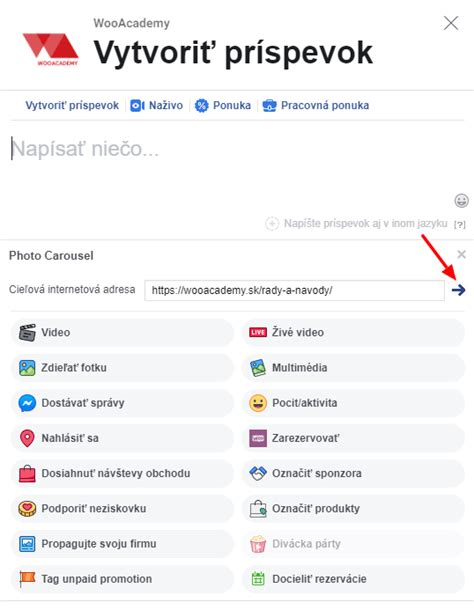
- Nastavenie cieľa propagácie: Ako prvé si nastavte, či chcete propagáciu zamerať na interakciu s príspevkom alebo chcete dostávať viac správ.
- Pridanie tlačidla: Potom si môžete pridať k vášmu príspevku tlačidlo, ktoré môže odkazovať na váš web či e-shop, vyzývať ľudí k nákupu či k zaslaniu správy.
- Nastavenie publika: Zamyslite sa, na koho chcete zacieliť, kto je vašou cieľovou skupinou, a podľa toho vytvorte to správne publikum. Ak ponúkate baleríny či kabelky, nezacielite na mužov vo veku 30-65+, ale na ženy vo veku napr. 18-55.
- Nastavenie lokality: Pri nastavení publika si zvoľte aj správnu lokalitu. Ak propagujete podujatie vo svojom meste, nezacielite predsa na celé Slovensko. Nastavte si napr. svoje mesto a okolie.
- Automatické umiestnenia: Ďalej máte možnosť Automatické umiestnenia.
- Rozpočet a trvanie: V sekcii Rozpočet a trvanie si nastavíte akú sumu chcete za propagáciu minúť a ako dlho má byť propagácia spustená. Nastavená suma prekročená nebude.
- Sledovanie konverzií: Nižšie máte sekciu Sledovanie konverzií.
- Výber účtu pre platbu: Ako posledné si zvolíte účet, z ktorého sa strhne suma za propagáciu.
- Potvrdenie propagácie: Keď už máte všetko nastavené, kliknite na tlačidlo Propagovať.
Správa súkromia a starších príspevkov na Facebooku
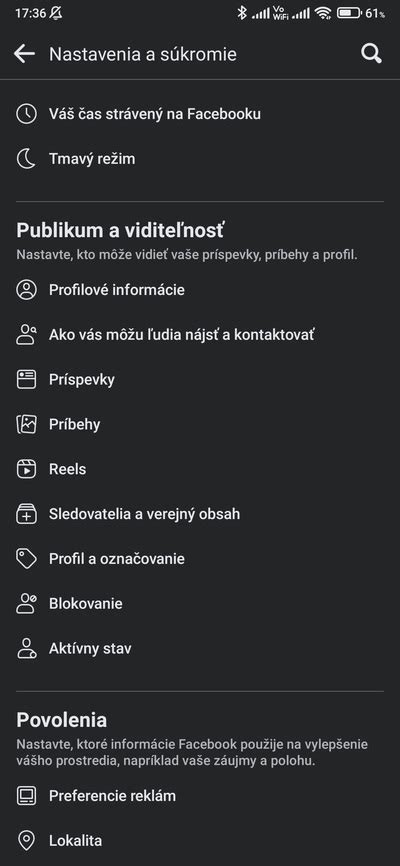
Zdieľame množstvo informácií, niekedy vedome, inokedy nie. Príspevky, ktoré ste publikovali v minulosti, už nemusia odrážať vaše súčasné presvedčenie alebo hodnoty. Niektoré príspevky môžu byť neaktuálne, nevhodné alebo dokonca predstavovať riziko pre vaše súkromie a bezpečnosť. Každý údaj a každý príspevok si viete nastaviť tak, aby sa zobrazoval iba konkrétnej skupine osôb. Vo všeobecnosti ide o verejnosť, priateľov alebo si danú informáciu necháte iba pre seba.
Ako zmeniť publikum pri zdieľaní príspevku
Pri zdieľaní informácie sa vám pod vaším menom zobrazí možnosť nastavenia súkromia danej informácie. Kliknutím na túto možnosť si môžete vybrať, kto bude môcť vidieť váš príspevok.
Úprava publika existujúcich príspevkov
Ak chcete zmeniť publikum už zverejnených príspevkov, postupujte nasledovne:
- Pri už zdieľaných príspevkoch otvorte menu daného príspevku kliknutím na tri bodky v pravom hornom rohu.
- To vám otvorí ponuku, v ktorej kliknite na Upraviť publikum.
- Výberom tejto možnosti otvoríte rovnaké okno, ako v prípade nastavenia súkromia pri zdieľaní.
Hromadná zmena publika starých príspevkov
Ak chcete zmeniť publikum pre všetky svoje staré príspevky naraz, môžete použiť funkciu Zúžiť publikum existujúcich príspevkov. Ten nájdete znova v Nastaveniach pod záložkou „Súkromie“, kde môžete využiť funkciu „Zúžiť publikum existujúcich príspevkov“. Táto funkcia zmení publikum všetkých vašich verejných príspevkov na "Priatelia".
Ďalšie možnosti správy príspevkov a súkromia
- Skrytie príspevku z časovej osi: Ak nechcete, aby sa príspevok zobrazoval na vašej časovej osi, môžete ho skryť. To znamená, že príspevok bude stále existovať, ale nebude viditeľný pre ľudí, ktorí navštívia vašu časovú os.
- Archivovanie príspevkov: Ak nechcete príspevok úplne odstrániť, ale chcete ho skryť pred zrakmi verejnosti, môžete ho archivovať.
- Odstránenie príspevkov: Ak chcete príspevok úplne odstrániť, môžete ho presunúť do koša. Príspevky v koši sú po určitom čase (zvyčajne 30 dní) natrvalo odstránené. Odstránené príspevky sú nenávratne preč.
Ako odstrániť príspevok:- Prejdite na príspevok, ktorý chcete odstrániť.
- Kliknite na tri bodky v pravom hornom rohu príspevku.
- V ponuke vyberte možnosť Presunúť do koša.
- Kliknite na Odstrániť pre potvrdenie.
- Odstránenie menoviek: Ak vás niekto označil na fotografii alebo v príspevku, môžete odstrániť menovku. To zabráni tomu, aby sa príspevok zobrazoval na vašej časovej osi.
Ako odstrániť menovku:- Prejdite na fotografiu alebo príspevok, na ktorom ste označení.
- Kliknite na fotografiu alebo príspevok.
- Kliknite na svoje meno.
- Vyberte možnosť Odstrániť menovku.
- Blokovanie používateľov: Zablokovaní používatelia nebudú môcť vidieť vaše príspevky, profil ani vás kontaktovať.
Ako zablokovať používateľa:- Prejdite na profil osoby, ktorú chcete zablokovať.
- Kliknite na tri bodky pod profilovou fotografiou.
- Vyberte možnosť Zablokovať.
- Potvrďte zablokovanie.
- Obmedzenie zobrazovania príspevkov od konkrétnej osoby alebo stránky: Ak vám vadí, čo zdieľa určitý priateľ alebo stránka, môžete ich ignorovať. Môžete vybrať možnosť Už nechcem vidieť tento príspevok, Už nechcem vidieť príspevky od tejto osoby/stránky alebo Nahlásiť príspevok. Pri konkrétnom príspevku kliknite na symbol troch bodiek v pravom rohu. Nájdete tu možnosť Zrušiť sledovanie používateľa XXX. Tým docielite to, že sa vám príspevky od daného profilu či stránky už viac nebudú zobrazovať. Naďalej ale zostanete členom skupiny a zrušené nebude ani priateľstvo.
Ako obmedziť zobrazovanie príspevkov:- Prejdite na príspevok od osoby alebo stránky, ktorú chcete obmedziť.
- Kliknite na tri bodky v pravom hornom rohu príspevku.
- Vyberte jednu z možností: Skryť príspevok, Zrušiť sledovanie (meno osoby/stránky), Nahlásiť príspevok.
- Kontrola nastavení časovej osi a menoviek: Pre kontrolu choďte do Nastavení, kde nájdete záložku Časová os a menovky.
- Obmedzenie vyhľadávania profilu: Jednou z ďalších zaujímavých funkcií, pomocou ktorej môžete zvýšiť súkromie vášho účtu, je obmedzenie možnosti vyhľadania vášho profilu v Google a v ďalších vyhľadávačoch.
Ako obmedziť vyhľadávanie profilu:- V prvom kroku si otvorte nastavenia vášho profilu.
- V Centre účtov v ľavom menu vyberte možnosť Osobné údaje a následne položku Vlastníctvo a riadenie účtu.
- Vyberte si cieľ, kam chcete informácie z účtu stiahnuť.
Tipy pre zdravší vzťah so sociálnymi sieťami
Okrem správy príspevkov je dôležité udržiavať aj zdravý vzťah so sociálnymi sieťami. Prílišné používanie môže viesť k závislosti a negatívne ovplyvniť váš život.
- Obmedzte čas strávený na sociálnych sieťach: Stanovte si časový limit pre používanie sociálnych sietí a snažte sa ho dodržiavať.
- Vypnite si upozornenia: Upozornenia vás neustále vyrušujú a nútia vás kontrolovať sociálne siete. Vypnite si ich a kontrolujte sociálne siete iba vtedy, keď máte na to čas a chuť.
- Venujte sa offline aktivitám: Nájdite si záľuby a aktivity, ktoré vás bavia a ktoré môžete robiť offline. To vám pomôže znížiť závislosť na sociálnych sieťach.
- Zlepšite kvalitu svojho spánku: Používanie sociálnych sietí pred spaním môže narušiť váš spánok.