Facebook je jednou z najrozšírenejších sociálnych sietí, ktorá ponúka množstvo spôsobov, ako zdieľať obsah a komunikovať s publikom. Jedným z najefektívnejších spôsobov, ako využiť jeho potenciál, je vytváranie príspevkov s rôznymi typmi médií, najmä fotografií a videí. Tento článok poskytuje komplexný návod na pridávanie príspevkov s videom a fotografiami, so zameraním na rôzne formáty a nástroje.
Hoci sa postupy môžu líšiť v závislosti od nástroja a aktualizácií platformy, cieľom je poskytnúť čo najviac informácií o rôznych prístupoch, vrátane tých, ktoré už nemusia fungovať štandardne.
Základný postup pridávania fotografií
Pridávanie fotografií k príspevkom je jednou z najbežnejších a najúčinnejších metód, ako zaujať publikum a vyvolať interakciu. Fotografiu nahráte z počítača alebo odfotíte mobilom, priamo vytvárate príspevok a už len pridáte text. Dva, tri riadky textu s emotikonmi - to sú tie kreslené ikonky, ktoré dávajú textu emocionálny rozmer - a je to.
Postup krok za krokom:
- Kliknite na tlačidlo "Čo máte na mysli?": Na svojej domovskej stránke alebo na profile kliknite na pole, kde sa píše "Čo máte na mysli?".
- Vyberte možnosť "Fotka/Video": Pod textovým poľom nájdete rôzne možnosti, vyberte možnosť "Fotka/Video".
- Nahrajte fotografiu: Vyberte fotografiu z vášho počítača alebo mobilného zariadenia a nahrajte ju.
- Pridajte popis: Napíšte pútavý popis k fotografii.
Tipy pre optimalizáciu fotografií:
- Pomer strán: Snažte sa v častejších prípadoch voliť pomer fotky 4:5. Je to z toho dôvodu, že výsledná fotka príspevku zaplní väčšiu časť obrazovky používateľa, čím dokážete zaujať a udržať dlhšie pozornosť pri prezeraní nástenky.
- Meta dáta: Vyplnenie meta dát pre grafiku a fotky z fotobánk vám pomôže o niečo zlepšiť dosah príspevku. Používajte softvér ako BatchPurifier Lite na odstránenie pôvodných informácií a vlastností, ktoré obsahuje súbor, JPEGCrops na orezanie obrázkov a AnalogExif na vyplnenie údajov a vlastností fotky.
- Veľkosť obrázku: Pôvodná veľkosť obrázku bola viac než 2MB. Po odovzdaní táto fotka mala takmer o polovicu menej pôvodnej veľkosti.
- Výber fotografií: Na profile zameranom na cestovanie môžete vyberať obrázky zo známych fotobánk, ktoré ponúkajú obrázky s licenciou CC0 (obrázky možno šíriť a upravovať bez možnosti). Vyberajte z fotobánk Unsplash.com a Pexels.com.
Rôzne typy príspevkov s fotografiami a videami
Okrem základného príspevku s fotografiou existujú aj iné formáty, ktoré môžete využiť na zvýšenie angažovanosti.
1. Príspevok s odkazom na webstránku
Celkom bežné je postovať príspevky, ktoré odvedú návštevníka preč. Obsahujú síce fotografiu, ktorú môžeme zväčšiť, ale i odkaz na inú adresu. Primárnym cieľom je pravdepodobne dostať človeka na miesto určenia.
Postup:
- Vložte odkaz: Skopírujte URL adresu webstránky, ktorú chcete zdieľať, a vložte ju do textu príspevku.
- Pridajte fotografiu: Nahrajte fotografiu, ktorá korešponduje s obsahom na webe.
- Napíšte text: Stručne opíšte, čo čitateľa na stránke čaká.
- Zdieľajte príspevok: Kliknite na tlačidlo "Zdieľať".
Tipy:
- Po nahratí náhľadu link samotný vymažte, pretože je už zbytočné mať ho v príspevku.
- Na odkaz nepoužívajte skracovače typu „bit.ly/abc5jfa78juUZ“. Nevyzerá to dobre, nikto ani len netuší, čo sa za linkom skrýva.
- Náhľady odkazov sú v príspevku pútavejšie ako jednoduché URL adresy - tým, že doplníte svoj príspevok o obrázok, názov, popis či iné, zobrazíte ľuďom kontext, vďaka ktorému sa zvýši miera interakcie príspevku.
- Ak vaše metadáta segmentované správne, dokážete za smiešne 2 sekundy vytvoriť solídne vyzerajúci príspevok pri minimálnom úsilí.
- Použite nástroj Facebook Sharing Debugger na vyladenie náhľadu vášho príspevku.
2. Carousel príspevky (Kolotoč)
Kolotoč, inak nazývaný aj Carousel, je typ príspevku, ktorý obsahuje viacero kariet, cez ktoré môže používateľ listovať. Chcete použiť viacero obrázkov alebo videí v jednom ucelenom formáte? Dokážu osloviť tisíce nových používateľov! Carousel príspevky umožňujú inzerentom prezentovať rôzne produkty alebo služby v rámci jednej reklamy.
Postup:
Aj keď sa to nemusí zdať zložité, špecifické kroky sa môžu líšiť v závislosti od platformy a jej aktualizácií. Metódy vytvárania karuselových príspevkov sa časom menia. To, čo fungovalo v minulosti, nemusí fungovať dnes.
Štandardný postup (Foto / Video)
- Starý postup: Po kliknutí na možnosť "foto / video" by mala byť k dispozícii možnosť výberu formátu karusel.
- Nový postup: Platforma ponúkne priame nahrávanie fotografie alebo videa z počítača. Zdieľanie odkazu, ktorý sa automaticky preklopil do karuselu, bolo štandardné, ale už to tak nemusí byť.
Creator Studio
- Kliknite na modré tlačidlo "Vytvoriť príspevok".
- Príspevok je možné vytvoriť aj v sekcii "Nástroje publikovania".
- Po otvorení Creator Studia kliknite vľavo hore na tlačidlo "Vytvoriť príspevok".
- V okne, ktoré sa otvorí, kliknite na "Multimédia".
- Vyberte možnosť "Create a Photo Carousel".
- Po vložení URL adresy kliknite na malú šípku vpravo.
Upozornenie: Aj keď sa môže zobraziť náhľad karuselu, nemusí byť možné ho dokončiť. Táto metóda predtým fungovala bez problémov, ale v poslednej dobe nemusí fungovať správne.
Business Manager
Ak vyššie uvedené metódy zlyhajú, otvorte Business Manager. Ak ho nemáte, odporúča sa ho vytvoriť.
- Vložte URL adresu.
- Karusel by sa mal vytvoriť.
- Upravte a publikujte karusel.
- Pridajte ďalšie obrázky pomocou tlačidla plus (maximálne 10).
Poznámka: Ak pridáte 3 obrázky z webovej adresy, ktorú ste pôvodne vložili, môžete pridať už len 7 ďalších obrázkov (do celkového počtu 10). Po dokončení karuselu ho môžete okamžite publikovať alebo naplánovať.
Čo robiť, ak žiadna metóda nefunguje? Je možné, že niektoré účty stratili možnosť vytvárať karuselové príspevky úplne.
🔄 Jak Vytvořit Virální Facebook Carousel Příspěvky | Kompletní Návod 2025 #FacebookMarketing
Využitie Carousel príspevkov:
- Edukácia publika: Môžete vytvoriť návod, podrobného sprievodcu, zdieľať tipy alebo články.
- Upútanie pozornosti: V prvom kroku je potrebné „prinútiť“ publikum, aby si prešlo zvyšok formátu carousela. Vytvorte so svojimi obrázkami u fanúšika pocit, že „to musím dokončiť“.
- Podnietenie k akcii: Carousel príspevky sú ideálne na to, aby zákazníkov podnietili k ďalšiemu kroku - najmä ak sa zmieňujú o zľavách alebo obmedzenej dostupnosti. Môžete využiť napríklad vloženie ponuky alebo zľavového kódu na posledný slide.
- Príspevky pred a po: Príspevky pred a po patria pravdepodobne medzi najlepšie témy, ktoré môžete zahrnúť do carousel príspevkov. Skutočnosť, že ľudia sú od prírody zvedaví, z nich v spojení s funkciou „potiahnutia“ príspevku robí dokonalú kombináciu na zvýšenie angažovanosti!
3. 360-stupňové fotografie
V dnešnej dobe, keď sociálne médiá hrajú kľúčovú úlohu v našich životoch, je dôležité držať krok s najnovšími trendmi a technológiami. Jedným z takýchto trendov sú 360-stupňové fotografie, ktoré umožňujú divákom interaktívne preskúmať scény a prostredia.
Vytvorenie 360° fotografie nie je zložité. Stačí nahrať panoramatický záber, ktorý je širší ako 100 stupňov. Do príspevku je povolené vložiť iba jeden obrázok. Používateľ sa môže rozhliadať natáčaním telefónu alebo ťahaním myšou. Užívateľ má možnosť sa pozerať kam sám chce namiesto toho, aby sa pozeral kam ho vedieme my. S touto možnosťou sa vyhrala IKEA.
4. Fotoalbum
Odporúčame fotky z akcí nedávať priamo do udalosti, lepšou variantou je vytvoriť album na stránke a to potom zdieľať na stránku udalosti. Výhodou je, že pri zaraďovaní fotiek do albumu, účastníkom vyskočí upozornenie, že ste do albumu niečo pridali.
Keď si otvorím príspevok s fotkami a dám upraviť, nie je tam v ponuke pridať do albumu. Musíte jednotlivo kliknúť na foto v príspevku, uložiť si ich do PC a potom otvoriť album a tak ich tam vložiť.
5. Video
Video je najobľúbenejším typom obsahu, to už nejakú dobu platí. Krátky videozáznam totiž môže byť mimoriadne presvedčivý a efektívny. Ak je váš produkt či služba vizuálne príťažlivá, neváhajte. Keďže videá sa v novinkách začnú prehrávať automaticky, môže to byť vynikajúci spôsob, ako upútať užívateľské oko.
Je dôležité zvážiť, či ho točiť na výšku alebo na šírku, v závislosti od toho, na akých zariadeniach si vaša komunita video obsah prehráva. Nároky na kvalitu nie sú vysoké, ale video by malo byť aspoň pozerateľné. Vystačíte si s natáčaním na mobil, ale zase by to nemal byť úplný prepadák. Určite sami spoznáte, či by vám osobne video stálo za prehratie alebo nie.
6. Živé vysielanie (Live)
Všetkým fanúšikom príde upozornenie o začatí živého vysielania. Záznam je možné uložiť a príspevok, ktorý obsahuje živé vysielanie, môžete propagovať. Môžete ho takisto využiť pre získanie feedbacku (cez správy). Pozor na autorské práva.
7. Prezentácia
Pre predstavenie tímu zamestnancov alebo noviniek v sortimente je tu možnosť vytvorenia prezentácie. Fotky v štvorcovom formáte poskladáte za seba, nastavíte čas prezentácie jedného štvorca a potom pridáte hudbu.
8. GIF
GIFy sú stále populárne a raz za čas sa pre spestrenie hodia, napríklad keď vám bude chýbať inšpirácia na písanie dlhších textov. Na firemné stránky nemožno GIF pridať priamo z knižnice, ako je tomu pri súkromnom účte. Môžete si gif uložiť do počítača a potom ho do príspevku jednoducho pridáte cez voľbu Fotka alebo video.
9. Instant Experience
Tu už je potrebné trochu plánovať a možno si aj prizvať výpomoc. Ale výsledok potom bude stáť za to - vznikne vlastne mikro web. Popísať výsledok je pomerne zložité a bude lepšie, keď sa pozriete, ako môže príspevok typu Instant Experience vyzerať na videu. S touto možnosťou sa vyhrala IKEA.
10. 3D Fotka
Možnosť nahrať 3D fotku zatiaľ nie je dostupná všetkým a musíte mať telefón, ktorý má foťák s dvoma objektívmi (malo by fungovať na nových modeloch iPhone). 3D post zahŕňa okrem priestorovej fotografie aj 3D model, ktorým môžete natáčať, ale je náročný na zhotovenie.
K vytvoreniu všetkých popísaných formátov si vystačíte s tlačidlom
Ďalšie užitočné funkcie pre správu obsahu
Tlačidlo „Výzva k akcii“
Tlačidlo „výzva k akcii“ sa nachádza na titulnej fotke vedľa tlačidla „Páči sa mi“. Funguje tak, že ak potenciálny klient na neho klikne, tak bude presmerovaný na konkrétne miesto napr. na vašej web stránke. Nastaviť si tlačidlo výzva k akcii je veľmi jednoduché.
Postup:
- Napríklad pokiaľ vašim cieľom je, aby vás klient kontaktoval, tak zvoľte názov tlačidla „Kontaktujte nás“ a ako URL adresu použite odkaz na podstránku vášho webu s kontaktom.
- Takto jednoducho si môžete na stránku pridať tlačidlo „výzva k akcii“ a vďaka nemu viac predávať.
Toto prepojenie má obrovský zmysel, pretože zo svojej fanpage presmerujete potenciálneho klienta na váš web, kde sa zvyšuje šanca, že u vás nakúpi. Umožní vám ľudí z webu dostať na vašu fanpage a tiež zvýšiť počet fanúšikov vašej fanpage.
Pridanie karty "Obchod"
V tejto časti pridáte kartu “Obchod”. Často sa stane, že máte túto kartu už zobrazenú, ale nie je aktívna.
Postup:
- Nastavte typ obchodu: Nastavenie typu obchodu (nákup cez Messenger alebo cez webovú stránku). Ak chcete, aby zákazníci nakupovali priamo na vašej webovej stránke, vyberte možnosť "Nákup cez webovú stránku".
- Pridajte produkty: Môžete pridávať produkty manuálne alebo hromadne. Manuálne pridávanie je pre vás vhodné, ak nemáte príliš veľa produktov. Hromadné pridávanie je pre vás vhodné, ak potrebujete nahrať viacero produktov a chcete šetriť čas. Zvoľte „Bulk Upload“ a spôsob nahratia dokumentu, ktorý preferujete.
- Optimalizujte obrázky produktov: Obrázky máte možnosť vylepšiť priamo v obchode.
Prepojenie tohto obchodu s vašou webstránkou je skvelý spôsob, ako zvýšiť predaj a uľahčiť zákazníkom nákup.
Označovanie produktov v príspevkoch
Táto funkcia vám umožňuje označiť konkrétne produkty priamo v príspevkoch, čo uľahčuje zákazníkom nákup. Oživenie vašich príspevkov vďaka označeniu produktov.
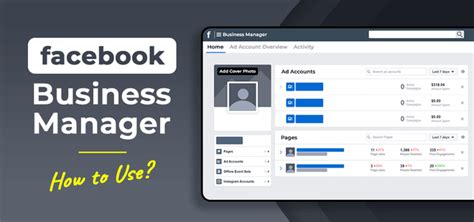
Správa reklám a Business Manager
Tento profil sa nedá prepojiť s vašou web stránkou, nevidíte demografickú štatistiku a štatistiku aktivity a taktiež neviete inzerovať. A to len z jedného jediného dôvodu.
Prečo používať Business Manager?
Najlepšie teda bude, keď prestanete používať boost príspevky a začnete pracovať s Business Managerom.
| Funkcia | Boost príspevky | Business Manager |
|---|---|---|
| Možnosti zacielenia | Základné (vek, pohlavie, záľuby, poloha) | Pokročilé (budovanie špecifického publika, retargeting) |
| Možnosti optimalizácie | Zvýšenie počtu lajkov, komentárov, zdieľaní | Úprava reklamy pre rôzne ciele (nákupy, registrácie) |
| Umiestnenie reklamy | Iba v News Feed na jednej sociálnej sieti | Instagram, Messenger, Stories, News Feed |
| Možnosti analýzy | Stručný náhľad do štatistík | Komplexná analýza účinnosti kampane |
Vytvorenie reklamného účtu a nastavenia:
- V sekcii Payments nájdete možnosť platobných spôsobov. K reklamnému účtu je treba ešte pridať platobný spôsob úhrady kampaní. Zvyčajne užívatelia majú možnosť pridať platobnú kartu a niektorí dokonca aj PayPal.
- Pokračujeme do sekcie Business info, kde zadáme informácie pre fakturáciu. Dané informácie, ktoré zadáte sa vám budú zobrazovať v pätičke faktúr. Nezabudnite na TAX ID. Pokiaľ ste právnická osoba a nie ste ešte platca DPH je nutné sa registrovať podľa § 7a zákona o DPH pre pridelenie IČ DPH. Dané IČ DPH po pridelení zadáte do poľa IČ DPH.
Základné nastavenia máme za sebou.
Sledovanie konverzií
Pri inštalácii Pixelu na váš web budete chcieť pridať aj event tracking (sledovanie udalostí). Práve vďaka tejto funkcii sa dozviete, na aký počet ľudí zapôsobila vaša webstránka tak, aby splnili nejaké vaše ciele (platba, pridanie produktu do košíka, registrácia…). Dáta budete môcť priamo prepojiť s konkrétnou reklamnou kampaňou, čím zvýšite jej účinnosť.
Konverzie sú dokončené akcie, ktoré očakávate od človeka po otvorení vášho webu. Môže sa jednať napríklad o vyplnenie formuláru, prihlásenie sa na odber newslettera, zakúpenie nejakého produktu, alebo len kliknutie na konkrétny odkaz. Pixel práve podľa konverzií na vašej stránke sleduje, kto by mohol byť potenciálnym zákazníkom a komu sa naopak neoplatí v budúcnosti reklamu zobrazovať. Možno vám už napadlo, že pre využitie plného potenciálu Pixelu bude potrebný určitý čas - a je to pravda. Práve z toho dôvodu je dobré, aby ste si ho založili a nainštalovali čo najskôr.
Retargeting
Množstvo užívateľov zabúda na verifikovanie domény webu. Tento kód totiž zbiera informácie o návštevníkoch vášho webu a následne vytvára skupiny, na ktoré môžete opätovne cieliť reklamu. Môžu to byť ľudia, ktorí váš web navštívili, ale nenakúpili. Presne to je úlohou retargetingu. Ide o akési pripomenutie nedokončenej akcie (konverzie) pomocou reklamy.
Vlastné publiká
Business Manager ponúka možnosť vytvárania vlastných publík, teda skupín ľudí, ktorí na vašej stránke vykonali požadovanú akciu. Publík môžete mať viacero:
- Ľudia, ktorí len navštívili stránku
- Ľudia, ktorí na nej strávili určitý čas
- Ľudia, ktorí sa preklikli na konkrétnu podstránku
- Ľudia, ktorí si kúpili niečo z vášho e-shopu
Pixel vám pri tvorbe týchto skupín poskytne viac možností a celý proces zjednoduší. Vďaka tomu budete môcť vaše reklamy zacieliť ešte presnejšie a efektívnejšie.
Lookalike publiká
Ako z názvu vyplýva, lookalike publikum sa bude podobať na niektoré z vašich vlastných publík. Nejde len o podobnosť na základe veku a pohlavia.
Cieľová skupina
Základom každej FB reklamy je, aby sme mali vytvorenú cieľovú skupinu (alebo viacero skupín) dopredu priamo v správcovi reklám. Vytvoriť si cieľovú skupinu dopredu je veľmi dôležité, keďže vďaka tomu môžete lepšie predávať vaše produkty alebo služby. Základ je teda netvoriť najprv reklamu a až potom cieliť, ale naopak! Najprv si treba vytvoriť cieľovú skupinu (alebo viac) a až potom reklamu.
Alfou a omegou pre tvorenie cieľových skupín je uvedomiť si komu chceme, aby sa reklama zobrazila, a kam sa má človek po videní reklamy dostať. Možno sa pýtate, načo treba všetko nastavovať v cieľovej skupine, veď predsa ľudia už toľko nezdieľajú o sebe informácií a nelajkujú všetky možné stránky. Po prvé, to ste možno vy, ale mnoho ľudí žije druhý život na sociálnych sieťach. No a keď už sme pri tých, ktorí akože nesharujú všetko o sebe, tak aj o tých vedia sociálne siete viac než dosť, napríklad aj podľa toho aké fotky lajkujú, atď.
Tipy a triky pre tvorbu príspevkov
- Viac fotiek = viac fanúšikov? Mýtus. Čím viac fotografií vkladáte k príspevku, tým viac trieštite záujem. Cieľom je mať čo najviac komentárov k príspevku. Ak publikujete album fotografií, komentovanie je spravidla separé, pod fotografiou, nie pod príspevkom. Tip: stiahnite si aplikáciu na vytváranie koláží a máte vymaľované. Získate mini album v jednom obrázku.
- Používajte texty, ktoré vzbudzujú emócie. Ak zvládnete napísať text, ktorý v čitateľovi vzbudí emócie a bude ho chcieť okomentovať, nebojte sa ho raz za čas zaradiť do vašich príspevkov.
- Optimalizácia veľkosti fotografií: Potrebujete si upraviť veľkosť fotografie presne podľa požiadaviek sociálnych sietí? Pre každú podporovanú platformu ponúka niekoľko možností, z ktorých si vyberiete podľa toho, či pridávate príspevok na nástenku, profilovú fotografiu, náhľadový obrázok alebo titulnú fotografiu. Použite nástroje ako Pixelhunter.
- Plánovanie príspevkov: Je dôležité plánovať príspevky vopred. Creator Studio je vhodný, ak chcete využiť plánovanie a mať desktopové rozhranie.
- Stratégia hashtagov: Snažte sa obmedziť hashtagy, ktoré sú presýtené fotkami.
- Pripnutý príspevok: Ak máte posolstvo alebo obchodné oznámenie, ktoré je dôležitejšie ako iné denne pridávané príspevky, pripnite ho. Z príspevku sa tak stáva prvá vec, ktorú ľudia vidia po návšteve vášho profilu či stránky.
- Anketové príspevky: Sú veľmi dobrým prostriedkom ako udržať reaktivitu followerov a fanúšikov. Ide o jemné techniky marketingovej stratégie a dá sa tak budovať povedomie o značke.