Zotero je bezplatný softvér s otvoreným zdrojovým kódom na správu referencií, ktorý pomáha výskumníkom zhromažďovať, organizovať, citovať a zdieľať ich výskumné zdroje. Zotero ponúka aj funkcie na zapisovanie poznámok, označovanie a správu súborov na podporu výskumného pracovného postupu. Read on for an overview of Zotero's features and capabilities.
Čo je Zotero?
Zotero je, na najzákladnejšej úrovni, správca referencií. Je navrhnutý na ukladanie, správu a citovanie bibliografických referencií, ako sú knihy a články. V Zotero každá z týchto referencií predstavuje položku. Každá položka obsahuje rôzne metadata v závislosti od jej typu. Položky sa zobrazujú v strednom paneli Zotero. Metadá pre danú položku sú zobrazené v pravom paneli.
Organizácia vašej knižnice
Ľavý panel obsahuje "Moja knižnica", ktorá obsahuje všetky položky vo vašej knižnici. Kliknutím pravým tlačidlom myši na "Moja knižnica" alebo kliknutím na tlačidlo "Nová kolekcia" () nad ľavým panelom vytvoríte novú kolekciu, priečinok, do ktorého možno umiestniť položky týkajúce sa konkrétneho projektu alebo témy. Myslite na kolekcie ako na zoznamy skladieb v hudobnom prehrávači: položky v kolekciách sú aliasy (alebo „prepojenia“) na jedinú kópiu položky vo vašej knižnici.
Položkám je možné priradiť značky. Značky pomenúva používateľ. Jednej položke je možné priradiť toľko značiek, koľko je potrebné. Značky sa pridávajú alebo odstraňujú pomocou výberu značiek v spodnej časti ľavého panela alebo prostredníctvom karty "Značky" ľubovoľnej položky v pravom paneli. Až 6 značiek je možné priradiť farby.
Pridávanie položiek do Zotero
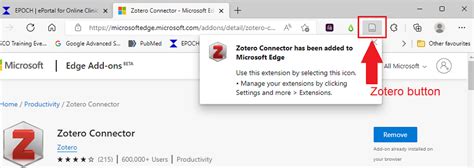
Zotero Connector je rozšírenie prehliadača, ktoré vám pomôže vytvoriť bibliografickú knižnicu s položkami bohatými na metadata. Pridáva do vášho prehliadača tlačidlo, ktoré umožňuje uložiť položky jedným kliknutím. Po inštalácii Konektora sa do vášho prehliadača pridá tlačidlo Zotero. The Zotero Connector's save button is the most convenient and reliable way to add items with high-quality bibliographic metadata to your Zotero library.
Ak je ikona uloženia kniha, článok, obrázok alebo iná samostatná položka, kliknutím na ňu pridáte položku do aktuálnej kolekcie v Zotero. Ak je ikona uloženia priečinok, webová stránka obsahuje viacero položiek. Zotero používa kúsky kódu nazývané prekladače na rozpoznávanie informácií na webových stránkach. Existujú všeobecné prekladače, ktoré fungujú s mnohými stránkami, a prekladače napísané pre jednotlivé stránky. Ak Zotero Connector nerozpozná údaje na stránke, môžete stále kliknúť na tlačidlo uloženia v paneli nástrojov prehliadača a uložiť stránku ako položku "Webová stránka" s pripojeným snímkom.
Zotero môže automaticky pridať položky pomocou ich ISBN čísla, Digital Object Identifier (DOI) alebo PubMed ID. To sa vykoná kliknutím na tlačidlo "Pridať položku podľa identifikátora" () v paneli nástrojov Zotero, zadaním ID čísla a kliknutím na OK. Položky je možné pridať manuálne kliknutím na zelené tlačidlo "Nová položka" () v paneli nástrojov Zotero a výberom príslušného typu položky. Metadá sa potom môžu pridať ručne v pravom paneli.
Niekedy Zotero nemusí automaticky nájsť plný text PDF. Nastavením proxy serverov v Zotero môžete získať prístup k zdrojom, ktoré nemusia byť otvorene dostupné na internete, ako sú články alebo predplatené databázy. To môže byť užitočné najmä vtedy, keď vykonávate výskum a potrebujete prístup k širokému spektru informácií. Mnohé inštitúcie poskytujú spôsob prístupu k elektronickým zdrojom, keď ste mimo kampusu prihlásením sa do webového proxy systému. Konektor to robí pohodlnejším automatickou detekciou vášho inštitucionálneho proxy. Detekcia proxy nevyžaduje manuálnu konfiguráciu. Mnohé online databázy ponúkajú používateľom možnosť exportovať citačné údaje priamo do formátu RIS alebo Refer. Zotero Connector vás automaticky vyzve na pridanie referencií priamo do vašej knižnice.
Ak importujete veľké množstvo položiek z vedeckých databáz (napr. ak vykonávate systematický prehľad), databázy ako Google Scholar, ProQuest, Web of Science a iné vás môžu zablokovať, ak príliš často alebo naraz s príliš mnohými položkami použijete tlačidlo uloženia Zotero. V takýchto prípadoch je lepšie exportovať položky ako dávku v jednom zo štandardizovaných formátov uvedených vyššie (napr. BibTeX a RIS sú bežné voľby) a importovať tento súbor do Zotero. Web of Science a ProQuest ponúkajú možnosť vybrať viacero položiek zo zoznamu výsledkov vyhľadávania a exportovať ich ako dávku do rôznych formátov.
Pridávanie príloh a poznámok
Položky môžu mať pripojené poznámky, súbory a odkazy. Tieto prílohy sa zobrazujú v strednom paneli pod ich nadradenou položkou. Poznámky s formátovaným textom je možné pripojiť k ľubovoľnej položke prostredníctvom karty "Poznámky" v pravom paneli. Môžu byť upravené v pravom paneli alebo v ich vlastnom okne. K položke je možné pripojiť akýkoľvek typ súboru. Pripojte súbory pomocou tlačidla "Pridať prílohu" (svorka) v paneli nástrojov Zotero, kliknutím pravým tlačidlom myši na existujúcu položku alebo presunutím a pustením (drag-and-drop). Súbory nemusia byť pripojené k existujúcim položkám. Môžu byť jednoducho pridané do vašej knižnice.
Webové stránky je možné pripojiť k ľubovoľnej položke ako odkaz alebo snímka. Zotero môže tiež uložiť snímku webovej stránky. Snímka je lokálne uložená kópia webovej stránky v rovnakom stave, v akom bola pri jej uložení. S nastavením "Automaticky vytvárať snímky pri vytváraní položiek z webových stránok" povoleným na karte "Všeobecné" v predvoľbách Zotero sa kópia (alebo snímka) webovej stránky uloží do vášho počítača a pridá sa ako podradená položka. Snímku môžete uložiť aj s týmto nastavením zakázaným kliknutím pravým tlačidlom myši (kliknutie a podržanie v Safari) na tlačidlo uloženia Zotero a výberom relevantnej možnosti. Dvojklik na položku "Webová stránka" bez snímky vo vašej knižnici vás presmeruje na pôvodnú webovú stránku. Dvojklik na položku "Webová stránka" so snímkou zobrazí namiesto toho snímku.
Citovanie a formátovanie
Zotero používa Citation Style Language (CSL) na správne formátovanie citácií v mnohých rôznych bibliografických štýloch. Pluginy Zotero pre Word, LibreOffice a Google Docs umožňujú používateľom vkladať citácie priamo z ich softvéru na spracovanie textu. To robí citovanie viacerých strán alebo zdrojov alebo iné prispôsobenie citácií hračkou. Podporované sú citácie v texte, poznámky pod čiarou a poznámky na konci. Zotero môže tiež vkladať citácie a bibliografie do akéhokoľvek textového poľa alebo programu.
Ak chcete priradiť súbory PDF k položkám Zotero, kliknite na kartu "Rozšírené" a vyberte podkapitolu "Súbory a priečinky". Ak chcete nastaviť formát citácie pre konkrétnu položku, kliknite pravým tlačidlom myši na položku a z rozbaľovacej ponuky vyberte možnosť "Vytvoriť bibliografiu z položky".
Synchronizácia a zdieľanie
Používajte Zotero na viacerých počítačoch pomocou synchronizácie Zotero. Položky synchronizované na servery Zotero sú prístupné online prostredníctvom vášho účtu zotero.org. Zdieľajte svoju knižnicu s ostatnými alebo si vytvorte vlastný životopis. Používatelia Zotero môžu vytvárať kolaboratívne skupiny alebo skupiny podľa záujmov. Zdieľané knižnice skupín umožňujú spoločne spravovať výskumné zdroje a materiály, online aj prostredníctvom klienta Zotero.

Registrácia a nastavenia
Po vyplnení registračného formulára kliknite na tlačidlo "Registrovať" v dolnej časti stránky. Kliknutím na odkaz overte svoje konto a dokončite proces registrácie. Stiahnite si a nainštalujte Zotero pre svoje zariadenie a prehliadač.
Kliknite na kartu "Skupiny" v hornom navigačnom paneli a potom kliknite na tlačidlo "Vytvoriť skupinu" v pravom hornom rohu stránky. Vyberte typ skupiny, ktorú chcete vytvoriť. Potom vyplňte požadované informácie vrátane názvu skupiny, opisu, nastavení ochrany osobných údajov a značiek, ktoré vám pomôžu pri jej kategorizácii.
Teraz, keď už viete, ako používať Zotero, sa naučíme, ako nastaviť niektoré predvoľby. Na karte "Všeobecné" vyberte možnosti, ako je predvolená databáza, predvolené umiestnenie na ukladanie príloh a predvolený jazyk.
Zotero 1 Úvod
Zotero je navrhnutý tak, aby vám pomohol vyhnúť sa manuálnemu zadávaniu kedykoľvek je to možné. Ako pravidlo by ste mali ukladať položky do Zotero prostredníctvom svojho webového prehliadača namiesto ich manuálneho vytvárania. Keď ukladáte z webu, Zotero automaticky extrahuje vysokokvalitné metadata a stiahne PDF súbory, ak sú k dispozícii, čím vám ušetrí čas a zníži počet chýb. Ale ak naozaj potrebujete niečo pridať manuálne - napríklad zdroj, ktorý nie je nikde dostupný online - môžete tak urobiť kliknutím na zelené tlačidlo "Nová položka" () v hornej časti stredného panela a výberom požadovaného typu položky z rozbaľovacej ponuky.
Overovanie metadát
Pri používaní Zotero - alebo akéhokoľvek iného správcu referencií - na citovanie by ste mali položky po ich uložení do knižnice vždy skontrolovať na presnosť. Zotero presne importuje metadata dodané väčšinou bibliografických databáz, knižničných katalógov, stránok vydavateľov a webových stránok. Napriek tomu sa niekedy metadata, ktoré Zotero prijíma, neúplné alebo nesprávne. Napríklad jedna hlavná akademická vyhľadávacia stránka často poskytuje nesprávny názov časopisu s inak správnymi metadátami. Metadata inej vedeckej výskumnej stránky môžu vynechať niektoré mená autorov alebo ich uviesť v nesprávnom poradí. Niektoré metadata sú poskytované iba s priezviskami autorov a jedným alebo dvoma iniciálkami, keď sú celé mená autorov uvedené v plnotextovej verzii článku. Vydavatelia majú rôzne konvencie pre veľké písmená názvov. Mali by ste si byť vedomí týchto problémov a overiť si, že položky vo vašej knižnici sú presné a vo správnom formáte, aby Zotero mohlo produkovať správne formátované citácie.
tags: #zotero #prispevok #do #elektronickeho #zbornika