Americká vláda zahájila rozsiahle vyšetrovanie spoločnosti TP-Link, ktorá dominuje na trhu s routermi, pričom ovláda približne 65 % amerického trhu. Toto vyšetrovanie, do ktorého sú zapojené kľúčové americké ministerstvá obchodu, obrany a spravodlivosti, bolo iniciované na základe obáv o národnú bezpečnosť. Tieto obavy vzrástli po tom, ako spoločnosť Microsoft odhalila, že kompromitované routery TP-Link boli zneužité pri ransomvérových útokoch. Situácia je o to vážnejšia, že routery TP-Link patria medzi najpredávanejšie modely, pričom zaberajú 6 z 10 najvyšších priečok v rebríčkoch predajnosti na platforme Amazon.
Americké úrady teraz skúmajú, či spoločnosť TP-Link nepredáva svoje zariadenia pod výrobnými nákladmi, čo by mohlo predstavovať porušenie antimonopolných zákonov. Prípadný zákaz predaja by mohol mať dramatické dôsledky na celý trh s routermi a nepochybne by ovplyvnil milióny domácností, ktoré sa spoliehajú na cenovo dostupné sieťové riešenia od tejto značky.

Obavy o bezpečnosť vyplývajú aj z možného prepojenia výrobcu TP-Link s Čínou, čo by teoreticky mohlo umožniť vykonávanie kybernetických útokov a špionáže prostredníctvom ich zariadení. Americké vládne agentúry sa domnievajú, že TP-Link predstavuje potenciálnu hrozbu pre národnú bezpečnosť, najmä s ohľadom na možné zneužitie jeho zariadení na kyberšpionáž voči americkým vládnym a strategickým inštitúciám.
Spoločnosť TP-Link nepopiera svoje čínske korene, keďže bola založená v Číne v roku 1996 a v roku 2008 otvorila svoju pobočku v USA. Avšak, firma tvrdí, že od roku 2024 sa jej prevádzky v USA a ďalších krajinách výrazne oddelili od čínskych operácií. TP-Link USA sídli v Kalifornii a väčšina ich výroby sa realizuje vo Vietname.
Bezpečnosť routerov TP-Link: Zraniteľnosti a Iniciatívy
Bezpečnosť sieťových zariadení je neustále diskutovanou témou a TP-Link, rovnako ako mnohí iní výrobcovia, čelí výzvam spojeným so zraniteľnosťami vo svojich produktoch. Spoločnosť sa však aktívne snaží zlepšovať bezpečnostné štandardy. TP-Link podpísal iniciatívu CISA „Secure by Design“, čím sa zaviazal k zlepšeniu bezpečnosti svojich zariadení a proaktívnemu riešeniu potenciálnych hrozieb.
Napriek týmto snahám existujú aj kritické hlasy. Niektorí odborníci, ako napríklad Pieter Arntz z Malwarebytes, upozorňujú na nedostatočnú spoluprácu TP-Link s výskumníkmi v oblasti bezpečnosti a poukazujú na reputáciu firmy, ktorá nie vždy promptne opravuje zistené zraniteľnosti. Aj keď sa objavujú správy o potenciálnych slabinách v routeroch TP-Link, mnohí experti zdôrazňujú, že žiadny výrobca routerov nie je úplne imúnny voči bezpečnostným problémom.
Staršie modely routerov TP-Link môžu byť náchylnejšie na útoky, najmä ak používatelia zanedbávajú pravidelné aktualizácie firmvéru. Je však dôležité si uvedomiť, že každý router, bez ohľadu na výrobcu, môže byť napadnutý a zneužitý, ak nie je dostatočne zabezpečený.
Aj keď obavy o bezpečnosť sú legitímne, TP-Link nebol priamo obvinený zo špionáže ani konkrétnych kybernetických útokov. Používatelia, ktorí vlastnia router TP-Link alebo o jeho kúpe uvažujú, by mali byť informovaní o týchto skutočnostiach. V prípade pochybností môžu zvážiť aj routery od iných výrobcov, ktorí sa prioritne zameriavajú na bezpečnosť.
Bez ohľadu na zvoleného výrobcu je najdôležitejšie dôkladne poznať nastavenia svojho routera a pravidelne aktualizovať jeho firmvér. Spoločnosť TP-Link sa k vzniknutej situácii vyjadrila, že TP-Link Systems nie je spojená s čínskou TP-LINK Technologies, čím sa snaží oddeliť svoje globálne operácie od pôvodných čínskych koreňov.
Riešenie Problémov s Pripojením k Internetu a WiFi
Stabilné a rýchle internetové pripojenie je dnes nevyhnutnosťou. Internet sa stal neoddeliteľnou súčasťou našich životov, využívame ho na prácu, zábavu, komunikáciu aj ovládanie inteligentnej domácnosti. Občas sa však môžu vyskytnúť problémy s pripojením k WiFi sieti, ktoré nemusia byť vždy spôsobené routerom TP-Link, ale môžu sa objaviť na akomkoľvek type zariadenia.
Predtým, než prepukne panika alebo sa obrátite na poskytovateľa, je vhodné vyskúšať niekoľko základných krokov na diagnostiku problému. Často je riešenie jednoduché: reštartovanie zariadenia, kontrola káblového pripojenia, priblíženie sa k routeru alebo skontrolovanie, či je zariadenie pripojené k správnej WiFi sieti.
Niekedy sa stretávame s paradoxnou situáciou, keď sa zariadenie pripojí k WiFi sieti, ale internet samotný nefunguje. Tento problém sa môže objaviť nielen na smerovačoch TP-Link, ale aj na zariadeniach iných výrobcov. Problémy s pripojením k internetu sa môžu objaviť bez ohľadu na poskytovateľa alebo model routera.
Diagnostika a Odstránenie Problémov s WiFi
Ak máte problém s pripojením k internetu, aj keď ste pripojení na WiFi, začnite dôkladnou kontrolou vašich zariadení. Uistite sa, že máte na svojom zariadení zapnutú WiFi a že ste pripojení k správnej sieti. V hustej zástavbe môže byť dostupných viacero sietí, a vaše zariadenie sa mohlo pripojiť k nesprávnej.
Vypnutie a opätovné zapnutie WiFi na vašom zariadení, prípadne reštartovanie zariadenia, môže často problém vyriešiť. Ak máte možnosť, vyskúšajte pripojenie k rovnakej sieti na viacerých zariadeniach. Ak internet funguje na ostatných zariadeniach, problém je pravdepodobne v konkrétnom zariadení, nie v samotnej WiFi sieti.
Ako rýchlo opraviť internetové pripojenie (preskúmali sme tri možnosti)
Overenie Káblového Pripojenia
Ak máte k dispozícii ethernetový kábel, pripojte svoje zariadenie priamo k routeru. Týmto spôsobom môžete zistiť, či problém spočíva v bezdrôtovom pripojení, alebo či internet nefunguje vôbec. Ak internet funguje cez kábel bez problémov, je pravdepodobné, že vaša WiFi sieť nepracuje správne - môže ísť o slabý signál, rušenie alebo chybné nastavenie routera.
Antivírusový Softvér a Malvér
Prekvapivo často môže byť príčinou problémov s internetovým pripojením antivírusový softvér alebo malvér. Konflikt medzi dvoma aktívnymi firewallmi (napríklad vstavaným vo Windows a firewallom v antivírusovom programe) môže zabrániť pripojeniu. Vypnutie firewallu na krátky čas a načítanie webovej stránky môže pomôcť identifikovať tento problém. Taktiež je dôležité spustiť úplné skenovanie systému antivírusovým programom, aby sa odstránili prípadné vírusy alebo malvér, ktoré by mohli ovplyvňovať internetové pripojenie.
Reštart Routera
Router je zariadenie, ktoré pracuje nepretržite. Podobne ako počítač alebo mobil, aj on si môže vyžadovať „oddych“. Reštartovanie routera je jedným z najčastejších a najúčinnejších krokov pri riešení problémov s pripojením. Vypnite router, počkajte aspoň 15-30 sekúnd a potom ho opäť zapnite. Tento jednoduchý krok môže pomôcť pri pomalom pripojení, častých výpadkoch alebo problémoch so spojením zariadení.
Dôležité upozornenie: Nezamieňajte si reštart routera s resetom do továrenských nastavení. Reštart iba vypne a zapne zariadenie bez zmeny konfigurácie, zatiaľ čo reset vymaže všetky nastavenia a vyžaduje opätovné konfigurovanie.

Vplyv Umiestnenia Routera a Rušenia na Kvalitu Signálu
Bezdrôtové pripojenie je pohodlné, ale jeho kvalita je ovplyvnená viacerými faktormi. WiFi signál slábne so vzdialenosťou od routera a je tlmený hrubými stenami, betónovými stropmi, kovovými konštrukciami či nábytkom. Umiestnenie routera v rohu miestnosti, za televízorom alebo v skrinke môže výrazne zhoršiť jeho dosah.
Na kvalitu signálu môže vplývať aj iná elektronika v domácnosti, ako napríklad mikrovlnné rúry, bezdrôtové telefóny alebo susedné WiFi siete pracujúce na rovnakom kanáli. Moderné routery dokážu automaticky meniť kanály, no nie vždy je to optimálne riešenie.
Na meranie intenzity WiFi signálu môžete použiť špecializované aplikácie dostupné pre smartfóny, ako napríklad WiFi Analyzer. Tieto nástroje vám pomôžu identifikovať optimálne umiestnenie routera.
Odporúčania pre Správne Umiestnenie a Minimalizáciu Rušenia:
- Správne umiestnite router: Ideálne do stredu domácnosti, nie do rohu alebo k oknu. Umiestnite ho vyššie, napríklad na poličku, nie na podlahu. Vyhnite sa umiestneniu za nábytkom, blízko kovových predmetov, akvárií či hrubých stien.
- Minimalizujte rušenie: Router neumiestňujte v blízkosti mikrovlniek, bezdrôtových telefónov alebo iných zariadení, ktoré môžu signál rušiť.
- Skontrolujte frekvenciu a kanál: Ak vaše zariadenia podporujú 5 GHz pásmo, preferujte ho, pretože je rýchlejšie a menej rušené.
Rozšírenie Dosahu Siete
V prípade nedostatočného pokrytia v priestranných domoch alebo bytoch s problematickou dispozíciou existujú riešenia na rozšírenie dosahu vašej WiFi siete:
- WiFi extender alebo repeater: Tieto zariadenia sa zapájajú do elektrickej zásuvky a slúžia na zosilnenie existujúceho WiFi signálu. Ich inštalácia je zvyčajne jednoduchá, často pomocou tlačidla WPS.
- WiFi Mesh systém: Pre väčšie priestory je vhodnejším riešením Mesh systém, ktorý pozostáva z viacerých prístupových bodov komunikujúcich medzi sebou, čím zabezpečuje rovnomerné pokrytie.
Špecifické Problémy s TP-Link Smerovačmi
Pri prvotnom nastavovaní smerovača TP-Link sa môžu objaviť problémy, keď smerovač nedistribuuje internet alebo Wi-Fi. Ak neexistuje Wi-Fi sieť, internet samozrejme nemôže fungovať.
Čo robiť, ak smerovač TP-Link nedistribuuje Wi-Fi?
- Štandardný názov siete: Nové, nenakonfigurované smerovače majú štandardný názov siete (napr. „TP-LINK_9415E8“), ktorý môže byť ťažké nájsť medzi mnohými susednými sieťami. Názov siete je možné zmeniť v nastaveniach smerovača.
- Tlačidlo zapnutia/vypnutia Wi-Fi: Skontrolujte telo smerovača, či sa na ňom nenachádza zapustené tlačidlo na zapnutie/vypnutie Wi-Fi.
- Kontrola nastavení: Ak Wi-Fi sieť neexistuje, pripojte sa k smerovaču pomocou kábla. V prehliadači zadajte IP adresu routera (zvyčajne 192.168.1.1) a prihláste sa (predvolené prihlasovacie údaje sú často „admin“/„admin“). V nastaveniach prejdite na kartu „Bezdrôtové pripojenie“ (Wireless) a skontrolujte, či je povolené bezdrôtové rádiové vysielanie („Enable Wireless Radio“).
- Antény a indikátory: Skontrolujte, či sú antény správne pripojené a sledujte indikátory na routeri, ktoré signalizujú stav Wi-Fi.
Prečo internet nefunguje cez TP-Link (aj keď Wi-Fi je dostupná)?
Ak sa zariadenia pripájajú k Wi-Fi sieti, ale internet nefunguje (ani cez kábel), najčastejšou príčinou sú nesprávne nastavenia poskytovateľa internetu v smerovači alebo chybné pripojenie kábla do WAN portu. V počítačoch sa to prejavuje ako „Bez prístupu na internet“ alebo „Obmedzený“ stav pripojenia.
V prípade TP-Link routerov je potrebné skontrolovať:
- Správne pripojenie kábla od poskytovateľa: Kábel od poskytovateľa internetu musí byť pripojený do WAN portu routera. Skúste pripojiť kábel priamo k počítaču, aby ste vylúčili problém na strane poskytovateľa.
- Nastavenia internetového pripojenia na smerovači: V nastaveniach routera prejdite na kartu „Sieť“ (Network) -> „WAN“. Vyberte správny typ pripojenia a vyplňte požadované údaje (prihlasovacie meno, heslo, IP adresu), ktoré vám poskytne váš poskytovateľ internetu.
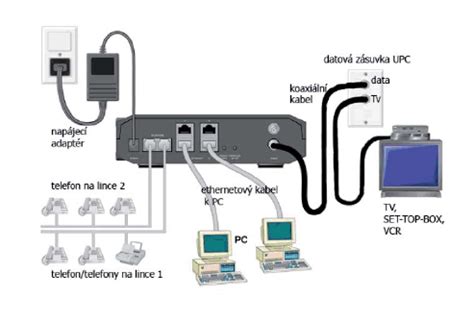
Router, ktorý si zakúpite, vám môže byť bezplatne nastavený. Nasledujúci návod je určený pre používateľov, ktorí si router nastavujú sami. Domáce routery sa nastavujú pomocou webového prehliadača. Pri prvotnej konfigurácii je potrebné sa pripojiť k routeru káblom (LAN port). Do prehliadača zadajte IP adresu routera (zvyčajne 192.168.1.1, 192.168.0.1 alebo 192.168.1.9), ktorá je uvedená v návode alebo na zadnej strane zariadenia.
Pri prihlasovaní do konfigurácie routera TP-LINK sa obvykle používa užívateľské meno a heslo „admin“. Odporúča sa ihneď zmeniť predvolené heslo na prístup ku konfiguračnej stránke routera.
Prvým krokom je nastavenie pripojenia routera k internetu (WAN). Po nastavení uložte zmeny. V nastaveniach Wi-Fi je dôležité povoliť vysielanie názvu siete (Enable SSID Broadcast) a zvoliť typ zabezpečenia, odporúča sa WPA/WPA2 - Personal, s dostatočne silným heslom (Sieťový kľúč).
Prevencia Opakovaných Problémov s WiFi Routerom
Aby ste sa v budúcnosti vyhli opakovaným problémom s WiFi routerom, dodržiavajte niekoľko jednoduchých zásad:
- Pravidelne reštartujte router: Napríklad raz týždenne. Tým sa vymažú dočasné chyby a zariadenie dostane „nový štart“.
- Sledujte obsadenosť WiFi kanálov: V hustej zástavbe môže veľa susedných sietí spôsobovať rušenie. Pomocou aplikácie ako WiFi Analyzer alebo priamo v nastaveniach routera si môžete vybrať menej obsadený kanál, čo často zlepší stabilitu a rýchlosť pripojenia.
tags: #zakazane #zariadenie #tp #link