V dnešnej dobe sociálnych sietí, kde zdieľame množstvo informácií, je dôležité mať kontrolu nad tým, čo vidíme a kto vidí naše príspevky. Facebook slúži ako platforma na spájanie sa s priateľmi, rodinou a zdieľanie zážitkov. S pribúdajúcim množstvom informácií, ktoré denne prijímame, je však dôležité mať kontrolu nad tým, čo vidíme a ako často sme o tom informovaní. Môžete si nastaviť upozornenia pre rôzne aktivity, ako sú nové príspevky, komentáre, žiadosti o priateľstvo, udalosti a ďalšie. Tento článok poskytuje podrobný návod, ako si prispôsobiť upozornenia na príspevky a vyčistiť nástenku od nežiaduceho obsahu.
Nastavenie upozornení pre fanpage
Ak chcete byť informovaní o novinkách z konkrétnej fanpage, napríklad BEHAME.sk, môžete si nastaviť upozornenia nasledovne:
Mobilné telefóny:
- Na fanpage BEHAME.sk kliknite na tlačidlo SLEDOVANÉ.
- Označte možnosť DOSTÁVAŤ UPOZORNENIA.
- Rozbalí sa vám menu, kde kliknite na UPRAVIŤ NASTAVENIA UPOZORNENÍ.
- Označte PRÍSPEVKY a UDALOSTI. Takto vám neunikne žiadna novinka zo sveta behu a behania.
Počítač:
- Na fanpage BEHAME.sk kliknite na tlačidlo SLEDOVANÉ.
- V zobrazenom menu si všimnite riadok UPOZORNENIA a kliknite na ikonu ceruzky napravo.
- Zaznačte PRÍSPEVKY a UDALOSTI.
Ďalšie možnosti prispôsobenia upozornení
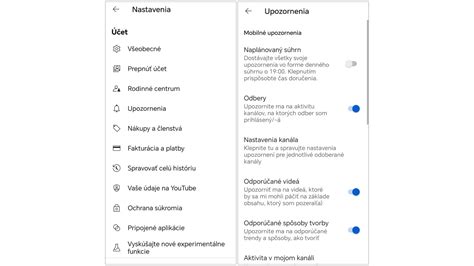
Okrem upozornení na fanpage si môžete prispôsobiť aj iné typy upozornení. Môžete si tak nastaviť, aby ste boli informovaní o nových správach v Messengeri, žiadostiach o priateľstvo, komentároch a reakciách na vaše príspevky či pozvánkach na udalosti. Okrem toho si môžete nastaviť aj pravidelné prehľady o aktivitách vašich priateľov či skupín, v ktorých ste členom. Ak chcete informácie len o priateľstvách a udalostiach, stačí vypnúť ostatné možnosti. Ak sa rozhodnete, že upozornení dostávate príliš veľa, môžete si ich kedykoľvek upraviť alebo niektoré z nich vypnúť. Ak napríklad chcete dostávať len správy o priateľstvách a udalostiach, stačí vypnúť všetky ostatné typy notifikácií.
Prejdite do nastavení kliknutím na svoju profilovú fotku v pravom hornom rohu a vyberte možnosť „Nastavenia a súkromie“. Potom kliknite na Nastavenia → Upozornenia.
Nastavenie upozornení na príspevky od priateľov
Medzi desiatkami alebo dokonca stovkami upozornení, ktoré dostávame, je ľahké prehliadnuť tie dôležité. Ak chcete zapnúť upozornenia pre priateľa, musíte ho pridať do zoznamu blízkych priateľov. Teraz, keď ste ich označili ako blízkych priateľov, budete dostávať upozornenia, keď uverejnia nové príspevky.
Ak to nie je osoba, ktorá vás zaujíma, ale konkrétny príspevok, môžete pre to povoliť upozornenia na príspevky. Môžete sa tiež rozhodnúť zostať v anonymite, takže používateľ nebude upozornený, keď sú upozornenia na príspevky zapnuté alebo vypnuté. Nastavenie môžete jednoducho vypnúť.
Jak vypnout upozornění z Facebooku
Vyčistenie nástenky od nežiaducich príspevkov
S pribúdajúcimi priateľmi, stránkami a skupinami, ktoré sledujeme, môže byť naša nástenka zahltená obsahom, ktorý nás nezaujíma alebo je dokonca nevhodný. Pomocou tlačidla Unfollow môžete odstrániť ich príspevky z vašej nástenky.
Priamo z príspevku:
- V pravom hornom rohu príspevku kliknite na tri bodky.
- Z kontextového menu vyberte Unfollow XYZ, Hide all from XYZ alebo I don't want to see this.
- Ak vyberiete I don't want to see this, môžete zvoliť dôvod, prečo nechcete dané príspevky zobrazovať a následne tiež môžete zvoliť, či danú osobu/stránku už nechcete sledovať, prípadne ju chcete odobrať zo svojich priateľov/stránok.
Takýmto spôsobom môžete postupne vyčistiť svoju nástenku od nežiaducich príspevkov a osôb.
Kontrola vlastného profilu z pohľadu iných
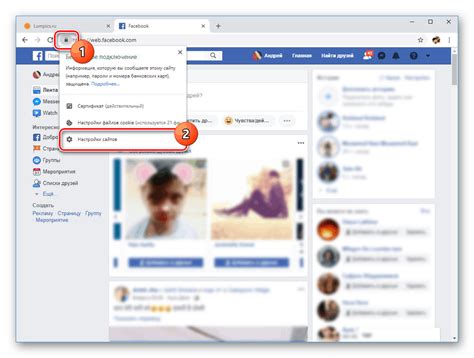
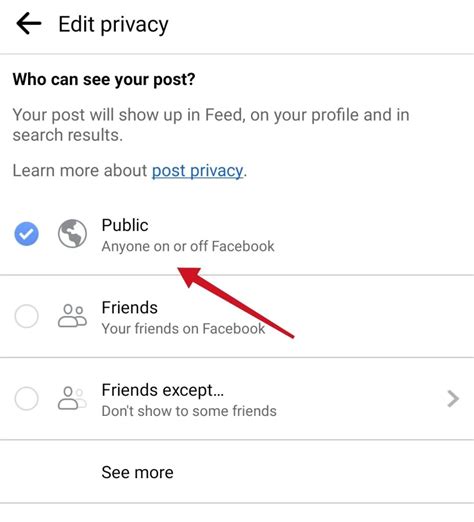
Je dôležité vedieť, ako vyzerá váš profil pre ľudí, ktorí ho navštívia po prvýkrát. Môžete si vybrať, či sa má daná informácia zobrazovať verejne, iba priateľom alebo iba vám.
Úprava viditeľnosti existujúcich údajov:
- Prejdite na konkrétny údaj a kliknite na tlačidlo Upraviť (logo ceruzky).
- Kliknutím na ikonu sa vám zobrazí okno, v ktorom viete zmeniť skupinu, ktorej sa daný údaj zobrazí.
Úprava viditeľnosti existujúcich príspevkov:
- Pri už zdieľaných príspevkoch otvorte menu daného príspevku kliknutím na tri bodky v pravom hornom rohu.
- Kliknite na Upraviť publikum.
- Výberom tejto možnosti otvoríte okno, v ktorom viete zmeniť skupinu, ktorej sa daný príspevok zobrazí.
Nastavenie súkromia pre budúce príspevky:
Pri zdieľaní informácie sa vám pod vaším menom zobrazí možnosť nastavenia súkromia danej informácie.
Obmedzenie sledovania a cielenej reklamy
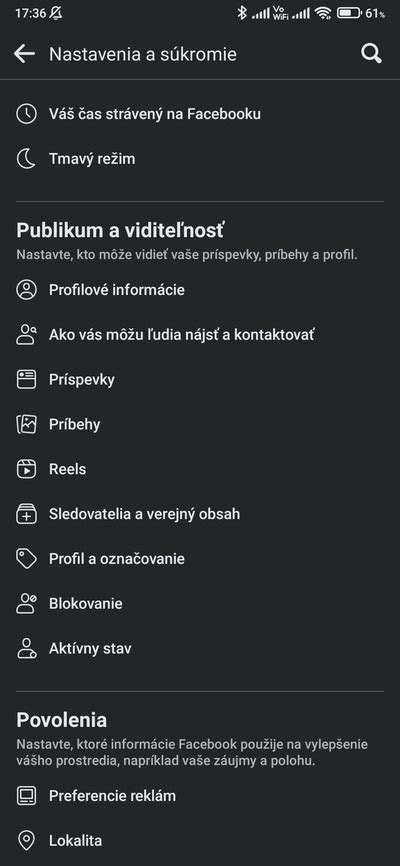
Čoraz viac sa hovorí o sledovaní ľudí na internete v spojení s takzvanými cielenými reklamami, ktoré fungujú na základe informácií zozbieraných o používateľoch. Prevádzkovatelia online platforiem, sociálnych sietí a aplikácií zhodne argumentujú, že vďaka týmto dátam môžu poskytovať svoje služby zadarmo. Málo ľudí však vie, že rôzne zákony vynucujú v podobných prípadoch možnosť dať používateľom na výber.
Môžete spravovať, aké informácie o vás môže sociálna sieť zbierať, a taktiež to, či môže zaznamenávať vašu aktivitu aj naprieč inými stránkami na internete. Ak nechcete nastavovaním stráviť priveľa času a zaujíma vás len to „najhlavnejšie“, využiť môžete ponúknutého sprievodcu, ktorý je rozdelený do piatich kategórií.
Sprievodca súkromím
Hoci dôrazne odporúčame prejdenie každej z nich (najmä týkajúcej sa bezpečnosti účtu), spracovaniu osobných údajov a nastaveniu reklám sa venujú len posledné dve. V sprievodcovi môžete zakázať cielenie reklám na základe informácií o aktuálnom stave (vzťah), zamestnávateľovi, pracovnej pozícii či vzdelaní.
Centrum účtov a preferencie reklám
Po dokončení sprievodcu sa môžete presunúť do Centra účtov, kam Meta presunula nastavenia zdieľané medzi jej sociálnymi sieťami. Pre obmedzenie zobrazovania reklám prispôsobených podľa informácií o vás sa budete musieť preklikať hlbšie do nastavení. V Centre účtov prejdite na sekciu Preferencie reklám a vyberte možnosť Nastavenia reklám.
Meta môže využívať dáta z iných webových stránok alebo vybraných off-line zdrojov na to, aby vám na svojich platformách ukázal presnejšie cielenú reklamu. Ako príklad uvádza zobrazenie reklamy na košeľu po tom, ako na internete navštívite e-shop s oblečením. Zobrazovanie prispôsobených reklám na základe údajov z externých zdrojov môžete vypnúť pre celý účet Meta vybratím možnosti Nie, nechcem, aby boli moje reklamy relevantnejšie za pomoci týchto informácií.
Sekciu Kategórie použité na vaše oslovenie môžete preskočiť, pretože tieto nastavenia ste menili v rámci sprievodcu spomenutého na začiatku článku. Za zmienku však stojí zoznam Reklama založená na publiku. Nájdete v ňom všetky firmy, ktoré vás zaradili do svojho publika a Meta podľa toho môže následne lepšie prispôsobovať svoje reklamy. Môžete ich vymazať, v priebehu času sa však budú postupne obnovovať na základe vašej aktivity na sociálnej sieti.
Reklamy zobrazené mimo Meta
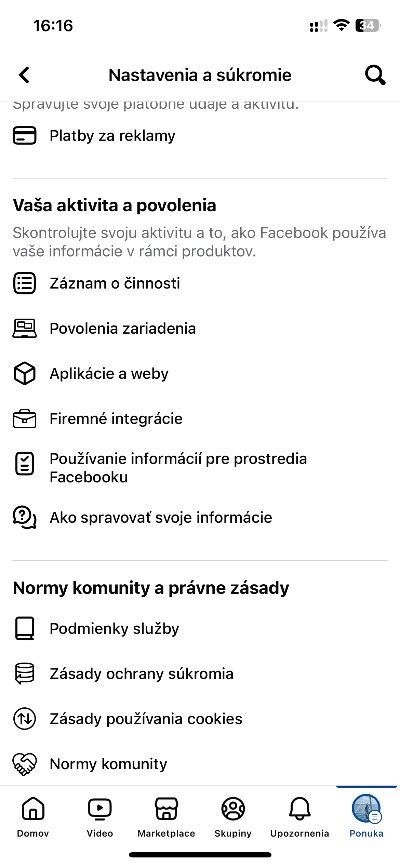
Za kontrolu stojí podkategória Reklamy zobrazené mimo Meta. Svoj súhlas môžete odobrať prepnutím jediného prepínača. Po odmietnutí sa na nich nebudú zobrazovať personalizované reklamy na základe údajov z vášho konta na sociálnej sieti. Ak naopak sieti tento súhlas dáte, môže pre vás cieliť reklamy na „cudzích“ weboch, napríklad podľa vašich záujmov či pracovnej pozície.
Údaje o aktivite od partnerov
V nastaveniach súkromia ju tak ľahko nenájdete, najjednoduchšie je použiť priamy odkaz. Ide o položku veľmi podobnú spomenutému nastaveniu Údaje o vašej aktivite od partnerov, no v prípade záujmu musíte manuálne deaktivovať obe. Získané dáta sú následne používané na poskytovanie personalizovaných reklám. Na stránke môžete najprv ťuknúť na tlačidlo Vymazať predchádzajúcu aktivitu a výzvu potvrdiť. Toho sa obávať netreba, neprídete o svoje účty ani možnosť opätovne sa do nich prihlásiť.
Následne odporúčame ťuknúť na položku Spravovať budúcu aktivitu. Na novej stránke prepnite na možnosť Odpojiť budúcu aktivitu. Sociálna sieť vás upozorní, že dáta bude od partnerov dostávať stále - len ich už nebude prepájať s vašim účtom. Pri prihlasovaní sa však musíte dávať pozor na jeden šibalský detail. Môžete ťuknúť na tlačidlo Pokračovať. Následne sa zobrazí ďalšia výzva s väčším množstvom textu a veľkým nadpisom „Zapnúť všetku aktivitu?“. Ak chcete všetky preferencie svojho konta ponechať v takom stave, v akom ste ich nastavili, musíte vybrať možnosť Teraz nie. Na záver stačí pre prihlásenie sa len udeliť aplikácii či webu požadované povolenia. Sociálna sieť však jasne komunikuje, že samotné sledovanie aktivity ostalo vypnuté. Taktiež môžete jednotlivo vymazať aktivitu spojenú s týmto webom.
Správa povolení aplikácií v telefóne
Odporúčame sa podrobnejšie zamerať na mobilné aplikácie sociálnej siete nainštalované vo vašom telefóne. V prvom rade bude dobrým nápadom skontrolovať, aké povolenia ste im vlastne už udelili.
Android
V prípade operačného systému Android prejdite v Nastaveniach do kategórie Aplikácie (alebo Aplikácie a upozornenia). Následne ťuknite na možnosť Oprávnenia (Povolenia), ktorá zobrazí prehľad všetkých povolení, ktoré ste aplikácii v minulosti udelili. Takto môžete bez obmedzenia najpodstatnejších funkcií aplikácie zakázať prístup k fotoaparátu, kalendáru, kontaktom, mikrofónu, polohe aj telefónu. Upozorňujeme však, že niektoré špeciálne funkcie v rámci aplikácie môžu prestať fungovať, ako napríklad priraďovanie lokality k príspevkom po deaktivovaní prístupu k polohe. Takisto prídete o možnosť snímať fotky, nahrávať videá alebo zdieľať svoju polohu v aplikácii.
V Androide 11 alebo novšom je najlepším riešením výber možnosti Iba tentokrát, ktorá appke udelí len jednorazové povolenie a následne jej ho automaticky odoberie. Rovnaký postup môžete zopakovať aj pre aplikácie Messenger a Instagram. V súvislosti s Messengerom ešte upozorňujeme, že nahrávanie kontaktov môžete vypnúť v nastaveniach po ťuknutí na svoju profilovú fotku v ľavom hornom rohu, prejdení do sekcie Telefónne kontakty a otvorení Nahrať kontakty. Takisto tu môžete vymazať už v minulosti nahrané kontakty.
iOS
Majitelia telefónov a tabletov s iOS by naopak mali zamieriť do Nastavení, konkrétne do sekcie Súkromie. Zobrazí sa dlhý zoznam všemožných prístupov a povolení, o ktoré môžu jednotlivé appky na telefóne požiadať. Odporúčame prejsť všetky kategórie jednu po druhej. Po otvorení sa zobrazí zoznam aplikácií, ktoré o daný prístup už v minulosti požiadali.
Špeciálnu pozornosť si zaslúži sekcia Sledovanie. Ide o novinku v systéme iOS verzie 14.5 a novších. Používatelia novších verzií Androidu majú takisto na výber možnosť Povoliť iba pri používaní aplikácie, čo prístup k polohe automaticky zablokuje po opustení appky. Čo sa týka zariadení s iOS, hľadať treba v Nastaveniach v sekcii Súkromie a podkategórii Lokalizačné služby.