Nakupovanie online sa stalo bežnou súčasťou našich životov. Či už hľadáte darček pre blízkeho, nový kúsok do šatníka alebo praktické vybavenie do domácnosti, internetové obchody ponúkajú obrovský výber a pohodlie. Jedným z kľúčových krokov úspešného online nákupu je pridanie produktu do košíka. Tento článok vám poskytne podrobný návod, ako to urobiť, s konkrétnymi príkladmi a tipmi pre rôzne platformy.
Vyhľadávanie produktu
Prvým krokom je, samozrejme, nájdenie produktu, ktorý chcete kúpiť. Existuje niekoľko spôsobov, ako to urobiť:
- Vyhľadávanie pomocou vyhľadávača: Na rýchle a pohodlné vyhľadávanie zadajte do vyhľadávača stránky názov produktu, kód alebo EAN kód produktu, alebo niekedy postačí len jeho časť, ako napríklad začiatočné písmená a v ponuke sa Vám zobrazí hľadaný tovar.
- Prehľadávanie menu stránky: Pokiaľ Vám je pohodlnejšie vyhľadať si tovar cez menu stránky, horná lišta stránky bude Váš kamarát. Stačí sa kurzorom myši premiestniť na kategórie produkty, kde sa Vám naše hlavné menu vyroluje a hľadanie je odrazu o niečo ľahšie. Alebo môžete kliknúť na "Všetky produkty", kde sa Vám hlavné menu vyroluje a hľadanie sa Vám uľahčí.
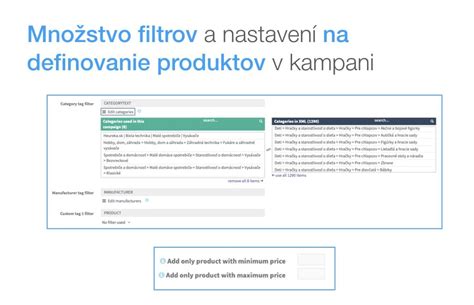
- Použitie filtrov: Nakupovanie u nás je naozaj veľmi pohodlné a jednoduché a to aj vďaka filtru, ktorý je Vám plne k dispozícii a zaručí Vám naozaj čo naefektívnejšie vyhľadávanie najmä na základe vyfiltrovania konkrétnych parametrov, ktoré chcete aby produkt spĺňal. Máte možnosť vybrať si škálu tovaru, ktorý spĺňa Vaše konkrétne predstavy o cene, materiály, povrchovej úprave, montáži aj príslušenstve. Pre detailnejší výber konkrétnych produktov, môžete zvoliť filter "Filtrovať produkty" zobrazený na ľavej strane v danej podkategórii nad zobrazenými produktami.
Pridanie produktu do košíka
Po nájdení produktu, ktorý chcete kúpiť, je čas pridať ho do košíka. Postup sa môže mierne líšiť v závislosti od internetového obchodu, ale zvyčajne je to veľmi jednoduché:
- Skontrolujte si detaily produktu: Pri zvolenom produkte si skontrolujte materiál, farebné prevedenie a počet kusov pred jeho vložením do košíka.
- Kliknite na tlačidlo "Vložiť do košíka": Ak máte produkt vybraný stlačte ikonu s názvom “VLOŽIŤ DO KOŠÍKA”. Zákazník pridáva produkty do košíka pomocou konverzného tlačidla s názvom "Do košíka". Väčšinou sú eshopy vytvorené tak, že daný produkt nenakupujete hneď po stlačení tlačidla KÚPIŤ. Najdôležitejší prvok v internetovom obchode je tlačidlo, ktorým si môže zákazník pridať produkt do nákupného košíka. Toto tlačidlo sa nazýva aj “tlačidlo akcie”, označované ako CTA (call to action). Ľudia nakupujú online už roky a sú zvyknutí vidieť tlačidlo, ktoré hovorí jednu z týchto vecí. Takže pre vaše vlastné dobro sa tu nesnažte byť príliš kreatívni.
Špecifické prípady pridávania do košíka
- Produkty vyžadujúce konfiguráciu: Pokiaľ produkt vyžaduje ďalšie nastavenie variantov, konfiguráciu atď., zákazník je presmerovaný do detailu, kde nastavenie vykoná. Po kliknutí na odkaz sa zákazník presmeruje na detail produktu na e-shope a tento produkt má zároveň už vložený v košíku v nastavenom množstve. Pridať do košíka 2ks produktu Seiko Kinetic a vrátiť sa späť na stránku, odkiaľ prišiel.
Upozornenia pri pridávaní do košíka
- Nedostupnosť produktu: V prípade, že nie je produkt alebo variant dostupný alebo nie je v minimálnom množstve na sklade, zobrazí sa zákazníkom pri vkladaní do košíka vyskakovacie okno s informáciou o nedostatočnom počte produktov na sklade. Tým predídete objednávkam produktov do mínusu stavu na sklade.
- Obmedzenie objednania: Systém umožňuje nastaviť si obmedzenie objednania na produkty, ktoré majú nulovú alebo zápornú hodnotu stavu na sklade. Obmedzenie je možné urobiť dvoma spôsobmi Globálne, alebo individuálne na karte produktu. Vyberte spôsob Obmedzenia objednania z výberu.
- Minimálna hodnota nákupu: Pomocou tejto funkcie môžete obmedziť v rámci určitého cenníka nákup na minimálnu hodnotu. Do tejto sumy sa nepočíta hodnota dopravy a platby.
- Množstvo na sklade: Pokiaľ máte povolenú funkciu Množstvo na sklade (umožňuje zobraziť na e-shope počet kusov na sklade), potom sa zobrazí aj počet kusov, koľko môže zákazník ešte objednať.
- Upozornenie pri nákupe produktu: Chýba vám upozornenie, ktoré by zákazníkom tzv. „udrelo do očí“ a poukázalo by na špecifickú vlastnosť vášho produktu? Upozornenie pri nákupe produktu je skvelým doplnkovým nástrojom, vďaka ktorému môžete efektívne informovať zákazníka o všetkých špecifikách, ktoré sú pri produkte dôležité. Doplnok umožňuje nastaviť vyskakovacie okná viazané na príznaky, ako môže byť 2. akosť, rozbalený tovar, špeciálny produkt, nadrozmerný produkt, alebo napríklad handmade výrobok. Po pridaní do košíka sa zákazníkovi zobrazí vyskakovacie okno, ktoré musí tlačidlom potvrdiť a neprehliadne tak dôležitú informáciu týkajúcu sa konkrétneho produktu, ktorú mu chcete oznámiť. Okno musí tlačidlom potvrdiť.
Doplnok Upozornenie pri nákupe odporúčame používať primárne pri produktoch druhej akosti, rozbaleného či nadrozmerného tovaru alebo tovaru, ktorý má pridanú hodnotu (je to originál, handmade, určený pre profesionálov, s predĺženou zárukou, v akcii alebo je niečím špeciálny). Príklady upozornení:
- 2. akosť: Pozor, tento produkt je 2. akosti, chcete ho aj napriek tomu pridať do košíka?
- Rozbalený tovar: Pozor, produkt bol už rozbalený a tak je lacnejší, chcete pokračovať?
- Pre profesionálov: Tento produkt používajú hlavne profesionáli. Trúfate si na to?
- Handmade: Tento produkt sme pre vás vlastnoručne vyrobili a je to originál, ktorý nikde inde nezoženiete.
Medzikrok po pridaní produktu do košíka
Po pridaní produktu do košíka sa vždy zobrazí ešte medzikrok. Obsahuje tlačidlo "Prejsť do košíka". Z tohto potvrdzovacieho okna má zákazník možnosť prejsť do košíka a dokončiť objednávku. Prípadne môže pridať do košíka ďalšie produkty z ponuky Odporúčame prikúpiť.
Košík
Do Košíka sa môžete dostať kliknutím na tlačidlo s ikonou košíka. V module Dizajnér je na výber viacero možností Rozloženia grafiky Hlavičky. Košík je stránka, na ktorej sa zobrazí rekapitulácia produktov, ktoré sú určené na objednanie. V rámci rekapitulácie môžete upravovať počty objednaných položiek v stĺpci Množstvo.
Upozornenia v košíku
Niekedy sa pri poli Množstvo zobrazí výstražná ikona. Zákazníka informuje, že počet objednaných kusov je väčší, ako koľko ich má e-shop na sklade. Pri tomto stave nebude môcť zákazník prejsť do ďalšieho kroku Košíka. Upozornenie sa vyskytne vtedy, keď má e-shop aktívnu funkciu Obmedzenie objednania a vediete v ňom evidenciu množstva produktov (prípadne variantov) na sklade.
Doplnky nákupu
Pod popisom produktu sa zobrazia povinné Doplnky nákupu. Nasledujú nepovinné skrývajúce sa pod nadpisom Mohlo by sa vám hodiť.
Zľavové kupóny a body za nákupy
Pod tabuľkou produktov má zákazník možnosť zaškrtnúť pole, ktoré pridá do tabuľky nový riadok, v ktorom zákazník vyplní číslo svojho zľavového kupónu.
Odporúčané produkty
Pod košíkom sa zobrazuje sekcia Odporúčame prikúpiť, ktorá obsahuje ponuku odporúčaných produktov.
Ďalšie kroky objednávky
Po pridaní produktov do košíka a skontrolovaní ich obsahu môžete pokračovať v objednávke. Nasledujúce kroky zvyčajne zahŕňajú:
- DODACIE ÚDAJE: V prípade, ak máte všetky vybrané produkty v rozhraní košíka a chcete vykonať objednávku, kliknete na tlačidlo "DODACIE ÚDAJE". V tomto kroku sa dostávate k zvoleniu fakturačných a dodacích údajov. Ak je zákazník prihlásený, dodacie údaje sa mu automaticky predvyplnia na základe informácií uvedených v jeho Profile v rámci Zákazníckeho účtu. Môže si avšak na základe vyplnených údajov svoj účet dodatočne založiť. Pokiaľ zákazník účet založený nemá a ani ho nechcel v objednávke založiť, v administrácii e-shopu sa tento zákazník aj tak založí. V detaile zákazníka má nastavený Typ Kontakt. Obsahuje údaje, ktoré zákazník vyplnil v danej objednávke. Pri tomto kontakte bude objednávka evidovaná. Formát telefónu je uvádzaný s predvoľbou. Vo fakturačných údajoch je k dispozícii ponuka všetkých krajín, do ktorých je možné doručiť v ľubovoľnej jazykovej mutácii e-shopu. V zákazníckom účte si môže zákazník prednastaviť rôzne adresy, na ktoré chce zásielky doručiť. Je možné pridať rad ďalších súhlasov napr. v rámci GDPR pre schválenie zasielania osobných údajov zákazníka do služieb tretích strán. Z legislatívnych dôvodov ide o povinný súhlas pred odoslaním objednávky. Zákazník ho musí aktívne zaškrtnúť.
- Doručenie a platba: Ďalším krokom je "DORUČENIE A PLATBA" kde si vyberáte spôsob dopravy a spôsob platby. Celá ponuka dopravy a platieb vychádza z toho, do akej krajiny chce zákazník zásielku doručiť. Krajiny sa zobrazia v ponuke vtedy, pokiaľ aspoň jeden spôsob dopravy má túto krajinu nastavenú. Prednastavená je tu východisková krajina v danej jazykovej mutácii. Keď je e-shop platcom DPH, potom voľba krajiny doručenia môže ovplyvniť aj nastavenie DPH a teda výsledných cien (produktov atď.). Na základe výberu krajiny doručenia sa zobrazí súvisiaca ponuka dopravy. Niektoré dopravy vyžadujú spresnenie výberu (napr. výdajné miesta Zásielkovne). Podľa zvoleného typu dopravy sa zákazníkom ponúknu platobné metódy, ktoré sú pre dopravu povolené.
- Kontrola a potvrdenie objednávky: Po dokončení všetkých troch krokov objednávkového procesu sa vygeneruje dokument Objednávka. Akonáhle sa stránka zobrazí, konverzný kód pošle záznam do nástroja. V súvislosti s platbou v platobnej bráne môže dôjsť k problémom so zaznamenávaním konverzií. Pokiaľ platba v platobnej bráne neprešla úspešne, na stránke sa objaví aktuálny stav objednávky. Pokiaľ sa nepodarilo úspešne dokončiť platbu prostredníctvom platobnej brány z dôvodu nejakej chyby, na stránke sa objaví tlačidlo Zaplatiť objednávku. Pokiaľ zákazník objednal a bol prihlásený do svojho účtu, objaví sa tlačidlo Váš účet. Povedie do histórie vašich objednávok. Pokiaľ zákazník objednal bez prihlásenia do účtu, objaví sa tlačidlo Detail objednávky. Povedie na stránku s detailom objednávky.
Príklad pridávania produktu do košíka na AliExpress
Čínsky eshop AliExpress je fenomén 21. storočia. Uskutočnením pár jednoduchých kliknutí si môžete objednať tovar z druhej časti sveta, o akom sa vám na tuzemskom trhu ani nesnívalo - a za cenu, akú si neviete predstaviť.
- Nájdite si tovar.
- Vyberte si možnosť: Teraz máte dve možnosti - buď chcete tovar hneď kúpiť, alebo si ho chcete vložiť do košíka a pokračovať v nakupovaní ďalej.
- Kúpiť teraz: V prvom prípade kliknite na „Buy Now“ (Kúp teraz), čo vás ihneď presmeruje k fakturačným údajom.
- Pridať do košíka: Zákazník pridáva produkty do košíka pomocou konverzného tlačidla s názvom "Do košíka".
- Skontrolujte si adresu doručenia: Skontrolujte si, že máte správne nastavenú adresu doručenia. Ešte raz sa tiež môžete presvedčiť, že ste do košíka vložili presne to, čo ste chceli. A ak máte nejakú správu pre obchodníka, teraz máte možnosť mu napísať (napríklad nejaké špeciálne požiadavky).
- Zadajte údaje platobnej karty: Ak na AliExpresse nakupujete prvýkrát, musíte zadať údaje platobnej karty, s pomocou ktorej nakupujete. AliExpress je bezpečný, nemusíte se teda báť, že poskytujete číslo svojej platobnej karty (a ak vám to aj tak nie je príjemné, môžete si po prebehnutí transakcie platby na karte vypnúť v svojom internetovom bankovníctve). Uistite sa, že máte na platobnej karte povolené platby cez internet - toto môžete jednoducho zmeniť vo svojom internetovom bankovníctve. Zároveň si buďte istý, že máte platobnú kartu značky MasterCard, Maestro alebo Visa - iné karty AliExpress neprijíma.
- Cashback: Vďaka cashbacku od Tipli získate až 10% odmenu za každý nákup.
- Problémy s AliExpressom: Pamätajte, že všetky problémy s AliExpressom sa dajú vyriešiť a navyše k nim dochádza výnimočne.
Príklad pridávania produktu do košíka na Puppynator.sk
Tu vám vysvetlíme, ako pridať vytvorený produkt do košíka, získať zľavu vďaka registrácii a následne bezpečne zaplatiť.
- Vytvorenie trička a prechod k objednávke: V online Kreátore si môžete vytvoriť tričko, mikinu či darček presne podľa vašich predstáv. Keď máte svoj kúsok hotový a ste pripravení si ho objednať, stačí, keď kliknete na tlačidlo Vyber množstvo a veľkosť.
- Výber veľkostí a počtu kusov: Následne sa pred vami otvorí tabuľka s veľkosťami a počtom kusov. Tu si zvolíte počet kusov, aký si chcete objednať (minimálne 1 ks) a danú veľkosť či veľkosti (od XS až po 5XL, v závislosti od daného produktu). Na základe vášho výberu sa vám automaticky prepočíta výsledná suma objednávky - cena vrátane DPH bez poštovného. Ak ste so svojím výtvorom, počtom kusov a veľkosťou spokojní, kliknite na ikonu košíka. Následne sa vám vpravo hore pri ikone košíka zobrazí notifikácia označujúca požadovaný počet kusov. Nájdite na ňu a kliknite na tlačidlo Do pokladne.
- Sumarizácia objednávky: Teraz uvidíte sumár vašej objednávky - produkt, počet kusov, veľkosť a výslednú sumu bez a s DPH. V tomto kroku môžete ešte stále zmeniť počet kusov; jednoducho do políčka pri vašom produkte zadáte číslicu, ktorá označuje, koľko kusov si chcete objednať. V takom prípade po zmene počtu kusov kliknite na „Prepočítať nákupný košík“ a systém vám automaticky vygeneruje aktualizovanú sumu na zaplatenie.
- Uplatnenie zľavového kódu: Vpravo uvidíte okno s výslednou sumou bez a s DPH (v mobilnej verzii uvidíte toto okno pod sumárom objednávky. V tomto okne máte možnosť aktivovať zľavový kód. Stačí, keď ho napíšete/skopírujete do príslušného políčka, a potom stlačíte tlačidlo „Uplatniť zľavu“. Následne prejdite na tlačidlo „Dokončiť nákup“.
- Vyplnenie detailov objednávky: V tomto kroku postupujte krok po kroku pri vypĺňaní údajov potrebných pre riadne vybavenie vašej objednávky. Potom si zvolíte spôsob dopravy s predpokladaným termínom doručenia. Na pravej strane máte zároveň možnosť pridať k vašej objednávke poznámku pre nás. Ak si s čímkoľvek neviete rady, kliknite v tomto kroku vpravo hore na „Kontaktujte nás“, a my vám s dokončením vašej objednávky radi pomôžeme. Ak ste vyplnili všetky detaily a ste pripravení dokončiť objednávku, kliknite na tlačidlo „Pokračovať“.
- Výber spôsobu platby a dokončenie objednávky: Teraz si už len zvolíte spôsob platby, ktorý vám najviac vyhovuje (platba kartou, Apple Pay, GooglePay, PayPal či dokonca platba Bitcoinom). Každá z možností je poskytovaná cez platobnú metódu GoPay, ktorá zabezpečuje bezpečnosť platobného procesu.