Pri práci s blogovacou platformou, ako je Blogger, sa používatelia občas stretávajú s problémom, keď sa im nezobrazuje celý príspevok. Tento problém môže mať rôzne príčiny a riešenia, a tento článok sa zameriava na ich komplexné preskúmanie. Cieľom je poskytnúť čitateľovi ucelený pohľad na problematiku a ponúknuť praktické rady a návody na jej odstránenie.
Správa obsahu a funkcionalít na EduPage
Používatelia EduPage majú k dispozícii široké spektrum nástrojov a možností na správu obsahu a funkcionalít svojich stránok. Dôležité je vedieť, ako efektívne využívať tieto nástroje, aby bol obsah stránky správne zobrazený a prístupný pre všetkých návštevníkov.
Vytvorenie a úprava EduPage stránky
V programe aScAgenda môžete rýchlo vytvoriť základ vašich stránok s aktuálnymi dátami. Ak chcete vytvoriť EduPage stránku, postupujte podľa pokynov. Novú EduPage stránku premenujete ako náhodne vygenerovaný 8 miestny kód, napríklad 64293750.
Ak vaša hlavná stránka nie je EduPage stránka, môžete využívať elektronickú prihlášku, ktorú zverejníte na vašej EduPage web stránke.
Pridávanie a úprava obsahu
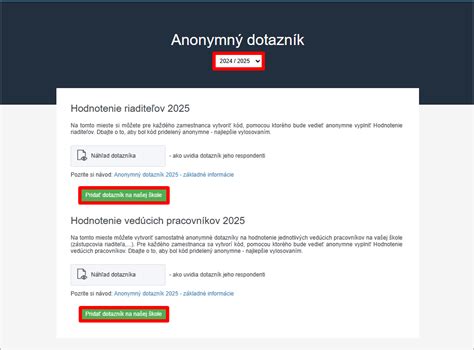
Na stránku školy si môžete do vytvorenej podstránky pridať ďalší vlastný textový modul. Ak chcete na stránku vložiť virtuálnu prehliadku školy alebo video (responzívne dizajny), postupujte podľa uvedených krokov. Veľkosť obrázka môžete upraviť podľa potreby. Ak chcete upraviť existujúci plán, vyberte hodinu a v hornom menu zvoľte "Plán a prípravy".
Navigácia a prelinkovanie
Ak ste spojená škola a máte dve alebo viac samostatných webstránok, viete si v hornom menu vytvoriť prelinkovanie na ďalšie časti Vašej školy. V admin konte kliknite na ponuku Štart / Moduly a navigácia / Usporiadať moduly v menu. Do príprav môžete pridať odkaz (link) na internetovú stránku, na ktorú chcete linkom odkázať. EduPage stránky sú optimalizované pre mobilné telefóny. Staršie dizajny zobrazia stránku buď celú (vtedy je písmo malé), alebo si užívateľ stránku nazoomuje a vtedy vidí iba časť.
Synchronizácia dát a ďalšie možnosti úprav
Údaje medzi aScAgendou a EduPage stránkou môžete synchronizovať podľa návodu. Rodič môže skontrolovať nastavenie maturitných predmetov. Kliknutím na Upraviť môžete zmeniť toto nastavenie. Môžete načítať niektorú sekciu v pláne práce zo záverečnej správy a upraviť. Taktiež môžete načítať niektorú sekciu v záv. správe z minulého roka a upraviť.
Ak chcete upraviť nastavenia online hodín cez službu Zoom (Waiting room a iné), postupujte podľa návodu. V dochádzke môžete zadať jednorazovú úpravu, napríklad čerpanie dovolenky. Učiteľ môže editovať určité časti webstránky. Ak autor materiálu v školskej knižnici už nepracuje na škole, môžete materiál upraviť. Administrácia aScDochádzkového hardvéru je možná po prihlásení sa na stránku školy ako administrátor a kliknutí na menu Úprava - Bezpečnosť -Administrácia zariadení.
Riešenie problémov so zobrazením obsahu na blogu
Jedným z častých problémov na blogovacích platformách je, že sa príspevky nezobrazujú celé. Tento problém môže mať viacero príčin a vyžaduje si systematický prístup k diagnostike a riešeniu.
Zobrazenie všetkých príspevkov na jednej stránke WordPress
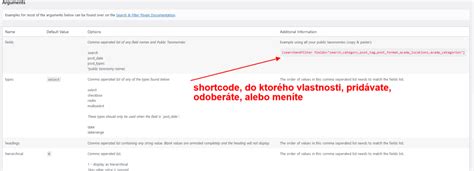
Existuje niekoľko spôsobov, ako zobraziť všetky vaše príspevky vo WordPress na jednej stránke. Môžete to urobiť buď pomocou shortcode, buď pomocou doplnku, alebo dokonca pomocou vlastnej šablóny.
Prvá vec, ktorú musíte urobiť, je nainštalovať a aktivovať doplnok Zobraziť príspevky s krátkym kódom. Tento doplnok funguje bez konfigurácie a nemá žiadne parametre. Jednoducho zobrazí zoznam všetkých názvov vašich príspevkov v chronologickom poradí. Ak máte viac ako tisíc príspevkov, môžete podľa toho zmeniť nastavenia.
Ak chcete zobraziť všetky svoje príspevky vo WordPress na jednej stránke, môže to stránku poriadne predĺžiť. Tento problém môžete vyriešiť odoslaním zoznamu príspevkov pre každý rok. Doplnok tak poskytuje celý rad parametrov, ktoré je možné použiť s krátkym kódom. Najskôr musíte vytvoriť vlastnú šablónu stránky a skopírovať štýl do svojho súboru page.php. Pomocou ďalších doplnkov WordPress môžete dať moderný vzhľad a optimalizovať priľnavosť svojho blogu alebo webovej stránky.
Organizácia príspevkov vo WordPresse
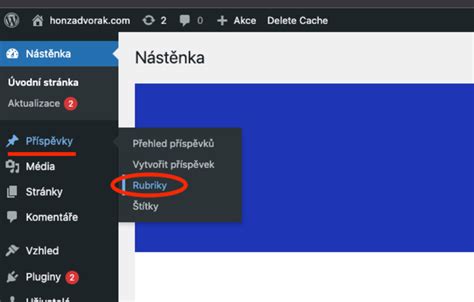
WordPress všetky nové príspevky automaticky zaraďuje do rubriky Nezaradené, ktorá je nastavená ako predvolená. Predvolená rubrika vo WordPresse sa, bohužiaľ, nedá zmeniť ani vymazať. Rubriky a štítky vo WordPresse slúžia na organizáciu príspevkov (blogových článkov).
Ak máte na svojom starom blogu veľké množstvo článkov a chcete si ich skopírovať na svoj nový web vo WordPresse, odporúčame na to využiť hromadný import článkov (vo WordPresse sa im hovorí príspevky). Všetky svoje články si do WordPressu jednoducho naimportujete pomocou niektorého z bezplatných WordPress pluginov.
Úlohy používateľov a stav obsahu v redakčných systémoch
Moderné redakčné systémy ako Drupal alebo EduPage ponúkajú komplexné riadenie prístupov a stavov obsahu, čo má priamy vplyv na to, ako a kedy sa príspevky zobrazujú verejnosti.
Typy používateľov a ich oprávnenia:
- Registrovaní užívatelia: Môžu pridávať len komentáre k obsahu (ak je to k danému obsahu povolené).
- Autori: Môžu vytvárať všetky typy obsahu, ktoré sú definované, to jest: blog, novinka, popis projektu, článok, stránka, strana knihy.
- Redaktori: Môžu takisto vytvárať ľubovoľný obsah. Okrem toho však môžu aj sprístupniť obsah vytvorený autormi pre ostatných.
Stavy obsahu a ich význam:
- Obsah publikovaný okamžite: Sem patria blog a novinka. Tento obsah je okamžite po uložení jeho autorom automaticky viditeľný pre všetkých návštevníkov stránky. Žiadna ďalšia akcia zo strany redaktora nie je potrebná. Redaktori však aj tento obsah môžu dodatočne zablokovať a vrátiť autorovi na prepracovanie; v takom prípade prestane byť obsah viditeľný pre všetkých návštevníkov - s výnimkou autora a redaktorov, ktorí ho vidia v osobitnom prehľade.
- Obsah podliehajúci schvaľovaniu: Sem patrí ostatný obsah, teda popis projektu, článok, stránka, strana knihy. Obsah nadobúda rôzne stavy, ktoré charakterizujú fázu vytvárania:
- Draft (Návrh): Hneď po vytvorení je stav (automaticky) nastavený na Draft. To znamená, že je v štádiu prípravy. Takýto obsah je viditeľný len pre autora a redaktorov (opäť v osobitnom prehľade) a meniť a prepracovávať ho smie len autor.
- Review (Na kontrolu): Ak je autor s vytvoreným obsahom spokojný a želá si jeho publikovanie, zmení stav na Review, čiže posunie obsah do schvaľovacej fázy. V tejto fáze už autor nemôže tento obsah meniť. Obsah môže vidieť sám autor (v svojom prehľade vlastného obsahu), redaktori (v osobitnom redaktorskom prehľade) aj všetci ostatní autori (ktorí ale nemajú osobitný prehľad, takže na prístup k obsahu potrebujú poznať jeho adresu), ale inak obsah nie je prístupný.
- Released (Zverejnený): Ak obsah vyhovuje, redaktor zmení jeho stav na Released, čím sa obsah stane viditeľný pre všetkých. V tomto kroku môže redaktor zároveň vytvoriť novú položku v niektorom menu a umožniť tak jednoduchú navigáciu k obsahu (vhodné hlavne pre statický obsah, napríklad popis projektu). V stave Released autor naďalej nemôže meniť obsah (rovnako ako v predošlom stave Review).
Obsah podliehajúci schvaľovaniu má okrem toho zapnutý systém revízií - pri zmene obsahu sa vždy vytvorí nová verzia, ale stará zostane zachovaná. Pri zmene obsahu je možné (a veľmi vhodné) zapísať poznámku o zmenách.
Tvorba a formátovanie blogových príspevkov
Pre správne zobrazenie príspevkov na blogu je kľúčové nielen ich zaradenie a schválenie, ale aj samotná tvorba a formátovanie obsahu. Toto je obzvlášť dôležité pre blogy, ktoré sa majú zobraziť v plnej podobe.
Štruktúra webu a umiestnenie obsahu
Web má niekoľko sekcií, ktoré zodpovedajú položkám primárneho menu (horné menu). Sú to teda: Úvodná stránka, BOINC, Projekty, Stiahnite si, Články a Štatistiky. Pomocou voľby v hornom menu sa dá teda dostať do určitej sekcie. V rámci sekcie je na ľavej strane blok s menu pre danú sekciu (toto menu je vždy iné, podľa toho v akej sekcii sa nachádzame). Pod menu sekcie sa ešte nachádza prihlasovací blok (pre neprihláseného užívateľa) alebo užívateľská navigácia (pre prihláseného užívateľa), prípadne sa na ľavej strane nachádzajú iné bloky podľa situácie. Na pravej strane sa zase nachádzajú informačné bloky: najnovší obsah (všetko okrem blogov a noviniek), kto je online a najnovšie blogy.
Novinky a blogy majú teda vyčlenené samostatné priestory. Okrem toho, sú publikované okamžite. Pre ostatné typy obsahu je už pri vytváraní obsahu potrebné mať premyslené, kam daný obsah bude zaradený a určiť sekciu. Podľa sekcie, do ktorej obsah patrí, redakčný systém automaticky vygeneruje URL alias. Ten obsahuje aj názov sekcie a názov obsahu (užitočné pre internetové vyhľadávače). Koreňová časť URL aliasu (názov sekcie) je potrebná pre správne zobrazenie menu danej sekcie. Autor nemôže určiť ani zmeniť alias.
Typy obsahu
V terminológii Drupalu sa samostatná jednotka obsahu nazýva súhrnným názvom uzol (v origináli node). Pri vytváraní nového obsahu sa teda spravidla vytvorí jeden nový uzol, ktorý je určitého typu:
- Príspevok v blogu: Príspevky tohto typu sú vztiahnuté k osobe autora. Je na rozhodnutí každého člena, ako svoj blog bude využívať a či vôbec má záujem si blog písať.
- Novinka: Štandardne sa zobrazuje v prehľade na hlavnej stránke. Je vhodná na oznamy krátkodobého charakteru.
- Popis projektu: Je to základná informačná stránka o jednom BOINC projekte. Zobrazenie informačnej stránky používa jednotnú šablónu.
- Článok: Tento typ obsahu je pre všeobecné (a najčastejšie) použitie. Je možné ho použiť na návody, súbory na stiahnutie, vedecky orientované vlastné články, preklady informačných článkov z iných webov a podobne.
- Stránka: Tento typ obsahu je vhodné použiť len na špeciálne jednoduché statické stránky, ktoré sa budú meniť veľmi zriedka alebo vôbec, napríklad úvodná strana sekcie.
- Strana knihy: Niekoľko jednotlivých uzlov je možné zoskupiť do knihy, takže tvoria kapitoly, ktoré môžu byť usporiadané aj hierarchicky. Kniha zabezpečuje navigáciu medzi jednotlivými kapitolami.
Kategorizácia obsahu a vyhľadávanie
Redakčný systém umožňuje jednoduchú kategorizáciu obsahu a vytváranie prehľadov. Pre každý obsah tak môže byť pri vytváraní nastavené zaradenie do určitej témy (prípadne viacerých tém pomocou klávesy CTRL). Témy sa zobrazujú v plnej verzii obsahu i v náhľade (ako Kategórie). Tvoria linky a po kliknutí na tému sa zobrazí prehľad všetkých stránok patriacich k danej téme. Okrem toho je možné v obsahu vyhľadávať podľa textu - na to slúži vyhľadávací dialóg vpravo hore. Obsah stránky je priebežne indexovaný, takže okrem veľmi nového obsahu je veľmi dobrá šanca na nájdenie daného textu.
Písanie blogového príspevku
Vytvoriť obsah je najdôležitejšia linka na vytvorenie nového obsahu, obsahuje všetky typy obsahu, ktoré daný užívateľ môže vytvárať. Vytvorenie blogu patrí medzi najjednoduchšie operácie. V navigačnom menu stačí kliknúť na Vytvoriť obsah, potom na Príspevok v blogu a zobrazí sa stránka vytvárania nového príspevku. Nadpis je povinné pole, téma je nepovinná, text blogu je samozrejme povinný. Aj keď je téma nepovinná, je vhodné uvádzať patričnú položku, prípadne položky. Má to význam pri vytváraní prehľadov a tým vlastne zvyšuje šancu na zobrazenie obsahu návštevníkmi.
Editor v poli Text je WYSIWYG (What You See is What You Get), čiže pri písaní zobrazuje text približne v takej forme, v akej bude zobrazený vo výsledku. Pre kontrolu sa však pred uložením odporúča použiť Náhľad - uvidíme tak nielen plnú verziu stránky, ale aj skrátenú verziu pre prehľady. Ak je príspevok dlhší, nemusíme byť spokojní s miestom, kde systém automaticky nastavil koniec skrátenej verzie. V menu editora sa dá použiť voľba Teaser na "manuálne" oddelenie upútavky (zhrnutia) podľa potreby. Ak sme s náhľadom spokojní, vyberieme Uložiť a nový príspevok v blogu je automaticky zverejnený. Na blog sa veľmi nehodia hry typu zmena farby písma či fontu, hlavne nie do upútavacej časti.
Písanie článku
Začíname podobne ako s blogom: vyberieme Vytvoriť obsah, potom Článok. Potom vyberieme sekciu, do ktorej má článok patriť. Pokračujeme výberom tém. A píšeme článok do sekcie Text, najlepšie vo WYSIWYG editore. Je možné pozrieť si aj celý surový HTML formát, či zobrazenie blokov. Po napísaní textu je vhodné vyplniť Informácie o revízii. Je to nepovinná položka, ale užitočná. Pri každom uložení článku sa vytvorí nová revízia. Ak je článok dlhší, autor môže najprv napísať len časť článku a uložiť ho, neskôr potom dopísať pokračovanie a opäť uložiť atď. Záznamy o revíziách môžu pomôcť redaktorom alebo administrátorom webu pri údržbe webu.
Ak autor navrhuje vytvorenie novej položky menu (menu v ľavom stĺpci, ktoré sa vždy mení podľa sekcie), tento komentár je to správne miesto na uvedenie návrhu (autor sám nemôže zapojiť článok do menu, tento komentár si však prečíta redaktor, ktorý menu meniť môže). Keďže články sú väčšinou dlhšie, je vhodné oživiť ich obrázkami. Webové adresy sú automaticky zmenené na odkazy (linky), ale samozrejme je možné zadefinovať odkaz z ľubovoľného textu. Externé odkazy sú na tomto webe automaticky označené zvláštnou ikonkou a otvárajú sa v novom okne/záložke browsera.
Podľa potreby je možné použiť rôzne úrovne podnadpisov, tučné písmo, kurzívu, či podčiarknutie. Rôzne farby textu sú možné, ale do bežného článku sa väčšinou nehodia. Po zmene témy vzhľadu webu totiž môže článok vyzerať zvláštne, dokonca môžu byť jeho časti nečitateľné. Článok má zaujať svojím obsahom a nie farbičkami. Môže sa stať, že časť textu sa "sama" naformátuje do nežiadúcej formy. Skrátená verzia je to, čo bude zobrazené na úvodnej stránke a v rôznych prehľadoch.
Kyberbezpečnosť a súkromie na blogu
Zabezpečenie vášho blogu a ochrana osobných údajov je rovnako dôležitá ako samotná tvorba obsahu. Zlé nastavenie súkromia môže viesť k zneužitiu dát a narušeniu dôvery čitateľov.
Nastavenie súkromia na sociálnych sieťach a blogoch
Je dôležité chrániť sa a myslieť na bezpečnosť svojho účtu. Mali by sme si nastaviť súkromie na sociálnych sieťach. Vďaka tomu môžeme ovplyvniť viditeľnosť príspevkov, fotografií a osobných údajov. Mali by sme venovať pozornosť tomu, aké informácie zdieľame a s kým. Môžeme si nastaviť, či chceme, aby náš príspevok videli iba priatelia, alebo ktokoľvek. Pre zvýšenie bezpečnosti je užitočné nastaviť dvojfaktorové overovanie. Taktiež by sme si mali nastaviť, kto nás môže kontaktovať a ako sú nastavené ďalšie oprávnenia. V niektorých službách je možné nastaviť odstraňovanie správ po určitej dobe, čo prispieva k ochrane súkromia.
Súkromie sa však neoplatí nastaviť len raz. Po čase pribúdajú noví ľudia, niektoré skupiny zanikajú. Preto je vhodné nastavenia súkromia pravidelne kontrolovať, aby naše osobné informácie neboli zneužité. Dôležité je tiež byť opatrný pri zdieľaní pracovných úspechov, informácií o oslavách alebo detailov o našom zamestnaní, pretože tieto informácie môžu byť zneužité na phishing, cielené útoky, alebo krádeže identity.
Ochrana pred podvodmi a hackermi
Stačí jeden nepozorný klik a vaše prihlasovacie údaje môžu skončiť v rukách hackerov. Najnovším trikom hackerov sú falošné vyskakovacie okná, ktoré na prvý pohľad vyzerajú ako bežná súčasť prehliadača. Tento typ útoku je obzvlášť nebezpečný, keďže sa zameriava na obľúbené sociálne siete, ktoré denne používajú milióny ľudí aj na Slovensku. Ak vám príde SMS správa od pošty alebo kuriéra typu "Váš balík je blokovaný", v správe býva odkaz, ktorý vás presmeruje na stránku s falošným prihlasovacím oknom. Ak do neho zadáte svoje údaje, dostanú sa priamo k hackerom, ktorí ich potom môžu zneužiť.
V správe býva odkaz na stránku, ktorá vyzerá dôveryhodne, ale je falošná. Dokonca aj adresa vyzerá pravá, čo mnohých ľudí oklame. Preto, ak dostanete e-mail alebo správu, v ktorej sa nejaká osoba pod cudzím menom snaží oklamať, mali by sme spozornieť. Vždy by sme sa mali pokúsiť jeho identitu overiť. Je dôležité zvoliť si silné heslo. Takéto podvodné správanie môže mať vážne následky. Predchádzanie tomuto správaniu si vyžaduje ostražitosť a dôkladnú stratégiu. Rodičia by mali poučiť aj svoje deti o pravidlách kyberbezpečnosti.
Písanie a publikovanie blogu na BBonline.sk
Písať svoj blog na regionálne témy môžete na BBonline.sk aj vy. Stačí sa zaregistrovať, vyplniť svoj profil a pridať prvý blog. Publikovanie blogov na našom portáli je bezplatné, rovnako tak nie je ani honorované. Získavate ním ale priestor publikovať svoje názory na regionálne témy priamo v regióne. Trváme však na dodržiavaní základnej slušnosti a etiky. Blogy môžete publikovať len pod vlastným menom.
Registrácia a profil blogera
Odkaz na registráciu nájdete priamo na podstránke bbonline.sk/blog. Po registrácii sa ocitnete v jednoduchej administrácii na systéme WordPress. V ľavom menu sa môžete prekliknúť do kolónky blog, kde na úvod môžete vidieť príspevky aj iných blogerov (ktoré ale nemôžete upravovať) a následne už len svoje príspevky. Nižšie v profile je potrebné vyplniť kolónku O sebe - životopis, kde napíšete svoje jednoduché predstavenie. Ideálne na maximálne 5-6 viet. Súčasťou podmienok je aj publikovanie svojej osobnej fotografie, ktorou čiastočne overujeme vašu totožnosť. Upozornenie: V prípade nesplnenia podmienok - profil pod celým menom, aspoň stručné vyplnenie profilu a umiestnenie fotografie k profilu, bude váš blog a užívateľské konto vymazané.
Vytvorenie a formátovanie blogového príspevku
Tlačítko Pridať blog v časti Blog otvoríte bez obáv. Do horného riadku (Sem vložte nadpis), logicky napíšete nadpis - titulok svojho príspevku. Pracujete s editorom podobným klasickému wordu. Pokiaľ vkladáte do systému text napísaný vopred vo worde, vkladajte ho cez tlačítko s písmenom T - „Vložiť ako text“. Ostatné formátovanie funguje štandardne a najlepšie si ho vyskúšate na nečisto. Svoj blog si priebežne ukladajte tlačidlom „Uložiť koncept“ v pravom paneli Publikovať. Získate tým istotu, že v prípade prekliknutia a zatvorenia okna neprídete o už pripravený text. Od písania blogu zároveň môžete po uložení konceptu kedykoľvek odísť a vrátiť sa aj o niekoľko dní. Koncept je neverejný a prístupný len vám.
Pridávanie obrázkov a pravidlá publikovania
Keď už máme napísaný a naformátovaný text blogu, môžeme samotný text doplniť fotkami alebo vizualizáciou či grafom v podobe obrázka. Každý blog musí mať nahraný prezentačný obrázok. Ide o fotografiu/obrázok, ktoré sa zobrazujú jednak všetkým čitateľom pri náhľade článku na titulke a blogovej podstránke, ale zároveň tiež pri zdieľaní na sociálnych sieťach. Po rozkliknutí sa vám otvorí okno kam nahráte takúto fotografiu, ktorá by mala byť spravidla orientovaná na šírku, jej rozmery by nemali prekročiť tisíc pixelov na šírku i výšku a jej rozmer by s ohľadom na požiadavky sociálnych sietí i nášho webu nemal byť cez 250 kb. Čo je výrazne menej než fotografie z fotoaparátov či mobilov a preto je potrebné ich manuálne zmenšenie pred nahratím na web. Ak na to nevyužívate žiadny program, môžete na zmenšenie použiť napríklad online nástroj.
Pri vkladaní fotografií do obsahu postupujeme podobne, no využijeme na to tlačítko Pridať súbor nachádzajúce sa nad editorom obsahu. Do obsahu môžete nahrávať len vlastné fotografie, fotografie, na ktorých využitie máte súhlas alebo bezplatné fotografie s licenciou Creative Commons, ktoré nájdete na Wikipedii alebo fotografie z niektorej z bezplatných fotobánk. V prípade stiahnutia ľubovoľnej fotografie z Google alebo z iného webu sa môžete dopustiť zneužitia cudzieho duševného vlastníctva. Aj preto pravidelne jednotlivé blogy kontrolujeme.
Upozorňujeme, že pre správneho blogera nie je príznačná prehnaná aktivita publikovania a mimoriadne dlhé blogy. Rovnako tak dbajte na dodržiavanie správneho formátovania vašich príspevkov. Je nutné dodržiavať kódex blogera. Pri blogoch nie je možné vypnúť diskusiu. Administrátori budú samozrejme na vaše príspevky dohliadať.